
Kalau kamu sering browsing pakai Chrome di iPhone, pernah nggak merasa internet kadang lambat, beberapa situs susah kebuka, atau koneksi terasa tidak stabil padahal sinyal full? Nah, bisa jadi masalahnya bukan di jaringan kamu, tapi di DNS yang dipakai perangkatmu.
Di artikel ini kamu akan belajar cara setting DNS di Chrome iPhone iOS 16 dan iOS 17 secara lengkap, dari cara paling simpel sampai opsi yang lebih advanced seperti DNS over HTTPS.
Daftar Isi Artikel
Apa Itu DNS dan Kenapa Penting Buat Chrome di iPhone
DNS adalah singkatan dari Domain Name System. Cara gampangnya, DNS itu seperti buku kontak internet. Tugasnya menerjemahkan alamat website yang kamu ketik seperti google.com menjadi alamat IP yang bisa dipahami oleh jaringan.
Tanpa DNS, kamu harus mengetik angka IP panjang setiap kali mau buka situs. Kebayang ribetnya.
Nah yang bikin menarik, DNS juga bisa mempengaruhi beberapa hal penting dalam pengalaman internet kamu seperti:
- Kecepatan akses website
- Stabilitas koneksi saat browsing
- Keamanan saat kamu membuka situs
- Kemampuan membuka website tertentu yang diblokir oleh DNS bawaan jaringan
- Privasi karena DNS bisa dipantau oleh penyedia internet
Karena Chrome di iPhone tetap mengikuti pengaturan jaringan iOS, maka mengatur DNS di iPhone otomatis akan mempengaruhi Chrome juga. Jadi kamu tidak setting di aplikasi Chrome langsung, melainkan lewat sistem iPhone.
Kalau kamu sedang cari cara setting dns di chrome iphone, berarti kamu sudah di jalur yang tepat.
Kapan Kamu Perlu Setting DNS di iPhone
Sebenarnya kamu bebas mengganti DNS kapan saja. Tapi biasanya orang mulai tertarik ketika mengalami hal-hal seperti ini:
- Website tertentu lama banget terbuka
- Streaming YouTube atau Netflix sering buffering
- Game online terasa delay padahal WiFi kencang
- Internet terasa cepat di aplikasi lain tapi browsing lambat
- Kamu ingin browsing lebih aman dan minim tracking DNS
- Kamu ingin akses situs tertentu yang tidak bisa dibuka di jaringan tertentu
Kalau salah satu dari kondisi itu kamu alami, mengganti DNS bisa jadi solusi yang terasa ringan tapi hasilnya lumayan.
Pilihan DNS Terbaik untuk iPhone iOS 16 dan iOS 17
Sebelum masuk ke tutorial, kamu perlu tahu dulu DNS mana yang mau dipakai. Ini beberapa pilihan DNS populer yang banyak dipakai karena stabil dan cepat.
Google DNS
- Primary 8.8.8.8
- Secondary 8.8.4.4
Biasanya cepat dan cocok untuk penggunaan umum.
Cloudflare DNS
- Primary 1.1.1.1
- Secondary 1.0.0.1
Cloudflare dikenal cepat dan fokus ke privasi.
Quad9 DNS
- Primary 9.9.9.9
- Secondary 149.112.112.112
Quad9 cukup menarik karena punya fitur keamanan tambahan untuk memblokir domain berbahaya.
OpenDNS
- Primary 208.67.222.222
- Secondary 208.67.220.220
OpenDNS juga terkenal stabil dan punya opsi filtering untuk kebutuhan tertentu.
Kalau kamu ingin yang terasa ngebut dan simpel, Cloudflare biasanya jadi favorit banyak orang. Tapi kamu bebas pilih sesuai kebutuhan.
Cara Setting DNS di Chrome iPhone iOS 16 dan iOS 17 lewat WiFi
Metode ini berlaku kalau kamu browsing pakai WiFi. Karena DNS WiFi bisa kamu ubah secara manual, dan efeknya langsung terasa saat Chrome dipakai.
Masuk ke Pengaturan WiFi iPhone
Langkahnya seperti ini:
- Buka aplikasi Settings
- Masuk ke menu WiFi
- Pilih jaringan WiFi yang sedang kamu pakai
- Tekan ikon i di sebelah nama WiFi
Setelah itu kamu akan melihat banyak opsi jaringan, termasuk konfigurasi DNS.
Ubah DNS Menjadi Manual
Di bagian DNS, ikuti langkah berikut:
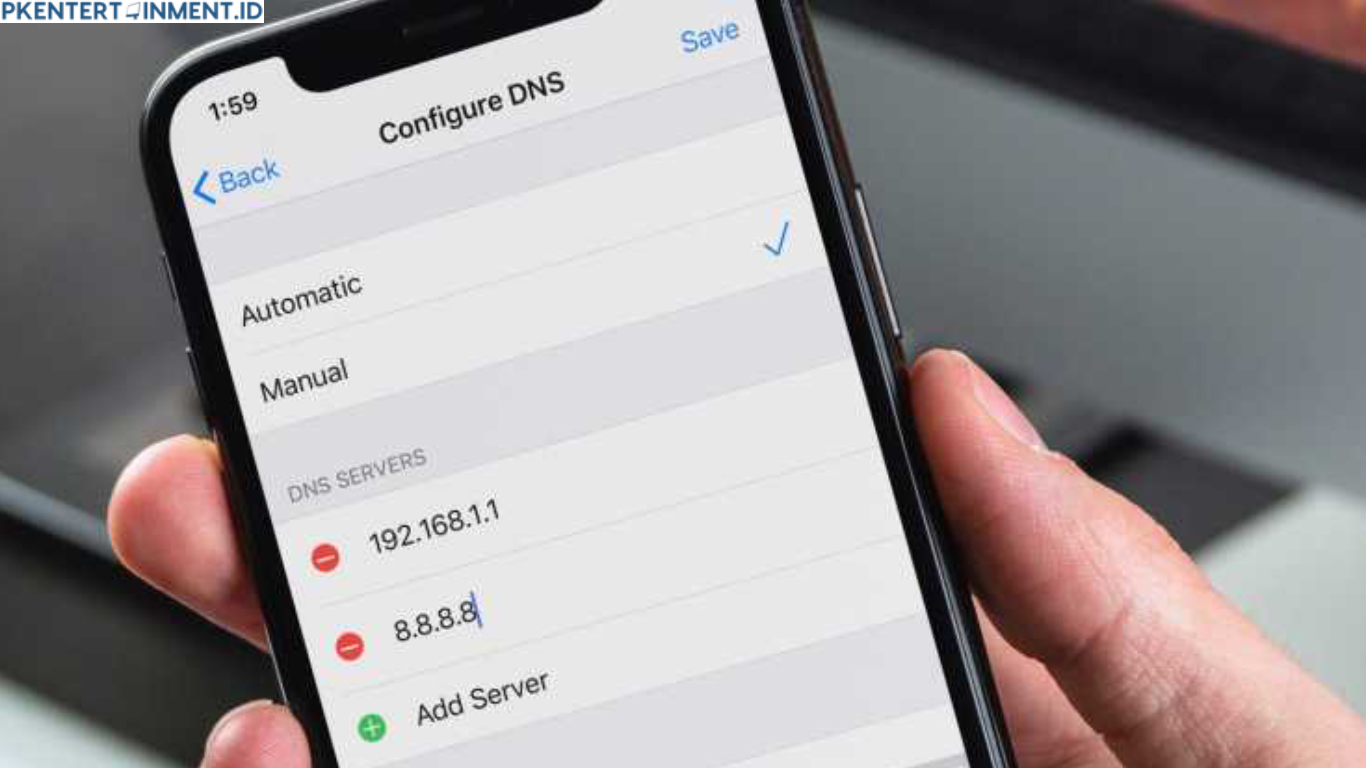
- Cari opsi Configure DNS
- Ubah dari Automatic menjadi Manual
- Hapus DNS lama yang ada di daftar
- Tekan Add Server lalu masukkan DNS baru
Contohnya kalau kamu mau pakai Cloudflare:
- Masukkan 1.1.1.1
- Tambahkan lagi 1.0.0.1
Kalau sudah, tekan Save.
Sampai sini, Chrome kamu sudah otomatis memakai DNS baru. Jadi cara setting dns di chrome iphone ini sebenarnya dilakukan lewat pengaturan WiFi.
Tes Apakah DNS Sudah Berubah
Untuk memastikan DNS baru benar-benar aktif, kamu bisa langsung:
- Tutup Chrome sepenuhnya
- Buka lagi Chrome
- Coba akses situs yang sebelumnya lemot
- Kalau terasa lebih responsif, berarti DNS sukses diterapkan
Kadang ada efek yang terasa instan, kadang juga perlu beberapa menit sampai cache DNS lama benar-benar hilang.
Cara Setting DNS untuk Jaringan Seluler di iPhone
Nah ini bagian yang sering bikin orang bingung.
Kalau kamu pakai paket data seluler, iOS biasanya tidak memberikan opsi manual DNS secara langsung seperti WiFi. Jadi kamu butuh cara lain agar Chrome tetap memakai DNS tertentu saat menggunakan jaringan seluler.
Solusinya ada dua. Menggunakan profil DNS atau menggunakan aplikasi yang menyediakan DNS privat.
Menggunakan DNS lewat Profil Configuration
Beberapa layanan DNS menyediakan file konfigurasi atau profil yang bisa dipasang ke iPhone, lalu DNS akan aktif untuk semua koneksi, termasuk jaringan seluler.
Metode ini cocok buat kamu yang ingin pengaturan permanen tanpa harus utak-atik WiFi satu per satu.
Namun kamu harus hati-hati dan pastikan profil berasal dari sumber terpercaya. Jangan asal instal profil dari website yang tidak jelas.
Menggunakan Aplikasi DNS yang Mendukung DNS Privat
Ada beberapa aplikasi yang bisa membantu kamu menerapkan DNS modern seperti DNS over HTTPS atau DNS over TLS. Biasanya mereka membuat semacam koneksi VPN lokal, tapi tujuannya bukan untuk ganti lokasi, melainkan untuk mengamankan DNS.
Cara ini banyak dipakai di iOS 16 dan iOS 17 karena lebih praktis dan terasa modern.
Kalau kamu memang fokus ke privasi saat browsing, ini opsi yang paling worth it.
Cara Mengaktifkan DNS over HTTPS di Chrome iPhone
Ini yang banyak disalahpahami.
Di Android atau Chrome desktop, biasanya Chrome punya setting DNS over HTTPS di dalam aplikasinya. Tapi di iPhone, Chrome tetap dibatasi aturan sistem iOS. Jadi kemampuan Chrome untuk mengatur DNS tidak sebebas versi Android.
Walaupun begitu, ada cara untuk menikmati DNS yang lebih aman di iPhone yaitu lewat DNS privat dari sistem atau aplikasi yang mendukung DNS aman.
Apa Keuntungan DNS over HTTPS
DNS over HTTPS atau DoH membuat permintaan DNS kamu terenkripsi. Jadi saat kamu mengetik situs di Chrome, permintaan DNS tidak mudah diintip oleh pihak luar.
Efeknya:
- Privasi lebih terjaga
- Lebih sulit dibajak lewat manipulasi DNS
- Browsing terasa lebih aman terutama di WiFi publik
Kalau tujuan kamu adalah keamanan, kombinasi DNS cepat dan DoH bisa jadi upgrade kecil yang efeknya besar.
Cara Mengembalikan DNS ke Default Kalau Ada Masalah
Kadang setelah ganti DNS, kamu malah merasa beberapa aplikasi tidak bisa konek, atau beberapa situs gagal terbuka. Ini jarang, tapi bisa terjadi.
Tenang, kamu tinggal balikin saja ke DNS bawaan jaringan.
Kembalikan DNS WiFi ke Otomatis
Caranya:
- Buka Settings
- Masuk WiFi
- Tekan ikon i pada jaringan WiFi
- Masuk ke Configure DNS
- Pilih Automatic
- Tekan Save
Setelah itu semuanya akan kembali seperti semula.
Restart Koneksi Jika Masih Error
Kalau setelah balik ke otomatis masih terasa aneh, kamu bisa:
- Aktifkan Airplane Mode selama 10 detik
- Matikan lagi
- Restart iPhone jika perlu
Biasanya itu cukup buat menyegarkan koneksi dan menghapus cache DNS.
Tips Biar DNS Kamu Makin Maksimal Saat Browsing Chrome
Mengganti DNS itu bagus, tapi kamu bisa bikin hasilnya lebih optimal dengan beberapa kebiasaan kecil.
Bersihkan Cache Chrome Secara Berkala
Chrome yang terlalu banyak cache bisa terasa berat. Kamu bisa bersihkan lewat:
- Chrome
- Settings
- Privacy
- Clear Browsing Data
Pilih cache dan cookies sesuai kebutuhan kamu.
Matikan VPN yang Tidak Jelas
Kalau kamu pakai VPN gratis yang agresif, itu bisa bikin DNS kamu jadi tidak kepakai atau malah bentrok.
Kalau tujuan kamu hanya mempercepat browsing, lebih baik fokus ke DNS dan koneksi WiFi yang stabil.
Gunakan DNS yang Konsisten
Kalau kamu suka gonta-ganti DNS tiap hari, kadang performanya malah terasa tidak stabil karena sistem terus adaptasi.
Pilih satu DNS terbaik, gunakan selama beberapa hari, lalu rasakan bedanya.
Kesalahan Umum Saat Setting DNS di iPhone
Biar kamu tidak terjebak masalah yang sama, ini beberapa kesalahan yang sering terjadi.
Lupa Menekan Save
Ini simpel tapi sering banget. DNS sudah dimasukkan, tapi lupa Save. Akhirnya pengaturan tidak tersimpan.
Salah Mengetik DNS
Misalnya kamu mau menulis 1.1.1.1 tapi malah jadi 1.1.1.11. Hasilnya bisa error atau internet tidak jalan.
Menghapus DNS Tapi Tidak Menambah yang Baru
Kalau kamu hapus DNS bawaan tapi belum memasukkan pengganti, koneksi kamu bisa jadi tidak bisa browsing.
Pastikan ada minimal satu DNS server di daftar.
Mengira Chrome Punya Pengaturan DNS Khusus di iPhone
Ini penting. Banyak orang mencari menu khusus di Chrome, padahal di iOS, Chrome mengikuti pengaturan DNS di perangkat. Jadi cara setting dns di chrome iphone pada dasarnya adalah setting DNS di iPhone.
FAQ Seputar DNS di Chrome iPhone
Apakah mengganti DNS bikin internet pasti lebih cepat
Tidak selalu, tapi sering membantu terutama jika DNS bawaan provider kamu lambat. DNS yang lebih responsif bisa mempercepat pembukaan website, tapi tidak mengubah kecepatan download murni secara drastis.
DNS terbaik untuk iPhone iOS 16 dan iOS 17 apa
Buat pemakaian umum, Cloudflare dan Google DNS sering jadi pilihan aman. Kalau kamu butuh keamanan ekstra, Quad9 bisa jadi pilihan.
Apakah DNS bisa membantu membuka situs yang diblokir
Dalam beberapa kasus, iya. Kadang blokir terjadi di level DNS provider, sehingga DNS pihak ketiga bisa membantu. Tapi kalau blokirnya sudah di level jaringan atau pemerintah, DNS saja belum tentu cukup.
Apakah ganti DNS aman
Aman selama kamu memakai DNS terpercaya seperti Google, Cloudflare, atau Quad9. Hindari DNS acak yang tidak jelas asalnya.
Kesimpulan
Kalau kamu ingin browsing lebih cepat, stabil, dan aman di Chrome iPhone, mengganti DNS adalah langkah yang gampang tapi efeknya terasa. Kamu cukup mengubah pengaturan DNS lewat menu WiFi di iOS 16 atau iOS 17, dan otomatis Chrome akan ikut memakai DNS tersebut. Asal kamu teliti, ikuti langkahnya pelan-pelan, dan tahu cara mengembalikannya ke default jika terjadi masalah.





