
Kalau kamu sering merasa koneksi internet di laptop atau PC terasa lambat padahal kuota masih aman, bisa jadi masalahnya bukan di provider internet kamu. Banyak orang tidak sadar bahwa sistem DNS yang digunakan juga sangat berpengaruh terhadap kecepatan akses internet.
Nah, salah satu solusi paling populer dan terbukti efektif adalah menggunakan DNS dari Cloudflare. Di artikel ini, kamu akan diajak memahami sekaligus mempraktikkan cara setting DNS Cloudflare di Windows 11 dengan langkah yang mudah untuk diikuti.
Daftar Isi Artikel
Apa Itu DNS dan Kenapa Penting
Sebelum masuk ke tutorial, penting banget buat kamu tahu dulu apa itu DNS. DNS atau Domain Name System adalah sistem yang mengubah alamat website menjadi alamat IP agar bisa dipahami oleh komputer.
Misalnya kamu mengetik nama website di browser, DNS akan menerjemahkannya menjadi angka yang bisa dibaca oleh jaringan. Kalau DNS yang kamu pakai lambat, maka proses membuka website juga ikut lambat.
Di sinilah peran DNS Cloudflare jadi penting. Layanan ini dikenal cepat, stabil, dan juga mengutamakan privasi pengguna.
Kenapa Harus Menggunakan DNS Cloudflare
Ada banyak alasan kenapa kamu sebaiknya mulai beralih ke DNS Cloudflare, apalagi kalau kamu menggunakan Windows 11 sebagai sistem operasi utama.
1. Kecepatan Akses Lebih Tinggi
Cloudflare menggunakan jaringan global yang sangat luas, sehingga proses pencarian domain jadi lebih cepat dibanding DNS bawaan ISP.
2. Privasi Lebih Terjaga
Cloudflare mengklaim tidak menyimpan data browsing pengguna dalam jangka panjang, jadi kamu bisa browsing dengan lebih aman.
3. Lebih Stabil
Kalau kamu sering mengalami website tidak bisa diakses, DNS Cloudflare bisa jadi solusi karena lebih stabil.
4. Gratis dan Mudah Digunakan
Kamu tidak perlu bayar apa pun untuk menikmati layanan ini, dan proses settingnya juga sangat mudah.
Alamat DNS Cloudflare yang Perlu Kamu Gunakan
Sebelum mulai ke langkah utama, kamu perlu tahu alamat DNS yang akan digunakan.
Berikut ini konfigurasi DNS Cloudflare:
Primary DNS
1.1.1.1
Secondary DNS
1.0.0.1
Catat atau ingat baik baik, karena nanti akan kamu masukkan saat proses setting.
Cara Setting DNS Cloudflare di Windows 11
Sekarang kita masuk ke bagian inti, yaitu cara setting DNS Cloudflare di Windows 11. Ikuti langkah langkah berikut dengan teliti ya.
Langkah 1 Buka Settings
Klik tombol Start lalu pilih Settings. Kamu juga bisa tekan tombol Windows dan I secara bersamaan untuk membuka menu lebih cepat.
Langkah 2 Masuk ke Network and Internet
Setelah menu Settings terbuka, pilih bagian Network and Internet. Di sini kamu akan melihat semua pengaturan jaringan yang tersedia.
Langkah 3 Pilih Koneksi yang Digunakan
Kalau kamu menggunakan WiFi, pilih WiFi. Kalau pakai kabel LAN, pilih Ethernet. Pastikan kamu memilih koneksi yang sedang aktif.
Langkah 4 Klik Edit DNS Settings
Scroll ke bawah sampai menemukan bagian DNS Server Assignment, lalu klik tombol Edit.
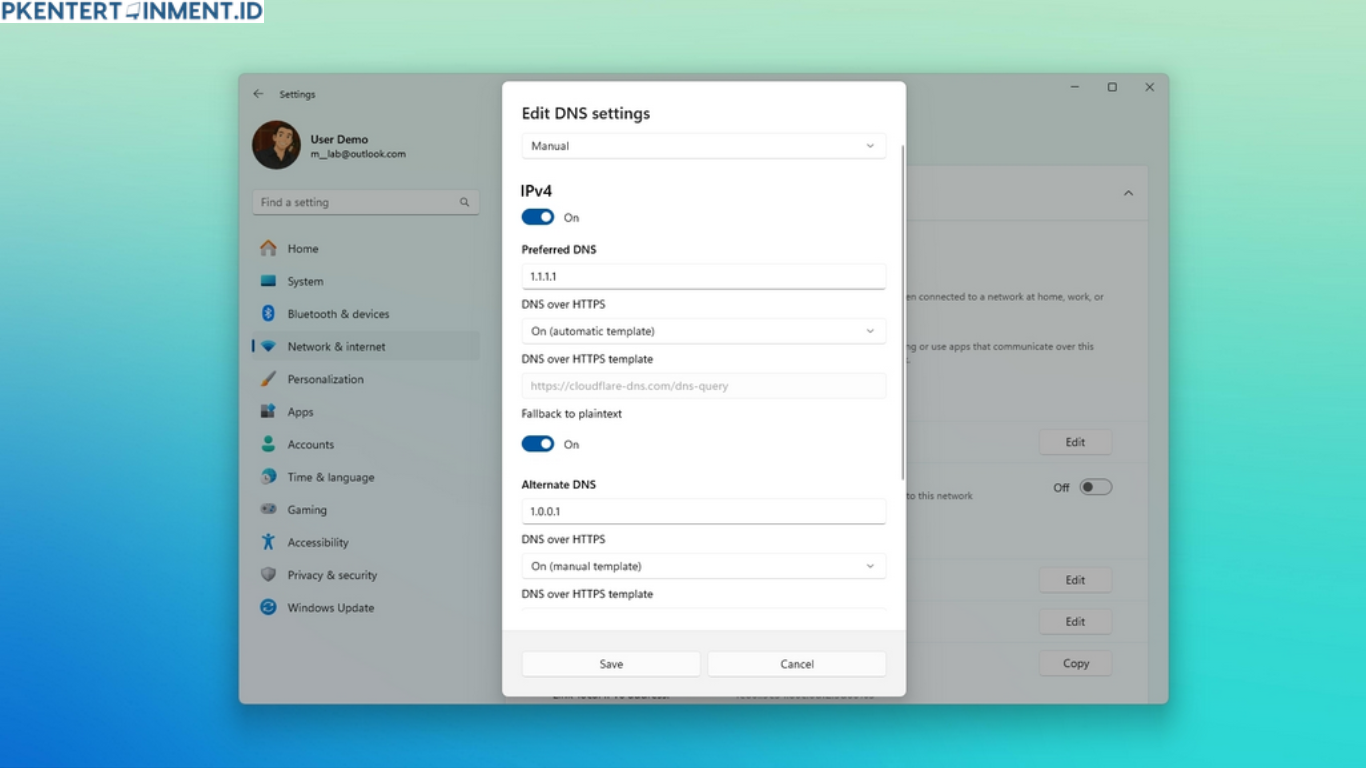
Langkah 5 Ubah ke Manual
Pada bagian Edit DNS Settings, ubah dari Automatic menjadi Manual. Aktifkan IPv4.
Langkah 6 Masukkan DNS Cloudflare
- Di bagian Preferred DNS, masukkan 1.1.1.1
- Di bagian Alternate DNS, masukkan 1.0.0.1
Kalau sudah, klik Save untuk menyimpan pengaturan.
Langkah 7 Restart Koneksi
Agar perubahan langsung terasa, kamu bisa matikan dan nyalakan kembali koneksi internet atau restart perangkat kamu.
Dengan mengikuti langkah di atas, kamu sudah berhasil melakukan cara setting DNS Cloudflare di Windows 11 dengan benar.
Cara Alternatif Menggunakan Control Panel
Kalau kamu lebih nyaman menggunakan tampilan lama, kamu juga bisa setting DNS lewat Control Panel.
Langkah 1 Buka Control Panel
Ketik Control Panel di kolom pencarian, lalu buka.
Langkah 2 Masuk ke Network and Sharing Center
Pilih Network and Sharing Center, lalu klik Change Adapter Settings.
Langkah 3 Klik Koneksi Aktif
Klik kanan pada koneksi yang sedang digunakan, lalu pilih Properties.
Langkah 4 Pilih Internet Protocol Version 4
Klik dua kali pada Internet Protocol Version 4.
Langkah 5 Masukkan DNS
Pilih Use the following DNS server addresses
Isi dengan DNS Cloudflare yang sama seperti sebelumnya
Klik OK dan selesai.
Tips Agar Koneksi Semakin Optimal
Setelah kamu berhasil menerapkan cara setting DNS Cloudflare di Windows 11, ada beberapa tips tambahan supaya hasilnya lebih maksimal.
Gunakan Browser Terbaru
Browser versi terbaru biasanya sudah dioptimalkan untuk kecepatan dan keamanan.
Bersihkan Cache Secara Berkala
Cache yang menumpuk bisa membuat browsing terasa lambat.
Gunakan Jaringan Stabil
DNS cepat tidak akan maksimal kalau jaringan utama kamu tidak stabil.
Coba Restart Router
Kadang masalah koneksi bukan di perangkat, tapi di router yang perlu di-refresh.
Apakah DNS Cloudflare Cocok untuk Gaming
Kalau kamu seorang gamer, mungkin kamu bertanya apakah DNS ini bisa membantu menurunkan ping.
Jawabannya, bisa iya dan bisa tidak. DNS berpengaruh pada proses awal koneksi ke server, tapi tidak secara langsung mengurangi ping saat bermain. Namun, dengan DNS yang cepat, proses login dan loading game bisa jadi lebih lancar.
Kapan Sebaiknya Mengganti DNS
Tidak semua kondisi membutuhkan perubahan DNS. Tapi kamu bisa mempertimbangkan mengganti DNS jika:
- Koneksi terasa lambat saat membuka website
- Sering gagal membuka situs tertentu
- Ingin meningkatkan privasi saat browsing
- Ingin mencoba performa yang lebih stabil
Kesimpulan
Sekarang kamu sudah tahu bahwa cara setting DNS Cloudflare di Windows 11 bukanlah hal yang sulit. Dengan hanya beberapa langkah sederhana, kamu bisa meningkatkan kecepatan akses internet, membuat browsing lebih stabil, dan juga lebih aman. Jadi, kalau kamu ingin koneksi yang lebih responsif tanpa harus ganti provider, langkah ini wajib kamu coba.





