Daftar Isi Artikel
Cari Herbal Alami : Zymuno Official Lazada
Langkah 3 Pilih Koneksi yang Digunakan
Kalau kamu menggunakan WiFi, pilih WiFi. Kalau pakai kabel LAN, pilih Ethernet. Pastikan kamu memilih koneksi yang sedang aktif.
Langkah 4 Klik Edit DNS Settings
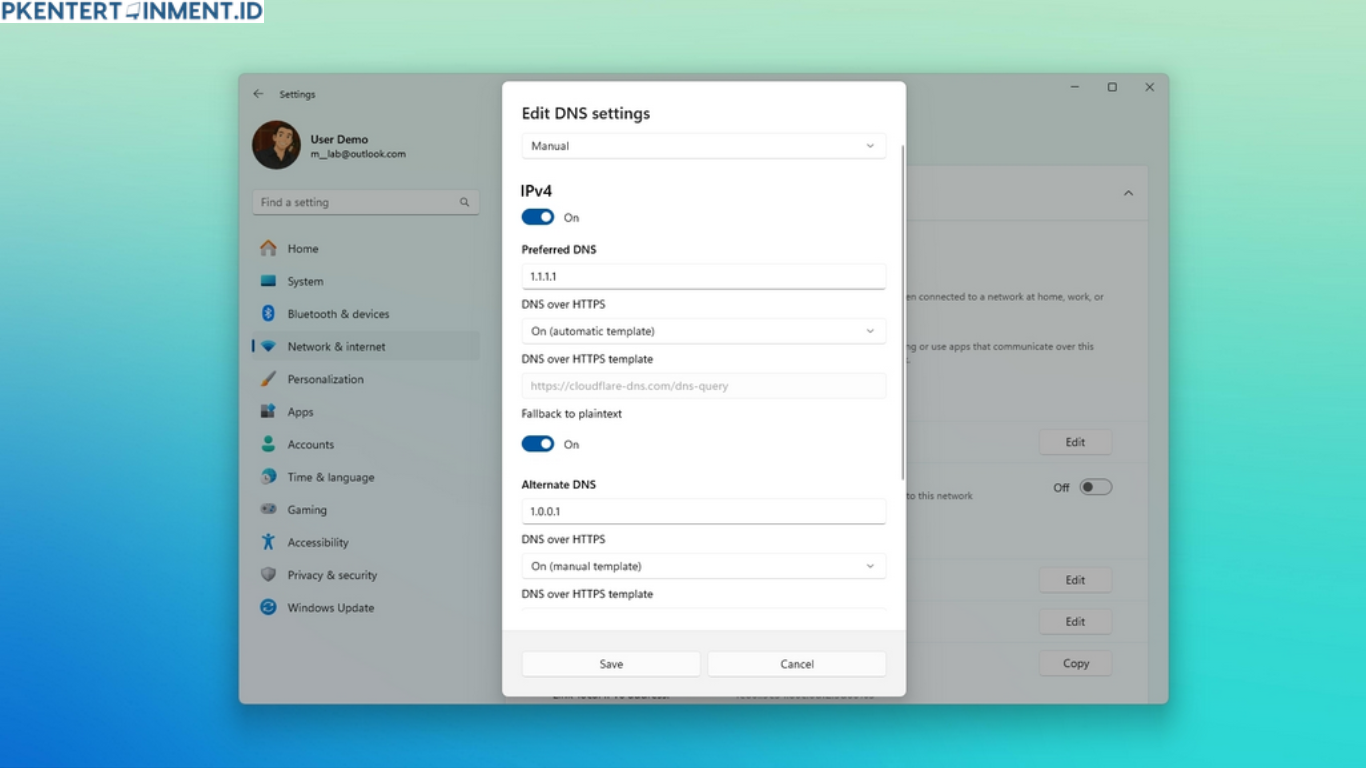
Scroll ke bawah sampai menemukan bagian DNS Server Assignment, lalu klik tombol Edit.
Langkah 5 Ubah ke Manual
Pada bagian Edit DNS Settings, ubah dari Automatic menjadi Manual. Aktifkan IPv4.
Langkah 6 Masukkan DNS Cloudflare
- Di bagian Preferred DNS, masukkan 1.1.1.1
- Di bagian Alternate DNS, masukkan 1.0.0.1
Kalau sudah, klik Save untuk menyimpan pengaturan.
Langkah 7 Restart Koneksi
Agar perubahan langsung terasa, kamu bisa matikan dan nyalakan kembali koneksi internet atau restart perangkat kamu.
Dengan mengikuti langkah di atas, kamu sudah berhasil melakukan cara setting DNS Cloudflare di Windows 11 dengan benar.