
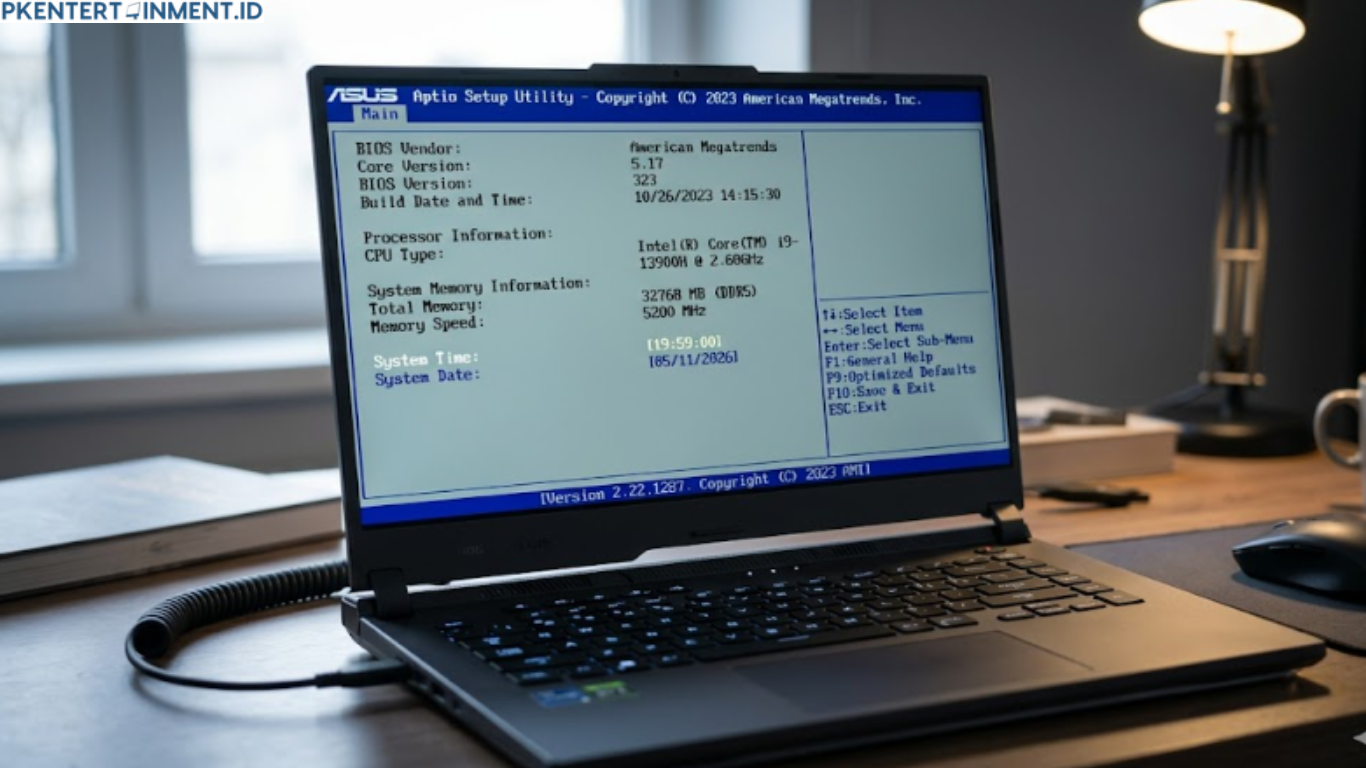
Cara Setting BIOS Laptop Asus untuk Instal Ulang - Instal ulang Windows sering jadi solusi paling ampuh saat laptop mulai lemot, sering error, terkena virus, atau muncul masalah yang bikin pekerjaan terganggu. Namun sebelum proses instal ulang dimulai, ada satu langkah penting yang tidak boleh kamu lewatkan yaitu mengatur BIOS pada laptop Asus.
Banyak pengguna gagal masuk ke proses instalasi Windows karena pengaturan BIOS belum sesuai. Kalau kamu sedang bingung bagaimana cara mengatur BIOS agar instal ulang Windows 10 atau Windows 11 berjalan lancar, artikel ini akan membantu kamu memahami semuanya secara lengkap.
Daftar Isi Artikel
Apa Itu BIOS pada Laptop Asus
BIOS merupakan sistem dasar yang bertugas mengatur komunikasi antara hardware dan sistem operasi. Saat laptop pertama kali dinyalakan, BIOS akan melakukan pengecekan perangkat seperti RAM, harddisk, keyboard, hingga media booting.
Pada laptop Asus, BIOS juga berfungsi menentukan perangkat mana yang akan dijalankan pertama kali. Misalnya apakah laptop akan masuk ke Windows atau membaca flashdisk bootable untuk instal ulang.
Karena itulah pengaturan BIOS menjadi langkah penting sebelum instal ulang Windows dilakukan.
Kenapa Harus Mengatur BIOS Sebelum Instal Ulang
Banyak orang langsung mencolok flashdisk installer Windows lalu berharap proses instalasi otomatis berjalan. Padahal tanpa setting BIOS yang benar, laptop biasanya tetap masuk ke Windows lama.
Berikut beberapa alasan kenapa pengaturan BIOS wajib dilakukan:
Flashdisk Installer Bisa Terbaca
BIOS membantu laptop mendeteksi perangkat bootable seperti flashdisk installer Windows.
Mengatur Prioritas Boot
Kamu bisa menentukan agar laptop membaca flashdisk terlebih dahulu dibanding harddisk internal.
Mengatasi Boot Error
Kadang laptop gagal instal ulang karena fitur Secure Boot atau mode UEFI belum sesuai.
Memastikan Instalasi Lebih Lancar
Dengan pengaturan BIOS yang tepat, proses instalasi Windows jadi lebih cepat dan minim kendala.
Persiapan Sebelum Masuk BIOS Laptop Asus
Sebelum mulai mengatur BIOS, ada beberapa hal penting yang perlu kamu siapkan agar proses instal ulang berjalan aman.
Siapkan Flashdisk Bootable
Gunakan flashdisk minimal 8 GB yang sudah diisi installer Windows 10 atau Windows 11.
Backup Data Penting
Kalau masih bisa masuk Windows lama, segera pindahkan data penting ke harddisk eksternal atau cloud storage.
Pastikan Baterai Aman
Jangan sampai laptop mati saat instalasi berlangsung. Sebaiknya sambungkan charger selama proses berlangsung.
Ketahui Tombol BIOS Asus
Sebagian besar laptop Asus menggunakan tombol berikut:
- F2 untuk masuk BIOS
- ESC untuk Boot Menu
- F8 pada beberapa seri lama
Cara Masuk BIOS Laptop Asus
Langkah pertama tentu kamu harus masuk ke menu BIOS terlebih dahulu. Berikut caranya.
Matikan Laptop Terlebih Dahulu
Pastikan laptop benar benar dalam kondisi mati total.
Tekan Tombol F2
Nyalakan laptop sambil menekan tombol F2 secara berulang sampai tampilan BIOS muncul.
Kalau gagal masuk, coba ulangi lagi dengan timing yang lebih cepat.
Tunggu Tampilan BIOS
Jika berhasil, kamu akan melihat tampilan menu BIOS berwarna biru atau hitam tergantung tipe laptop Asus yang digunakan.
Cara Setting BIOS Laptop Asus untuk Instal Ulang Windows
Sekarang masuk ke bagian paling penting yaitu pengaturan BIOS agar laptop bisa membaca installer Windows dari flashdisk.
Mengubah Boot Priority
Langkah pertama adalah mengatur prioritas boot.
Masuk ke Tab Boot
Gunakan tombol arah pada keyboard untuk menuju menu Boot.
Pilih Boot Option
Cari bagian Boot Option Priorities.
Jadikan Flashdisk Sebagai Boot Utama
Pilih USB Flashdisk pada posisi Boot Option 1.
Dengan pengaturan ini, laptop akan otomatis membaca installer Windows terlebih dahulu.
Menonaktifkan Secure Boot
Beberapa laptop Asus menggunakan fitur Secure Boot yang bisa menghalangi instalasi Windows dari flashdisk.
Masuk ke Menu Security
Cari tab Security atau Boot tergantung versi BIOS.
Ubah Secure Boot Menjadi Disabled
Pilih Secure Boot lalu ubah statusnya menjadi Disabled.
Langkah ini penting terutama jika flashdisk bootable tidak terbaca.
Mengaktifkan CSM Support
Pada beberapa model Asus, fitur CSM perlu diaktifkan agar bootable Windows berjalan normal.
Cari Menu Launch CSM
Biasanya ada di bagian Boot.
Ubah Menjadi Enabled
Aktifkan Launch CSM lalu simpan pengaturan.
Namun pada laptop terbaru Windows 11, kadang fitur ini tidak tersedia karena sudah menggunakan mode UEFI penuh.
Menyimpan Pengaturan BIOS
Setelah semua setting selesai dilakukan, langkah berikutnya adalah menyimpan perubahan.
Tekan Tombol F10
Pilih Save and Exit.
Pilih Yes
Laptop akan restart otomatis dengan pengaturan BIOS baru.
Jika flashdisk bootable sudah terpasang, proses instalasi Windows biasanya langsung dimulai.
Cara Booting Flashdisk di Laptop Asus
Kalau laptop belum otomatis membaca flashdisk, kamu bisa menggunakan Boot Menu.
Colokkan Flashdisk Installer
Pastikan flashdisk sudah terhubung sebelum laptop dinyalakan.
Tekan Tombol ESC
Saat laptop mulai hidup, tekan ESC berulang kali.
Pilih USB Flashdisk
Nanti akan muncul daftar perangkat booting. Pilih flashdisk installer Windows kamu.
Setelah itu layar instalasi Windows akan muncul.
Perbedaan BIOS Legacy dan UEFI
Saat setting BIOS, kamu mungkin menemukan istilah Legacy dan UEFI. Banyak pengguna bingung memilih mode yang tepat.
Legacy BIOS
Mode lama yang kompatibel dengan banyak sistem operasi lawas.
UEFI
Mode modern dengan keamanan dan kecepatan boot lebih baik.
Untuk Windows 10 dan Windows 11 terbaru, sebaiknya gunakan mode UEFI agar performa lebih optimal.
Cara Instal Windows Setelah Setting BIOS
Setelah pengaturan BIOS selesai, proses instalasi Windows sebenarnya cukup mudah.
Pilih Bahasa dan Region
Atur bahasa instalasi sesuai kebutuhan.
Klik Install Now
Lanjutkan proses instalasi Windows.
Pilih Partisi
Kamu bisa menghapus partisi lama lalu membuat partisi baru.
Tunggu Instalasi Selesai
Biasanya proses berlangsung sekitar 15 sampai 45 menit tergantung spesifikasi laptop.
Masalah yang Sering Terjadi Saat Setting BIOS Asus
Walaupun terlihat mudah, kadang ada beberapa kendala yang sering muncul.
Flashdisk Tidak Terbaca
Biasanya terjadi karena:
- Flashdisk belum bootable
- Port USB bermasalah
- Secure Boot masih aktif
Coba buat ulang bootable menggunakan Rufus.
Tidak Bisa Masuk BIOS
Kalau tombol F2 tidak berfungsi:
- Gunakan keyboard eksternal
- Tekan tombol lebih cepat saat startup
- Matikan Fast Boot di Windows lama
Laptop Kembali Masuk Windows Lama
Ini biasanya karena boot priority belum berubah.
Pastikan flashdisk berada di urutan pertama pada menu boot.
Tips Aman Saat Instal Ulang Windows
Agar proses instal ulang berjalan lancar dan aman, ada beberapa tips yang sebaiknya kamu perhatikan.
Gunakan Installer Resmi
Selalu gunakan file ISO Windows resmi agar terhindar dari virus atau sistem modifikasi.
Jangan Cabut Flashdisk Saat Instalasi
Mencabut flashdisk di tengah proses bisa menyebabkan instalasi gagal.
Simpan Driver Penting
Sebelum instal ulang, download dulu driver WiFi dan chipset laptop Asus.
Pastikan Ruang Penyimpanan Cukup
Windows 10 dan Windows 11 membutuhkan ruang kosong yang cukup agar performanya optimal.
Baca Juga: Cara Factory Reset Laptop Windows 11 Tanpa Kehilangan Data Penting
Cara Setting BIOS Laptop Asus untuk Instal Ulang yang Paling Efektif
Banyak pengguna sebenarnya gagal instal ulang bukan karena Windows rusak, melainkan karena pengaturan BIOS yang kurang tepat. Dengan memahami langkah langkah dasar seperti mengubah boot priority, menonaktifkan Secure Boot, dan memilih mode boot yang sesuai, proses instalasi jadi jauh lebih mudah.
Selain itu, memahami Cara Setting BIOS Laptop Asus untuk Instal Ulang juga membuat kamu lebih percaya diri ketika harus mengatasi masalah laptop sendiri tanpa harus selalu pergi ke tempat servis.
Kabar baiknya lagi, hampir semua laptop Asus memiliki tampilan BIOS yang mirip sehingga langkah pengaturannya tidak jauh berbeda.
Penutup
Melakukan instal ulang Windows 10 atau Windows 11 sebenarnya bukan hal yang sulit jika kamu memahami tahapan dasarnya dengan benar. Salah satu bagian terpenting adalah pengaturan BIOS karena dari sinilah laptop menentukan media booting yang akan digunakan. Dengan mengikuti panduan di atas, kamu sekarang sudah memahami Cara Setting BIOS Laptop Asus untuk Instal Ulang dengan lebih mudah dan aman.





