
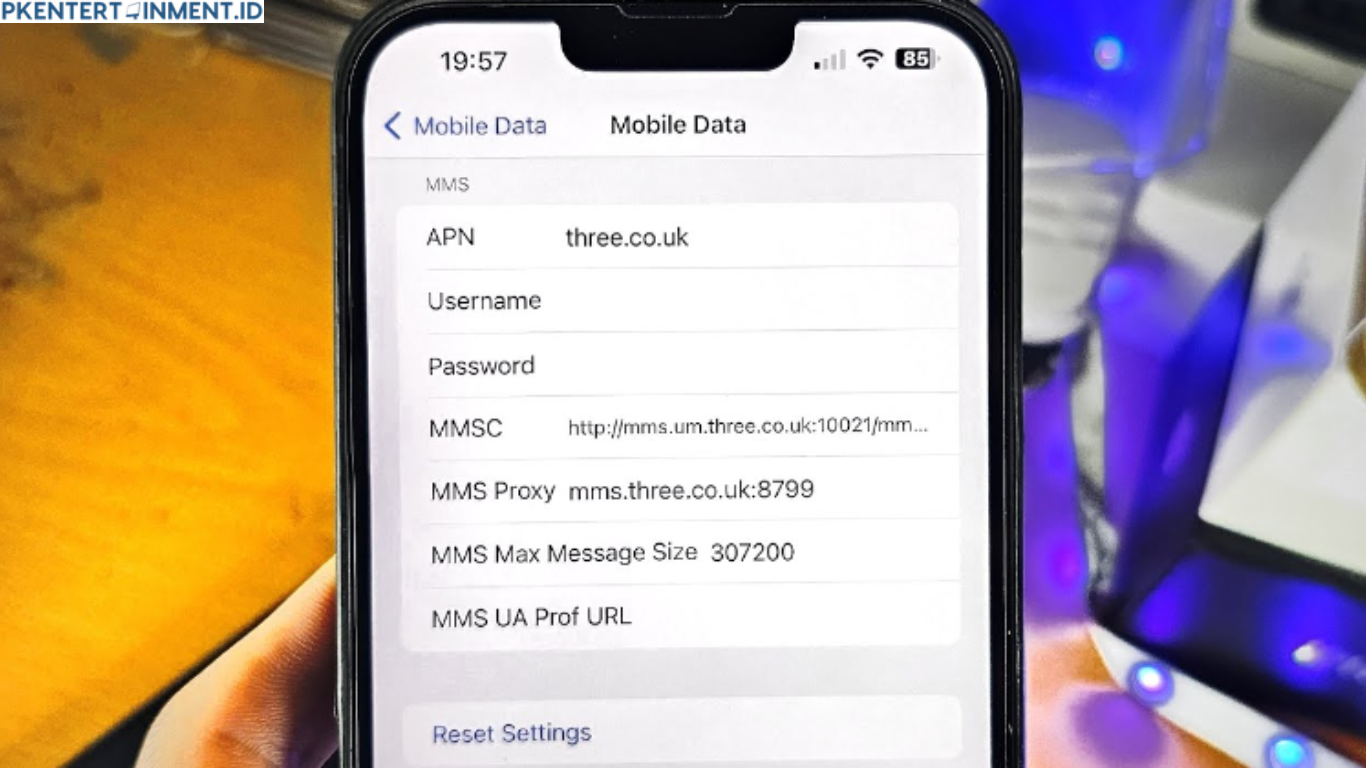
Internet yang lemot memang bikin emosi. Lagi asyik scroll media sosial tiba tiba loading lama. Mau streaming malah buffering. Padahal kuota masih banyak dan jaringan terlihat penuh. Kalau kamu pengguna Indosat dan memakai iPhone, bisa jadi masalahnya ada di pengaturan APN.
Banyak orang belum sadar kalau konfigurasi APN sangat berpengaruh pada kestabilan koneksi. Padahal dengan pengaturan yang tepat, internet bisa terasa jauh lebih lancar. Di artikel ini kamu akan mendapatkan panduan lengkap dan praktis tentang cara setting apn indosat di iphone agar sinyal stabil dan tidak lemot.
Daftar Isi Artikel
Apa Itu APN dan Kenapa Penting di iPhone
APN adalah singkatan dari Access Point Name. Ini adalah pengaturan yang menghubungkan jaringan operator ke perangkat kamu agar bisa mengakses internet.
Tanpa konfigurasi APN yang benar, iPhone bisa saja tetap mendapatkan sinyal, tetapi koneksi internet tidak maksimal. Kadang terasa lambat, sering putus, bahkan tidak bisa digunakan sama sekali.
Saat kamu menggunakan kartu Indosat di iPhone, biasanya pengaturan akan terdeteksi otomatis. Namun dalam beberapa kondisi seperti ganti kartu baru, update iOS, reset pengaturan jaringan, atau berpindah lokasi, konfigurasi APN bisa berubah atau tidak optimal.
Di sinilah pentingnya memahami cara setting apn indosat di iphone dengan benar.
Penyebab Internet Indosat di iPhone Lemot
Sebelum masuk ke langkah pengaturan, kamu perlu tahu beberapa penyebab umum koneksi terasa lambat.
1. Pengaturan APN Tidak Sesuai
Ini adalah penyebab paling sering terjadi. APN yang tidak sesuai bisa membuat koneksi tidak stabil meski sinyal terlihat penuh.
2. Mode Jaringan Tidak Optimal
Jika iPhone kamu masih menggunakan jaringan 3G atau otomatis berpindah pindah antara 4G dan 5G, koneksi bisa terasa tidak stabil.
3. Lokasi dan Kepadatan Pengguna
Meski APN sudah benar, lokasi dengan banyak pengguna bisa membuat jaringan melambat.
4. Pengaturan Jaringan Bermasalah
Cache jaringan yang menumpuk atau bug setelah update iOS juga bisa menyebabkan koneksi menurun.
Kalau kamu merasa masalahnya ada pada pengaturan, maka langkah selanjutnya adalah memahami cara setting apn indosat di iphone secara manual.
Cara Setting APN Indosat di iPhone Secara Manual
Sekarang kita masuk ke bagian inti. Ikuti langkah berikut dengan teliti agar hasilnya maksimal.
Langkah 1 Masuk ke Pengaturan Seluler
- Buka menu Pengaturan di iPhone kamu.
- Pilih menu Seluler.
- Kemudian pilih Jaringan Data Seluler.
Di sinilah kamu akan melihat kolom pengaturan APN.
Langkah 2 Isi Data APN Indosat
Masukkan data berikut pada bagian Data Seluler.
- APN isi dengan indosatgprs
- Username kosongkan
- Password kosongkan
Untuk bagian LTE Setup dan Hotspot Pribadi, kamu bisa mengisi dengan data yang sama.
Pastikan tidak ada spasi tambahan dan penulisan benar.
Setelah itu kembali ke menu sebelumnya dan biarkan iPhone menyimpan otomatis.
Inilah inti dari cara setting apn indosat di iphone yang paling dasar dan sering berhasil meningkatkan koneksi.
Langkah 3 Restart iPhone
Setelah melakukan perubahan, sebaiknya kamu restart iPhone agar sistem membaca ulang konfigurasi jaringan yang baru.
Setelah menyala kembali, coba aktifkan data seluler dan tes koneksinya.
APN Alternatif Indosat untuk Koneksi Lebih Stabil
Selain APN default, ada beberapa konfigurasi alternatif yang bisa kamu coba jika koneksi masih kurang maksimal.
- APN indosatooredoo
- APN internet
- APN indosat4g
Username dan password tetap dikosongkan.
Tidak semua wilayah cocok dengan APN yang sama. Jadi kamu bisa mencoba satu per satu dan melihat mana yang paling stabil di lokasi kamu.
Namun tetap lakukan dengan langkah yang sama seperti panduan cara setting apn indosat di iphone sebelumnya.
Mengatur Mode Jaringan Agar Lebih Optimal
Selain APN, kamu juga perlu memastikan jaringan yang digunakan sudah tepat.
Masuk ke Pengaturan.
Pilih Seluler.
Pilih Opsi Data Seluler.
Masuk ke Suara dan Data.
Jika tersedia jaringan 4G atau 5G di daerah kamu, pilih opsi tersebut agar koneksi lebih cepat.
Kalau sinyal 5G belum stabil, kadang memilih 4G justru lebih konsisten.
Pengaturan ini akan sangat membantu setelah kamu menerapkan cara setting apn indosat di iphone dengan benar.
Reset Pengaturan Jaringan Jika Masih Lemot
Kalau setelah mengganti APN koneksi masih belum stabil, kamu bisa mencoba reset jaringan.
Caranya sebagai berikut.
- Masuk ke Pengaturan.
- Pilih Umum.
- Scroll ke bawah dan pilih Transfer atau Atur Ulang iPhone.
- Pilih Atur Ulang.
- Kemudian pilih Atur Ulang Pengaturan Jaringan.
Perlu diingat, langkah ini akan menghapus semua password WiFi yang tersimpan. Jadi pastikan kamu mengingatnya.
Setelah reset selesai, kamu bisa kembali melakukan cara setting apn indosat di iphone dari awal.
Biasanya metode ini cukup efektif mengatasi bug jaringan.
Tips Tambahan Agar Internet Indosat Makin Ngebut
Selain pengaturan teknis, ada beberapa tips sederhana yang bisa kamu lakukan.
Gunakan iOS Versi Terbaru
Update iOS sering membawa perbaikan bug dan peningkatan performa jaringan.
Hindari Penggunaan VPN Tidak Stabil
VPN gratis sering membuat koneksi justru lebih lambat dan tidak stabil.
Cek Kuota dan FUP
Pastikan kuota kamu masih tersedia dan tidak terkena pembatasan kecepatan.
Pindah Lokasi Jika Perlu
Kadang masalah bukan pada APN, tetapi pada jangkauan sinyal di tempat kamu berada.
Tanda APN Sudah Berhasil dan Optimal
Bagaimana kamu tahu kalau pengaturan sudah benar.
- Loading media sosial terasa cepat.
- Streaming video tanpa buffering.
- Ping game lebih stabil.
- Kecepatan unduh meningkat.
Jika kamu merasakan perubahan ini setelah menerapkan cara setting apn indosat di iphone, berarti konfigurasi sudah tepat.
Kesalahan yang Harus Kamu Hindari
Ada beberapa kesalahan umum saat mengatur APN.
- Salah mengetik nama APN.
- Mengisi username dan password padahal tidak perlu.
- Tidak melakukan restart setelah perubahan.
- Sering mengganti ganti APN dalam waktu singkat.
Pastikan kamu mengikuti langkah dengan tenang dan teliti agar hasilnya maksimal.
Kesimpulan
Koneksi internet yang stabil bukan hanya soal sinyal penuh atau kuota besar. Pengaturan yang tepat juga memegang peran penting. Dengan memahami dan menerapkan cara setting apn indosat di iphone secara benar, kamu bisa mendapatkan koneksi yang lebih cepat, stabil, dan minim gangguan. Selamat mencoba dan semoga internet kamu makin ngebut setiap hari.





