
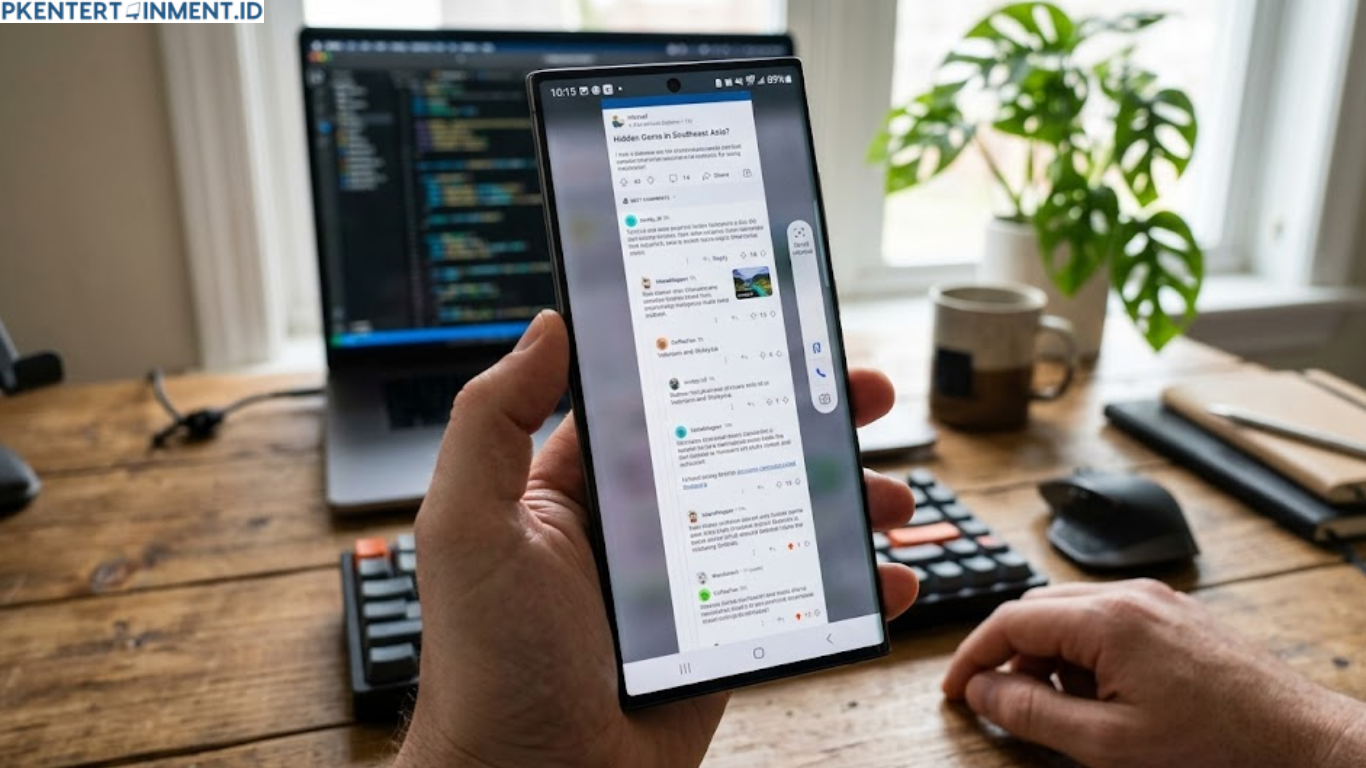
Saat sedang membaca artikel panjang, menyimpan percakapan penting, atau ingin mengabadikan tampilan media sosial secara utuh, screenshot biasa sering kali terasa kurang praktis. Kamu mungkin harus mengambil banyak gambar lalu menyusunnya satu per satu. Untungnya, Samsung sudah menyediakan fitur screenshot panjang yang membuat semuanya jadi jauh lebih mudah.
Menariknya lagi, fitur bawaan Samsung ini sangat mudah digunakan bahkan untuk pemula. Tidak perlu aplikasi tambahan, tidak perlu root, dan prosesnya juga sangat cepat. Kalau kamu masih bingung bagaimana cara Screenshot panjang di Hp Samsung A56, artikel ini akan membahas semuanya secara lengkap dan mudah.
Daftar Isi Artikel
Apa Itu Screenshot Panjang di Samsung A56
Screenshot panjang adalah fitur yang memungkinkan kamu mengambil tangkapan layar lebih dari satu tampilan layar sekaligus. Jadi ketika halaman masih bisa digulir ke bawah, fitur ini akan menyambungkan beberapa bagian layar menjadi satu gambar panjang.
Biasanya fitur ini digunakan untuk:
- Menyimpan chat WhatsApp panjang
- Mengambil artikel dari website
- Menyimpan resep masakan lengkap
- Mengabadikan thread media sosial
- Menyimpan bukti transaksi atau pembayaran
Di Samsung Galaxy A56, fitur ini sudah tersedia secara bawaan melalui One UI sehingga kamu tidak perlu menginstal aplikasi pihak ketiga lagi.
Kenapa Screenshot Panjang Lebih Praktis
Banyak pengguna yang mulai beralih menggunakan screenshot panjang karena hasilnya lebih nyaman dilihat. Selain itu, gambar juga terlihat lebih rapi ketika dikirim ke orang lain.
Berikut beberapa kelebihan fitur ini:
Hasil Lebih Lengkap
Kamu tidak perlu mengambil banyak screenshot terpisah. Semua isi halaman langsung tersimpan dalam satu gambar.
Lebih Mudah Dibagikan
Bayangkan kalau kamu ingin mengirim percakapan panjang kepada teman. Daripada mengirim 10 gambar berbeda, cukup kirim satu screenshot panjang saja.
Tampilan Lebih Rapi
Hasil screenshot terlihat menyatu tanpa potongan aneh. Ini membuat informasi jadi lebih enak dibaca.
Menghemat Waktu
Proses pengambilan gambar jadi jauh lebih cepat dibanding screenshot manual berkali kali.
Cara Screenshot Panjang di HP Samsung A56
Sekarang masuk ke bagian utama yang paling kamu tunggu. Berikut langkah lengkap cara Screenshot panjang di Hp Samsung A56 dengan mudah.
Pastikan Halaman Bisa Digulir
Fitur screenshot panjang hanya bekerja pada halaman yang bisa di scroll ke bawah. Contohnya seperti browser, chat WhatsApp, Telegram, artikel berita, atau media sosial.
Kalau halaman tidak bisa digulir, tombol screenshot panjang biasanya tidak akan muncul.
Ambil Screenshot Seperti Biasa
Kamu bisa menggunakan kombinasi tombol berikut:
- Tekan tombol Power dan Volume Bawah secara bersamaan
- Lalu lepaskan dengan cepat
- Setelah layar berkedip, screenshot akan langsung diambil.
Tekan Tombol Scroll Capture
Setelah screenshot berhasil dibuat, biasanya akan muncul toolbar kecil di bagian bawah layar.
- Cari ikon panah ke bawah atau ikon screenshot panjang.
- Tekan ikon tersebut beberapa kali sampai seluruh bagian yang ingin kamu simpan berhasil tertangkap.
Samsung Galaxy A56 akan otomatis menggulir layar ke bawah dan menyambungkan hasil screenshot menjadi satu gambar panjang.
Simpan Hasil Screenshot
Kalau sudah selesai, sistem akan otomatis menyimpan hasil screenshot ke galeri.
Kamu bisa melihatnya di folder Screenshot pada aplikasi Galeri Samsung.
Cara Screenshot Panjang Tanpa Tombol Fisik
Kalau tombol power atau volume sedang bermasalah, tenang saja. Samsung A56 punya alternatif lain yang lebih praktis.
Menggunakan Palm Swipe
Fitur ini memungkinkan kamu mengambil screenshot hanya dengan usapan tangan.
Caranya:
- Masuk ke Pengaturan
- Pilih Fitur Lanjutan
- Masuk ke Gerakan dan Gesture
- Aktifkan Usap Telapak Tangan untuk Mengambil
Setelah aktif, kamu cukup mengusap sisi tangan ke layar dari kanan ke kiri atau sebaliknya. Screenshot akan langsung diambil secara otomatis.
Menggunakan Assistant Menu
Samsung juga menyediakan menu akses cepat yang sangat membantu.
Langkah mengaktifkannya:
- Masuk ke Pengaturan
- Pilih Aksesibilitas
- Masuk ke Interaksi dan Kecekatan
- Aktifkan Assistant Menu
Nantinya akan muncul tombol melayang di layar yang bisa digunakan untuk screenshot tanpa menekan tombol fisik.
Penyebab Screenshot Panjang Tidak Muncul
Kadang beberapa pengguna merasa fitur screenshot panjang tidak muncul di Samsung A56. Padahal sebenarnya ada beberapa penyebab sederhana.
Halaman Tidak Mendukung Scroll
Fitur ini hanya bisa dipakai pada halaman yang dapat digulir. Kalau layar hanya satu tampilan saja, tombol scroll capture tidak akan muncul.
Toolbar Screenshot Dimatikan
Samsung memiliki opsi untuk menyembunyikan toolbar screenshot.
Cara mengeceknya:
- Masuk ke Pengaturan
- Pilih Fitur Lanjutan
- Masuk ke Screenshot dan Perekam Layar
- Aktifkan Toolbar Setelah Mengambil Screenshot
Sistem Belum Update
Versi One UI yang terlalu lama kadang membuat beberapa fitur tidak berjalan optimal.
Pastikan Samsung Galaxy A56 kamu sudah menggunakan pembaruan terbaru.
Tips Agar Hasil Screenshot Panjang Lebih Jelas
Mengambil screenshot panjang memang mudah, tapi ada beberapa trik supaya hasilnya terlihat lebih bagus dan nyaman dibaca.
Gunakan Brightness yang Pas
Jangan terlalu gelap atau terlalu terang. Kecerahan layar yang seimbang membuat tulisan lebih jelas saat dilihat kembali.
Hindari Notifikasi Mengganggu
Sebelum screenshot, aktifkan mode jangan ganggu supaya tidak ada notifikasi muncul di tengah proses pengambilan gambar.
Scroll Secara Stabil
Saat menggunakan fitur scroll capture, usahakan tidak menyentuh layar secara acak agar hasil sambungan gambar tetap rapi.
Bersihkan Tampilan Layar
Tutup aplikasi yang menampilkan iklan mengganggu atau popup supaya hasil screenshot terlihat lebih profesional.
Cara Edit Hasil Screenshot di Samsung A56
Setelah screenshot selesai, kamu juga bisa langsung mengedit hasilnya tanpa aplikasi tambahan.
Samsung menyediakan editor bawaan dengan fitur cukup lengkap.
Memotong Bagian Tidak Penting
Kadang ada bagian atas atau bawah yang tidak diperlukan. Kamu bisa langsung crop agar hasil lebih fokus.
Menambahkan Tulisan
Fitur edit Samsung memungkinkan kamu menambahkan teks pada screenshot.
Ini cocok untuk memberi catatan atau penjelasan tambahan.
Menyensor Informasi Pribadi
Kalau screenshot berisi nomor rekening, alamat, atau data penting, gunakan fitur coretan untuk menyamarkannya sebelum dibagikan.
Kelebihan Samsung Galaxy A56 untuk Aktivitas Harian
Samsung Galaxy A56 memang dirancang untuk penggunaan sehari hari yang nyaman. Salah satu keunggulannya ada pada antarmuka One UI yang simpel dan mudah dipahami.
Fitur screenshot panjang menjadi salah satu bukti bahwa Samsung benar benar memperhatikan kebutuhan penggunanya. Semua dibuat praktis tanpa harus mengandalkan aplikasi tambahan.
Selain itu, performa Samsung A56 juga cukup lancar untuk multitasking. Jadi proses mengambil screenshot panjang terasa cepat tanpa lag mengganggu.
Apakah Perlu Aplikasi Tambahan
Sebenarnya tidak perlu. Fitur bawaan Samsung sudah sangat cukup untuk kebutuhan screenshot panjang sehari hari.
Namun kalau kamu ingin fitur lebih lengkap seperti edit otomatis atau penyambungan manual, beberapa aplikasi pihak ketiga memang tersedia di Play Store.
Meski begitu, menggunakan fitur bawaan tetap lebih direkomendasikan karena:
- Lebih aman
- Tidak banyak iklan
- Tidak membebani memori
- Lebih stabil
Hasilnya juga sudah sangat bagus untuk kebutuhan normal.
Cara Screenshot Panjang di Aplikasi WhatsApp
Salah satu penggunaan paling populer adalah menyimpan chat panjang WhatsApp.
Caranya sangat mudah:
- Buka percakapan WhatsApp
- Ambil screenshot biasa
- Tekan tombol scroll capture
- Lanjutkan sampai seluruh chat tersimpan
Dengan cara ini, kamu bisa menyimpan bukti percakapan penting tanpa harus screenshot satu per satu.
Penutup
Menggunakan fitur screenshot panjang di Samsung Galaxy A56 sebenarnya sangat mudah kalau kamu sudah tahu langkah langkahnya. Dengan fitur bawaan ini, kamu bisa menyimpan tampilan layar secara utuh tanpa ribet mengambil banyak gambar. Sekarang kamu sudah tahu cara Screenshot panjang di Hp Samsung A56 dengan benar. Jadi mulai sekarang kamu tidak perlu bingung lagi saat ingin menangkap tampilan layar yang panjang. Tinggal gunakan fitur scroll capture bawaan Samsung dan semua bisa selesai hanya dalam beberapa detik.





