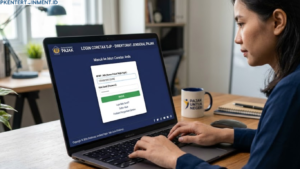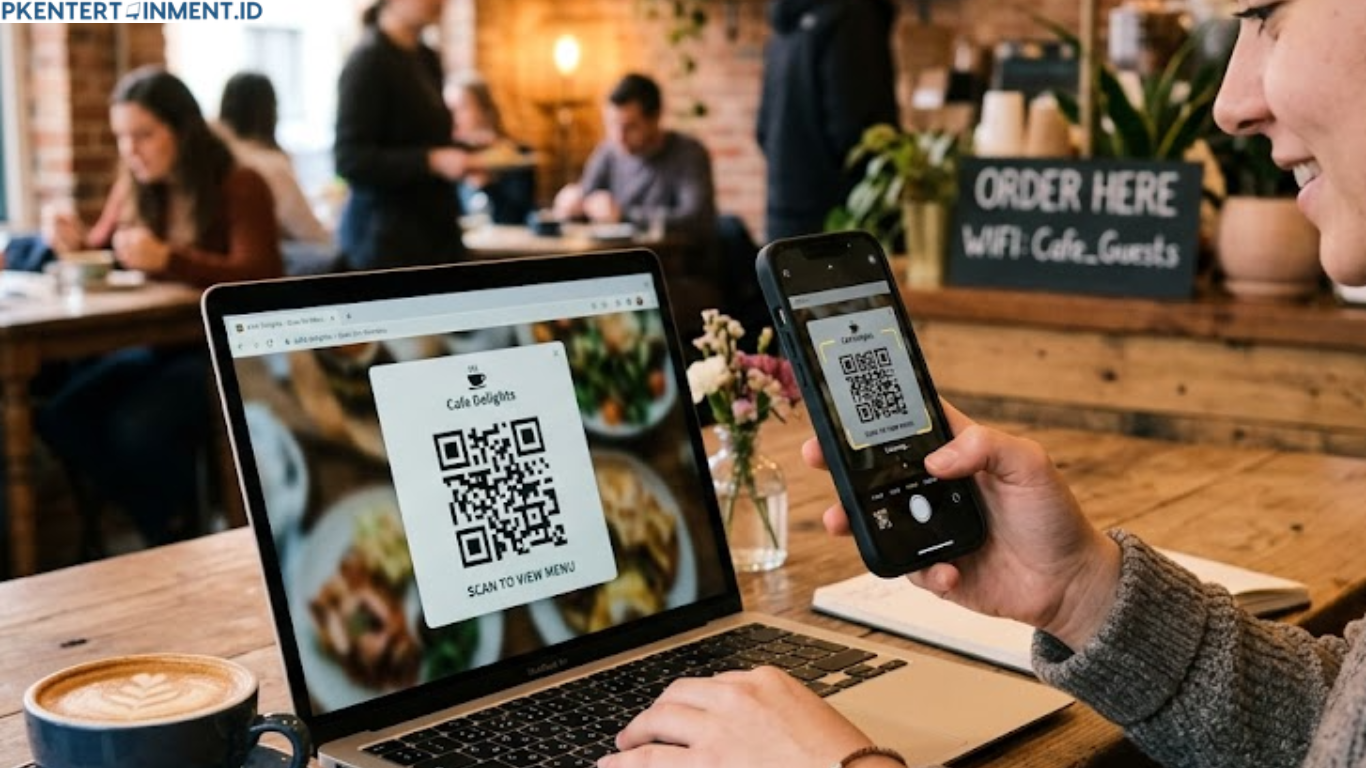
QR Code kini menjadi bagian penting dalam aktivitas digital sehari hari. Mulai dari membuka tautan website, login ke akun tertentu, mengakses menu restoran, hingga melakukan pembayaran digital, semuanya bisa dilakukan hanya dengan memindai sebuah kode QR. Namun tidak sedikit orang yang masih mengandalkan smartphone untuk melakukan pemindaian.
Padahal, ada banyak cara yang bisa kamu lakukan langsung dari laptop tanpa perlu menginstal aplikasi tambahan. Dalam artikel ini, kamu akan menemukan panduan lengkap mengenai Cara Scan QR Code di Laptop Tanpa Aplikasi untuk pengguna Windows maupun MacBook.
Daftar Isi Artikel
Mengapa Banyak Orang Mencari Cara Scan QR Code di Laptop
Ada beberapa alasan mengapa pemindaian QR Code melalui laptop semakin populer.
Pertama, lebih praktis karena tidak perlu menggunakan ponsel. Kedua, prosesnya lebih cepat terutama jika QR Code sudah tersimpan dalam bentuk gambar atau screenshot di laptop. Ketiga, pengguna tidak perlu menginstal aplikasi tambahan yang bisa memakan ruang penyimpanan.
Selain itu, sebagian besar browser modern saat ini sudah mendukung berbagai fitur yang memudahkan proses membaca QR Code secara online.
Apa yang Dibutuhkan untuk Memindai QR Code di Laptop
Sebelum mulai, ada beberapa hal yang perlu kamu siapkan.
Koneksi Internet
Sebagian besar layanan pemindai QR Code berbasis web memerlukan koneksi internet agar dapat bekerja dengan optimal.
File QR Code
QR Code bisa berupa gambar JPG, PNG, maupun hasil screenshot yang tersimpan di laptop.
Browser Modern
Gunakan browser terbaru seperti Google Chrome, Microsoft Edge, Mozilla Firefox, atau Safari agar semua fitur berjalan dengan baik.
Cara Scan QR Code di Laptop Tanpa Aplikasi Menggunakan Website Scanner Online
Metode pertama merupakan cara yang paling mudah dan banyak digunakan.
Kamu hanya perlu membuka situs pemindai QR Code melalui browser, kemudian mengunggah gambar QR Code yang ingin dibaca.
Langkah Langkahnya
- Buka browser di laptop.
- Kunjungi situs scanner QR Code online.
- Pilih menu unggah gambar.
- Masukkan file QR Code dari laptop.
- Tunggu beberapa detik hingga sistem membaca kode.
- Informasi atau tautan yang terdapat di dalam QR Code akan langsung muncul.
Metode ini cocok digunakan ketika QR Code sudah tersimpan dalam bentuk gambar atau hasil tangkapan layar.
Kelebihan Metode Ini
Mudah digunakan oleh siapa saja.
Tidak memerlukan instalasi software.
Dapat digunakan pada Windows maupun MacBook.
Proses pemindaian berlangsung sangat cepat.
Cara Scan QR Code di Laptop Tanpa Aplikasi Menggunakan Google Chrome
Banyak pengguna belum mengetahui bahwa Google Chrome memiliki kemampuan membaca QR Code secara tidak langsung melalui berbagai layanan berbasis browser.
Jika kamu memiliki file QR Code dalam bentuk gambar, kamu dapat mengunggahnya ke layanan pembaca QR yang berjalan langsung di Chrome.
Kapan Metode Ini Cocok Digunakan
Metode ini ideal ketika kamu sering menggunakan Chrome sebagai browser utama dan tidak ingin memasang perangkat lunak tambahan.
Selain cepat, prosesnya juga lebih aman karena hanya memanfaatkan browser yang sudah terpasang di laptop.
Cara Membaca QR Code dari Screenshot di Laptop
Sering kali QR Code dikirim melalui email, WhatsApp Web, Telegram Desktop, atau aplikasi chatting lainnya. Dalam kondisi seperti ini, kamu tidak perlu memotret layar menggunakan ponsel.
Cukup simpan QR Code tersebut sebagai gambar atau ambil screenshot.
Langkah yang Bisa Dilakukan
Buka QR Code yang tampil di layar.
Ambil screenshot menggunakan fitur bawaan laptop.
Simpan hasil screenshot.
Unggah gambar tersebut ke layanan scanner QR berbasis web.
Tunggu hingga informasi berhasil terbaca.
Cara ini sangat praktis ketika QR Code muncul di layar laptop yang sama dengan perangkat yang sedang kamu gunakan.
Cara Scan QR Code Menggunakan Kamera Laptop
Jika laptop kamu memiliki webcam yang berfungsi dengan baik, proses pemindaian bisa menjadi lebih mudah.
Beberapa layanan QR scanner online menyediakan fitur akses kamera langsung dari browser.
Cara Menggunakannya
Buka situs pemindai QR Code online.
Pilih opsi menggunakan kamera.
Izinkan browser mengakses webcam.
Arahkan QR Code ke depan kamera.
Tunggu beberapa saat hingga kode berhasil dikenali.
Metode ini cocok ketika QR Code berada pada media fisik seperti brosur, poster, kartu nama, atau layar perangkat lain.
Cara Scan QR Code di Laptop Tanpa Aplikasi pada Windows
Pengguna Windows memiliki banyak pilihan untuk membaca QR Code tanpa perlu menginstal software tambahan.
Baik Windows 10 maupun Windows 11 mendukung penggunaan browser modern yang memungkinkan akses ke berbagai layanan scanner online.
Keuntungan Bagi Pengguna Windows
Mudah dilakukan.
Tidak membutuhkan spesifikasi tinggi.
Bisa menggunakan webcam bawaan.
Mendukung hampir semua browser populer.
Jika kamu menggunakan laptop Windows untuk bekerja setiap hari, metode ini akan sangat membantu dalam menghemat waktu.
Cara Scan QR Code di Laptop Tanpa Aplikasi pada MacBook
Pengguna MacBook juga dapat melakukan pemindaian QR Code dengan sangat mudah.
Safari sebagai browser bawaan sudah mendukung berbagai layanan web modern sehingga proses pemindaian berjalan lancar.
Langkah Dasarnya
Buka Safari atau browser lain.
Akses layanan scanner QR berbasis web.
Unggah file QR Code atau gunakan kamera MacBook.
Tunggu hasil pemindaian muncul.
Karena sistem macOS terkenal stabil, proses pembacaan QR Code biasanya berlangsung cepat dan minim kendala.
Kendala yang Sering Terjadi Saat Scan QR Code di Laptop
Meskipun prosesnya sederhana, terkadang beberapa masalah bisa muncul.
Gambar Terlalu Buram
QR Code yang tidak jelas akan sulit dikenali oleh sistem.
Solusinya adalah menggunakan gambar dengan resolusi yang lebih tinggi.
Koneksi Internet Tidak Stabil
Layanan scanner online memerlukan internet yang cukup baik.
Pastikan koneksi dalam kondisi stabil sebelum melakukan pemindaian.
Kamera Tidak Terdeteksi
Jika menggunakan webcam, periksa apakah browser sudah mendapatkan izin akses kamera.
QR Code Rusak
Beberapa QR Code yang terpotong atau mengalami kerusakan mungkin tidak dapat dibaca dengan sempurna.
Tips Agar QR Code Cepat Terbaca
Ada beberapa cara sederhana yang bisa meningkatkan keberhasilan pemindaian.
Gunakan Gambar Berkualitas Tinggi
Semakin jelas gambar QR Code, semakin cepat sistem mengenalinya.
Hindari Pantulan Cahaya
Jika menggunakan webcam, pastikan QR Code tidak terkena pantulan cahaya berlebihan.
Perbesar Tampilan QR Code
Ketika QR Code muncul di layar perangkat lain, cobalah memperbesar ukurannya agar lebih mudah dikenali kamera.
Gunakan Browser Terbaru
Versi browser terbaru biasanya memiliki kompatibilitas yang lebih baik terhadap layanan pemindai QR.
Keamanan Saat Mengakses QR Code
Meskipun QR Code sangat praktis, kamu tetap harus berhati hati.
Tidak semua QR Code mengarah ke situs yang aman.
Sebelum membuka tautan yang muncul, pastikan alamat website terlihat terpercaya. Hindari mengisi data pribadi pada situs yang mencurigakan atau tidak dikenal.
Langkah sederhana ini dapat membantu melindungi data pribadi dan mengurangi risiko penipuan online.
Kapan Sebaiknya Menggunakan Laptop untuk Scan QR Code
Ada beberapa kondisi di mana laptop justru menjadi pilihan terbaik.
Ketika QR Code sudah tersimpan sebagai file gambar.
Saat smartphone sedang tidak tersedia.
Ketika ingin membuka banyak QR Code sekaligus.
Saat bekerja menggunakan komputer dan membutuhkan akses cepat tanpa berpindah perangkat.
Dalam situasi tersebut, penggunaan laptop bisa jauh lebih efisien dibandingkan menggunakan ponsel.
Baca Juga: Cara Membuat QR Code dari Google Form untuk Dibagikan ke Banyak Orang
Kesimpulan
Mengetahui Cara Scan QR Code di Laptop Tanpa Aplikasi bisa menjadi solusi praktis untuk berbagai kebutuhan digital sehari hari. Baik pengguna Windows maupun MacBook dapat membaca QR Code dengan mudah hanya melalui browser dan layanan berbasis web tanpa perlu menginstal software tambahan. Dengan mengikuti langkah langkah yang telah dijelaskan di atas, proses membaca QR Code menjadi lebih sederhana, aman, dan efisien.