
Windows 11 memang membawa tampilan yang lebih segar dan fitur yang semakin canggih. Tapi, seperti sistem operasi lainnya, tetap saja ada momen di mana performanya mulai menurun, muncul error, atau bahkan terasa sangat lambat. Nah, di titik ini banyak orang langsung berpikir untuk install ulang. Padahal, ada cara yang jauh lebih praktis dan aman.
Di artikel ini, kamu akan belajar cara repair Windows 11 tanpa install ulang dengan langkah-langkah yang mudah dipahami. Tenang saja, semua metode di sini bisa kamu lakukan sendiri tanpa harus jadi teknisi komputer.
Daftar Isi Artikel
Kenapa Tidak Harus Install Ulang
Sebelum masuk ke langkah-langkah, penting buat kamu tahu kenapa repair lebih disarankan dibanding install ulang.
Pertama, install ulang itu memakan waktu. Kamu harus backup data, install ulang aplikasi, dan mengatur ulang semuanya dari awal. Kedua, risiko kehilangan data juga cukup besar kalau tidak hati-hati.
Dengan melakukan cara repair Windows 11 tanpa install ulang, kamu bisa memperbaiki sistem tanpa menghapus file penting. Jadi lebih praktis, cepat, dan tentunya aman.
Tanda Windows 11 Kamu Perlu Direpair
Tidak semua masalah harus langsung diperbaiki dengan cara ekstrem. Tapi kalau kamu mengalami beberapa hal berikut, itu tandanya sistem butuh perbaikan:
Windows terasa sangat lambat
Padahal sebelumnya berjalan normal, tapi sekarang sering lag bahkan saat buka aplikasi ringan.
Sering muncul error atau not responding
Aplikasi tiba-tiba berhenti atau muncul pesan error yang berulang.
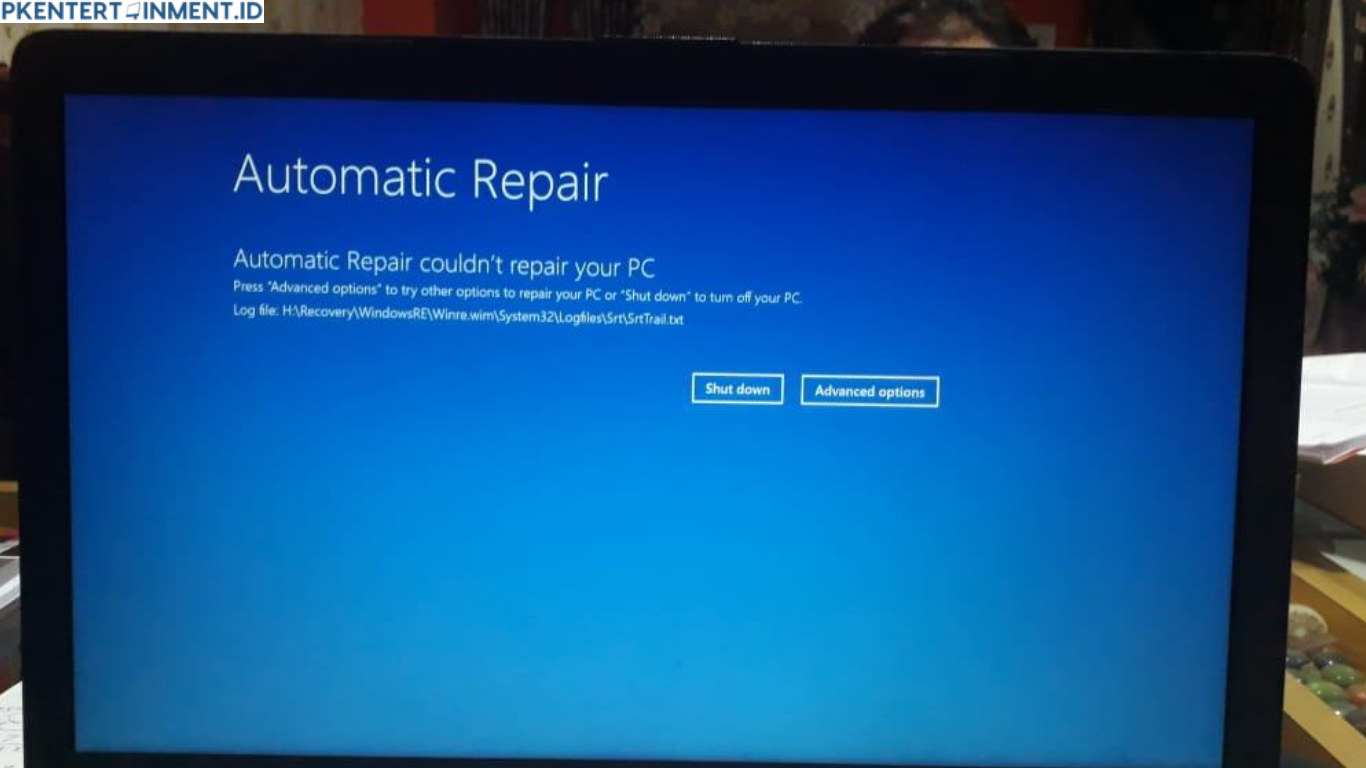
Booting lama atau gagal masuk desktop
Proses startup memakan waktu lama atau bahkan stuck di logo.
File sistem rusak
Biasanya ditandai dengan fitur tertentu tidak bisa digunakan.
Kalau kamu mengalami salah satu atau lebih dari kondisi di atas, saatnya mencoba cara repair Windows 11 tanpa install ulang.
Cara Repair Windows 11 Tanpa Install Ulang
Sekarang kita masuk ke bagian inti. Ada beberapa metode yang bisa kamu coba, mulai dari yang paling sederhana hingga yang lebih advanced.
Menggunakan Windows Troubleshooter
Windows sudah menyediakan fitur bawaan untuk mendeteksi dan memperbaiki masalah secara otomatis.
Cara menggunakannya:
- Buka Settings
- Masuk ke System
- Pilih Troubleshoot
- Klik Other troubleshooters
- Jalankan tool sesuai masalah yang kamu alami
Fitur ini cocok untuk masalah ringan seperti jaringan, audio, atau perangkat keras.
Menggunakan System File Checker
Kalau ada file sistem yang rusak, kamu bisa menggunakan fitur ini.
Langkah-langkah:
- Ketik cmd di pencarian
- Klik kanan Command Prompt lalu pilih Run as administrator
- Ketik perintah berikut
sfc /scannow - Tekan Enter dan tunggu proses selesai
Tool ini akan memindai dan memperbaiki file sistem yang bermasalah secara otomatis.
Metode ini termasuk cara repair Windows 11 tanpa install ulang yang paling sering digunakan karena cukup efektif.
Menggunakan DISM Tool
Kalau SFC belum berhasil, kamu bisa lanjut ke DISM.
Caranya:
- Buka Command Prompt sebagai administrator
- Ketik perintah berikut satu per satu DISM /Online /Cleanup-Image /RestoreHealth
- Tunggu sampai proses selesai
DISM bekerja dengan memperbaiki image Windows yang menjadi dasar sistem operasi kamu.
Melakukan System Restore
Kalau masalah muncul setelah update atau install aplikasi tertentu, kamu bisa mengembalikan sistem ke kondisi sebelumnya.
Langkah-langkah:
- Ketik System Restore di pencarian
- Pilih Create a restore point
- Klik System Restore
- Pilih titik restore yang tersedia
- Ikuti proses sampai selesai
Cara ini sangat efektif untuk mengatasi error tanpa mengganggu data pribadi.
Reset Windows Tanpa Menghapus File
Kalau masalah cukup serius, kamu bisa melakukan reset tapi tetap menyimpan file.
Caranya:
- Buka Settings
- Pilih System
- Klik Recovery
- Pilih Reset this PC
- Pilih opsi Keep my files
Ini adalah salah satu cara repair Windows 11 tanpa install ulang yang paling powerful karena sistem akan diperbarui tanpa menghapus data penting.
Update Windows Secara Manual
Kadang masalah muncul karena sistem belum diperbarui.
Cara update:
- Masuk ke Settings
- Pilih Windows Update
- Klik Check for updates
- Install update yang tersedia
Update sering membawa perbaikan bug dan peningkatan performa.
Menghapus Aplikasi Bermasalah
Beberapa aplikasi bisa menyebabkan konflik dengan sistem.
Solusinya:
- Masuk ke Settings
- Pilih Apps
- Klik Installed apps
- Hapus aplikasi yang mencurigakan
Setelah itu, restart komputer dan lihat apakah masalah sudah hilang.
Tips Agar Windows 11 Tetap Stabil
Setelah berhasil melakukan cara repair Windows 11 tanpa install ulang, kamu juga perlu menjaga agar sistem tetap optimal.
Rutin membersihkan file sampah
Gunakan Disk Cleanup atau Storage Sense agar ruang penyimpanan tidak penuh.
Jangan asal install aplikasi
Pastikan aplikasi yang kamu install aman dan terpercaya.
Gunakan antivirus
Ini penting untuk mencegah malware yang bisa merusak sistem.
Update secara berkala
Jangan menunda update karena sering membawa perbaikan penting.
Kesalahan yang Harus Dihindari
Banyak orang justru memperparah kondisi karena melakukan hal yang salah.
Mematikan PC secara paksa
Ini bisa merusak file sistem.
Menggunakan software tidak jelas
Beberapa tool repair pihak ketiga justru berbahaya.
Tidak backup data penting
Meskipun aman, tetap lebih baik berjaga-jaga.
Penutup
Sekarang kamu sudah tahu bahwa memperbaiki sistem tidak selalu harus install ulang. Ada banyak cara repair Windows 11 tanpa install ulang yang bisa kamu coba sendiri di rumah tanpa ribet. Kalau kamu rutin merawat sistem dan mengikuti tips di atas, kemungkinan besar kamu tidak perlu lagi panik saat Windows bermasalah. Jadi, sebelum buru-buru install ulang, coba dulu langkah-langkah di artikel ini.





