
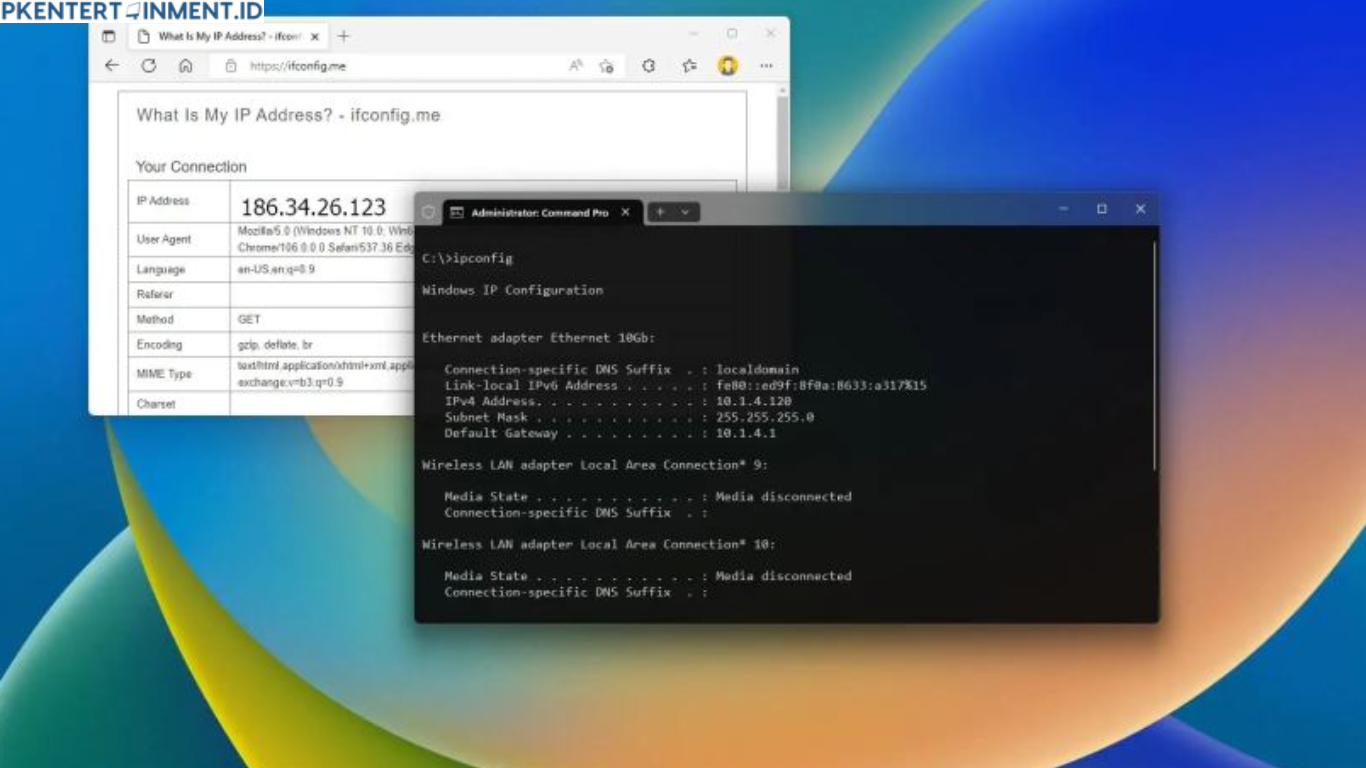
Pernah nggak sih kamu merasa koneksi internet di laptop atau PC Windows 11 kamu tiba-tiba lemot, susah konek ke jaringan kantor, atau bahkan tidak bisa mengakses situs tertentu? Salah satu solusi yang sering ampuh untuk mengatasi hal itu adalah dengan mengubah IP address. Meskipun kedengarannya teknis, sebenarnya cara ini mudah banget dilakukan asal kamu tahu langkah-langkahnya.
Di artikel ini, kamu akan belajar cara merubah IP address Windows 11 lewat Control Panel dan Command Prompt (CMD). Aku akan jelaskan dengan lengkap dan mudah supaya kamu bisa langsung praktek tanpa bingung. Selain itu, kamu juga akan paham kenapa penting untuk tahu cara mengganti IP address dan kapan sebaiknya kamu melakukannya.
Daftar Isi Artikel
Apa Itu IP Address dan Kenapa Harus Diubah?
Sebelum masuk ke langkah-langkahnya, ada baiknya kamu paham dulu apa itu IP address.
IP address atau Internet Protocol Address adalah identitas unik yang diberikan ke setiap perangkat yang terhubung ke jaringan, baik itu Wi-Fi, LAN, atau internet. Ibaratnya, IP address itu seperti alamat rumah di dunia maya.
Nah, kenapa harus diubah? Ada beberapa alasan yang cukup umum, seperti:
- Mengatasi masalah jaringan. Kadang koneksi internet bermasalah karena konflik IP. Dengan mengganti IP address, koneksi bisa normal lagi.
- Menjaga privasi. Mengubah IP bisa membantu kamu menyembunyikan identitas jaringan dari pihak tertentu.
- Mengakses jaringan khusus. Beberapa jaringan kantor atau kampus memiliki pengaturan IP tertentu.
- Menghindari pemblokiran. Jika situs tertentu memblokir IP kamu, mengganti IP bisa menjadi solusi sementara.
Cara Merubah IP Address di Windows 11 Lewat Control Panel
Metode pertama ini cocok buat kamu yang suka tampilan klasik Windows. Control Panel masih jadi salah satu cara favorit banyak orang untuk mengatur jaringan, termasuk mengganti IP address.
Langkah 1: Buka Control Panel
Pertama, klik ikon pencarian di taskbar, lalu ketik Control Panel dan tekan Enter. Setelah terbuka, ubah tampilan menjadi Category View supaya lebih mudah menavigasi menu.
Langkah 2: Masuk ke Network and Sharing Center
Klik Network and Internet, kemudian pilih Network and Sharing Center. Di halaman ini kamu akan melihat jaringan aktif yang sedang kamu gunakan, baik Wi-Fi atau Ethernet.
Langkah 3: Buka Pengaturan Adapter
Klik pada nama koneksi yang aktif, misalnya “Wi-Fi (Network Name)”. Lalu di jendela baru yang muncul, klik tombol Properties.
Langkah 4: Pilih Internet Protocol Version 4 (TCP/IPv4)
Di daftar yang muncul, cari dan klik Internet Protocol Version 4 (TCP/IPv4), lalu klik tombol Properties di bawahnya.
Langkah 5: Atur IP Address Secara Manual
Sekarang kamu bisa memilih antara menggunakan IP otomatis (dari DHCP) atau mengatur secara manual. Pilih opsi Use the following IP address untuk mengganti IP secara manual.
Isi kolom berikut sesuai kebutuhan jaringan kamu:
- IP address: Masukkan IP baru, misalnya 192.168.1.100
- Subnet mask: Biasanya akan terisi otomatis (contoh: 255.255.255.0)
- Default gateway: Masukkan alamat router, biasanya 192.168.1.1
Lalu di bawahnya, kamu juga bisa mengatur DNS server secara manual jika diperlukan. Setelah selesai, klik OK, kemudian Close, dan tutup semua jendela.
Langkah 6: Uji Koneksi
Sekarang coba buka browser dan akses situs apa pun untuk memastikan koneksi internet berjalan lancar. Kalau jaringan masih belum terhubung, kamu bisa coba restart koneksi Wi-Fi atau komputer.
Cara Merubah IP Address Windows 11 Lewat Command Prompt (CMD)
Kalau kamu lebih suka cara cepat tanpa banyak klik, maka CMD adalah pilihan yang pas. Lewat Command Prompt, kamu bisa mengubah IP address hanya dengan beberapa perintah sederhana.
Langkah 1: Buka CMD Sebagai Administrator
Klik menu Start, ketik CMD, lalu pilih Run as Administrator. Ini penting karena kamu butuh hak akses penuh untuk mengubah pengaturan jaringan.
Langkah 2: Cek Nama Adapter
Ketik perintah berikut lalu tekan Enter:
netsh interface ipv4 show interfacesPerintah ini akan menampilkan daftar adapter jaringan yang aktif di komputer kamu. Catat nama interface yang akan kamu ubah, misalnya “Wi-Fi” atau “Ethernet”.
Langkah 3: Atur IP Address Baru
Gunakan perintah berikut untuk mengatur IP address secara manual:
netsh interface ipv4 set address name="Wi-Fi" static 192.168.1.100 255.255.255.0 192.168.1.1Keterangan:
- “Wi-Fi” adalah nama adapter
- “192.168.1.100” adalah IP address baru
- “255.255.255.0” adalah subnet mask
- “192.168.1.1” adalah default gateway
Setelah menekan Enter, IP kamu akan langsung berubah tanpa perlu restart komputer.
Langkah 4: Mengatur DNS Secara Manual (Opsional)
Kamu juga bisa mengganti DNS lewat CMD menggunakan perintah:
netsh interface ipv4 set dns name="Wi-Fi" static 8.8.8.8Kalau kamu ingin menambahkan DNS sekunder, gunakan:
netsh interface ipv4 add dns name="Wi-Fi" 8.8.4.4 index=2Langkah 5: Cek Hasilnya
Untuk memastikan perubahan berhasil, ketik:
ipconfigPeriksa bagian IPv4 Address dan pastikan alamat yang tertera sudah sesuai dengan IP baru yang kamu atur.
Kapan Sebaiknya Kamu Mengganti IP Address?
Mengganti IP bukan sesuatu yang harus dilakukan setiap hari, tapi ada kondisi tertentu yang membuatnya bermanfaat. Misalnya:
- Ketika jaringan Wi-Fi sering konflik atau tidak stabil
- Saat kamu perlu mengakses sistem kantor yang hanya bisa diakses dengan IP tertentu
- Jika kamu ingin memperbaiki koneksi yang terblokir di jaringan lokal
- Saat troubleshooting masalah koneksi internet yang tidak bisa dipecahkan dengan cara biasa
Tips Tambahan Agar Koneksi Tetap Stabil
- Gunakan IP yang tidak dipakai perangkat lain. Kalau dua perangkat menggunakan IP yang sama, koneksi bisa bentrok.
- Catat konfigurasi IP lama. Supaya kalau terjadi error, kamu bisa mengembalikannya dengan mudah.
- Gunakan DNS publik. Misalnya DNS Google (8.8.8.8) atau Cloudflare (1.1.1.1) untuk mempercepat koneksi.
- Gunakan CMD hanya jika paham perintahnya. Karena kesalahan kecil bisa membuat jaringan tidak berfungsi.
Penutup
Sekarang kamu sudah tahu cara merubah IP address di Windows 11 lewat Control Panel dan CMD. Kedua cara ini sama-sama efektif, tinggal kamu pilih sesuai kenyamanan. Kalau kamu lebih suka tampilan grafis dan langkah yang visual, gunakan Control Panel. Tapi kalau kamu ingin cepat dan fleksibel, CMD adalah pilihan yang tepat.
Dengan memahami cara ini, kamu tidak hanya bisa memperbaiki masalah jaringan, tapi juga meningkatkan pemahaman tentang bagaimana sistem Windows bekerja. Jadi, kapan pun koneksi kamu bermasalah atau ingin mencoba pengaturan jaringan baru, kamu sudah siap melakukannya sendiri tanpa perlu bantuan teknisi.





