
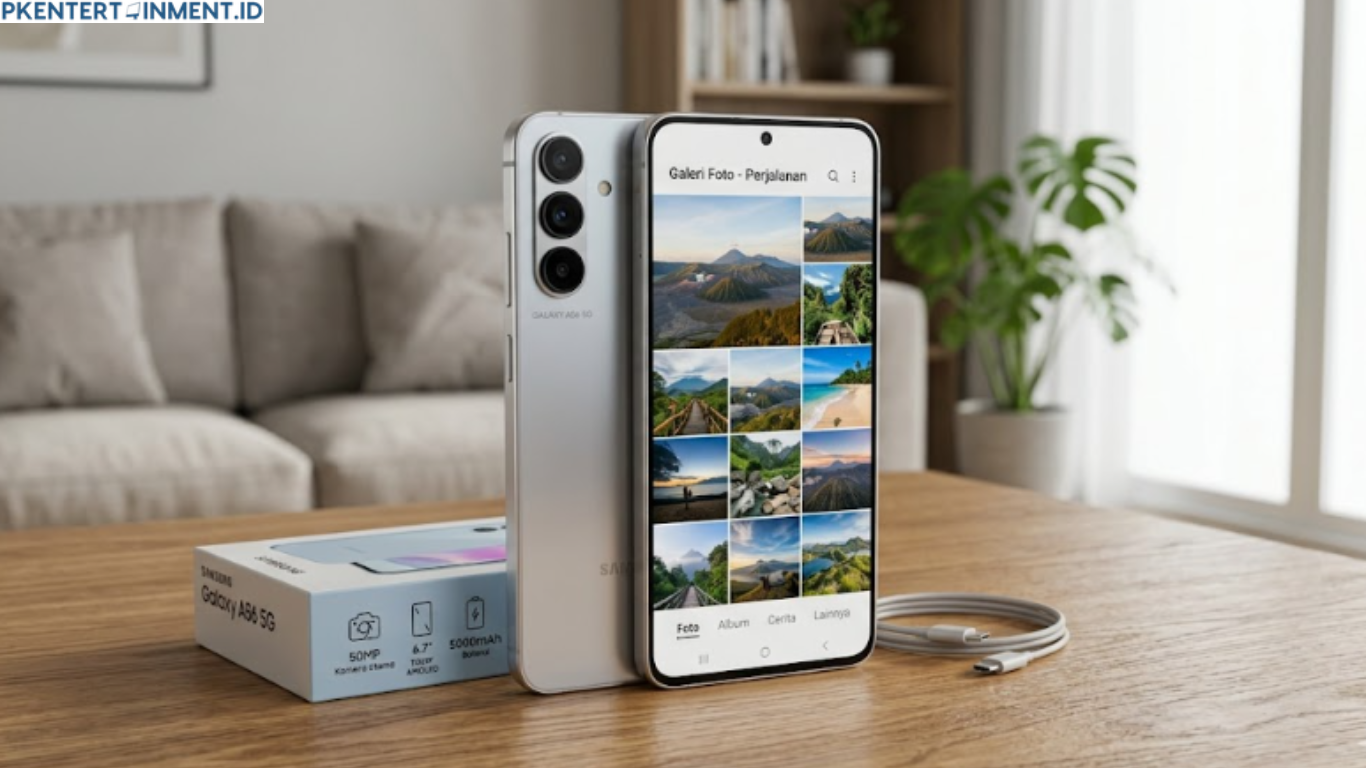
Samsung A56 hadir dengan kualitas kamera depan yang cukup memukau untuk kebutuhan selfie, video call, hingga konten media sosial. Namun banyak pengguna merasa hasil selfie terlihat aneh karena posisi wajah atau tulisan menjadi terbalik. Hal ini biasanya disebabkan oleh fitur mirror pada kamera depan yang aktif secara otomatis.
Buat kamu yang sering selfie atau membuat konten, kondisi seperti ini memang cukup mengganggu. Dalam artikel ini kamu akan menemukan penjelasan lengkap tentang cara menonaktifkan Mirror Kamera Samsung A56 supaya hasil selfie terlihat lebih natural dan nyaman dipandang.
Daftar Isi Artikel
Apa Itu Fitur Mirror Kamera di Samsung A56
Sebelum masuk ke tutorial, penting untuk memahami terlebih dahulu apa sebenarnya fitur mirror kamera.
Mirror kamera adalah fitur yang membuat hasil selfie terlihat seperti pantulan cermin. Saat kamu mengangkat tangan kanan, di layar kamera akan terlihat seperti tangan kiri. Beberapa pengguna menyukai efek ini karena terasa lebih natural ketika melihat preview di layar.
Namun masalah muncul ketika foto sudah tersimpan di galeri. Tulisan pada baju, background, atau objek tertentu bisa terlihat terbalik. Inilah alasan banyak pengguna mencari cara menonaktifkan Mirror Kamera Samsung A56 agar hasil foto menjadi lebih realistis.
Samsung sendiri menghadirkan fitur ini untuk memberikan pengalaman selfie yang lebih familiar. Sayangnya tidak semua orang nyaman dengan hasil akhirnya.
Kenapa Hasil Selfie Samsung A56 Terlihat Terbalik
Ada beberapa alasan kenapa kamera depan Samsung A56 menghasilkan foto mirror atau terbalik.
Pengaturan Simpan Selfie Seperti Preview Aktif
Penyebab paling umum adalah fitur simpan selfie seperti preview dalam kondisi aktif. Fitur ini membuat hasil akhir sama persis dengan tampilan di layar kamera.
Kamera Depan Memang Menggunakan Efek Cermin
Sebagian besar smartphone modern memang menggunakan efek cermin pada kamera depan. Tujuannya agar pengguna lebih mudah menyesuaikan pose saat selfie.
Pengaruh Update Sistem One UI
Pada beberapa versi One UI terbaru, Samsung terkadang mengubah posisi pengaturan kamera sehingga pengguna kesulitan menemukan opsi mirror.
Cara Menonaktifkan Mirror Kamera Samsung A56
Sekarang masuk ke bagian utama yang paling penting. Berikut langkah lengkap cara menonaktifkan Mirror Kamera Samsung A56 dengan mudah.
Buka Aplikasi Kamera
Langkah pertama tentu saja membuka aplikasi kamera bawaan Samsung A56.
Pastikan kamu menggunakan kamera depan agar pengaturan mirror bisa muncul. Biasanya ikon pergantian kamera berada di pojok kanan bawah layar.
Masuk ke Menu Pengaturan Kamera
Setelah kamera depan aktif, tekan ikon gear atau pengaturan yang berada di bagian atas layar.
Di sinilah semua pengaturan kamera Samsung tersedia termasuk pengaturan selfie mirror.
Cari Opsi Simpan Selfie Seperti Preview
Scroll ke bawah sampai menemukan menu bernama:
Simpan selfie seperti preview
Pada beberapa versi One UI, nama pengaturan bisa sedikit berbeda seperti:
Gunakan efek mirror
Atau
Foto selfie mirror
Nonaktifkan Fitur Mirror
Jika fitur tersebut aktif, cukup tekan toggle hingga berubah menjadi nonaktif.
Setelah itu hasil selfie tidak lagi terbalik dan akan terlihat lebih natural sesuai kondisi asli.
Coba Ambil Foto Selfie
Langkah terakhir adalah mencoba mengambil foto selfie baru.
Perhatikan apakah tulisan atau posisi wajah sudah normal. Jika hasil foto tidak lagi mirror berarti pengaturan berhasil diterapkan.
Keuntungan Menonaktifkan Mirror Kamera Samsung A56
Banyak pengguna tidak sadar bahwa menonaktifkan fitur mirror ternyata memberikan cukup banyak keuntungan.
Hasil Foto Lebih Natural
Foto selfie akan terlihat sama seperti yang dilihat orang lain secara langsung. Ini membuat hasil foto terasa lebih realistis.
Tulisan Tidak Terbalik
Ketika kamu selfie menggunakan baju bertuliskan teks atau berada di depan papan nama, tulisan akan terlihat normal.
Cocok untuk Konten Media Sosial
Konten selfie atau video akan terlihat lebih profesional karena posisi objek tidak membingungkan penonton.
Memudahkan Editing Foto
Foto yang tidak mirror biasanya lebih mudah diedit terutama saat menambahkan teks atau elemen desain.
Apakah Menonaktifkan Mirror Akan Mengurangi Kualitas Foto
Jawabannya tidak.
Menonaktifkan mirror sama sekali tidak mempengaruhi kualitas kamera Samsung A56. Resolusi, detail, warna, dan ketajaman tetap sama. Pengaturan ini hanya mengubah orientasi hasil foto agar tidak terbalik.
Jadi kamu tidak perlu khawatir hasil selfie menjadi buram atau jelek setelah menonaktifkan fitur mirror.
Tips Agar Hasil Selfie Samsung A56 Semakin Bagus
Selain memahami cara menonaktifkan Mirror Kamera Samsung A56, ada beberapa tips tambahan agar hasil selfie kamu semakin keren.
Gunakan Pencahayaan yang Baik
Pencahayaan adalah faktor paling penting dalam selfie. Cobalah selfie di tempat terang atau dekat jendela agar wajah terlihat lebih jelas.
Bersihkan Lensa Kamera
Kadang hasil foto terlihat blur hanya karena lensa kamera kotor. Biasakan membersihkan lensa sebelum selfie.
Gunakan Angle yang Tepat
Cari sudut wajah terbaik agar hasil selfie lebih menarik. Biasanya angle sedikit lebih tinggi membuat wajah terlihat lebih proporsional.
Aktifkan Mode HDR
HDR membantu menyeimbangkan cahaya sehingga hasil selfie lebih detail terutama di kondisi backlight.
Hindari Zoom Berlebihan
Zoom digital pada kamera depan bisa menurunkan kualitas foto. Lebih baik mendekat ke objek dibanding memperbesar secara digital.
Cara Mengatasi Pengaturan Mirror Tidak Muncul
Beberapa pengguna Samsung A56 mungkin tidak menemukan opsi mirror di pengaturan kamera. Jika hal ini terjadi, coba beberapa solusi berikut.
Update Sistem One UI
Pastikan Samsung A56 kamu menggunakan versi software terbaru. Kadang fitur kamera diperbaiki melalui pembaruan sistem.
Reset Pengaturan Kamera
Masuk ke pengaturan kamera lalu pilih reset pengaturan. Setelah itu coba cek kembali menu mirror selfie.
Hapus Cache Aplikasi Kamera
Membersihkan cache aplikasi kamera juga bisa membantu mengatasi bug pengaturan yang hilang.
Restart Smartphone
Cara sederhana ini sering berhasil memperbaiki masalah pengaturan yang tidak muncul.
Perbedaan Selfie Mirror dan Selfie Normal
Masih banyak pengguna yang bingung membedakan selfie mirror dan selfie normal.
Selfie mirror menghasilkan foto seperti pantulan cermin. Sementara selfie normal menunjukkan wajah sesuai tampilan asli yang dilihat orang lain.
Bagi sebagian orang, selfie mirror terasa lebih nyaman karena sudah terbiasa melihat wajah sendiri di cermin. Namun untuk kebutuhan profesional, selfie normal biasanya lebih disukai.
Karena itu banyak pengguna mulai mencari cara menonaktifkan Mirror Kamera Samsung A56 agar hasil foto lebih sesuai realita.
Apakah Semua HP Samsung Memiliki Fitur Mirror
Hampir semua HP Samsung terbaru sudah memiliki fitur mirror selfie termasuk seri Galaxy A, Galaxy M, hingga Galaxy S.
Namun letak pengaturannya bisa berbeda tergantung versi One UI yang digunakan. Pada Samsung A56 sendiri pengaturan ini cukup mudah ditemukan melalui menu kamera depan.
Cara Mengaktifkan Kembali Mirror Kamera Samsung A56
Jika suatu saat kamu ingin kembali menggunakan efek mirror, caranya sangat mudah.
Buka kamera depan lalu masuk ke pengaturan kamera. Setelah itu aktifkan kembali opsi simpan selfie seperti preview.
Dengan begitu hasil selfie akan kembali mirror seperti sebelumnya.
Kesimpulan
Fitur mirror pada kamera depan Samsung A56 memang membantu sebagian pengguna saat selfie. Namun bagi banyak orang, hasil foto mirror justru terasa kurang natural karena posisi wajah dan tulisan menjadi terbalik. Dengan mengikuti langkah yang sudah dijelaskan di atas, kamu bisa menerapkan cara menonaktifkan Mirror Kamera Samsung A56 hanya dalam beberapa menit saja.





