
Tampilan folder di laptop sering kali terlihat itu-itu saja. Ikonnya berwarna kuning dengan bentuk yang sama dari dulu sampai sekarang. Padahal, kamu mungkin menyimpan banyak file penting dengan kategori berbeda, seperti pekerjaan, kuliah, desain, foto, atau dokumen pribadi. Kalau semua folder terlihat sama, tentu akan terasa membosankan dan kurang rapi.
Kabar baiknya, kamu bisa mengubah tampilannya sesuai selera. Dengan sedikit pengaturan, kamu dapat membuat folder terlihat lebih personal, unik, dan mudah dikenali. Artikel ini akan membahas secara lengkap cara mengubah icon folder di windows 10 dengan langkah yang jelas dan mudah kamu ikuti.
Daftar Isi Artikel
Kenapa Perlu Mengubah Icon Folder
Mungkin kamu bertanya, memang sepenting itu mengganti ikon folder? Jawabannya tergantung kebutuhan kamu. Tapi ada beberapa alasan kuat kenapa banyak orang melakukannya.
Pertama, agar lebih mudah membedakan folder. Dengan ikon berbeda, kamu bisa langsung mengenali mana folder kerja, mana folder hiburan, tanpa harus membaca namanya.
Kedua, membuat tampilan desktop lebih estetik. Kalau kamu suka kerapian dan visual yang menarik, mengganti ikon folder bisa membuat suasana kerja terasa lebih nyaman.
Ketiga, meningkatkan produktivitas. Percaya atau tidak, tampilan yang rapi dan terorganisir bisa membantu kamu bekerja lebih fokus.
Karena itulah, memahami cara mengubah icon folder di windows 10 bisa menjadi langkah kecil yang berdampak besar pada pengalaman penggunaan laptop kamu.
Hal yang Perlu Kamu Siapkan
Sebelum mulai mengganti ikon folder, ada beberapa hal yang perlu kamu siapkan agar prosesnya lancar.
File Icon dengan Format ICO
Windows 10 menggunakan format file khusus, yaitu ICO, untuk ikon. Jika kamu memiliki gambar PNG atau JPG, kamu perlu mengubahnya menjadi format ICO menggunakan converter online.
Pastikan resolusi ikon cukup baik agar tidak pecah saat digunakan. Biasanya ukuran 256 x 256 sudah cukup tajam.
Tentukan Folder yang Akan Diubah
Pilih folder yang memang ingin kamu beri tampilan berbeda. Misalnya, folder proyek klien, folder skripsi, atau folder koleksi film.
Dengan persiapan ini, kamu tidak akan bingung saat mulai praktik.
Cara Mengubah Icon Folder di Windows 10 Secara Manual
Sekarang kita masuk ke langkah utama. Proses ini sangat mudah dan tidak membutuhkan aplikasi tambahan.
Klik Kanan pada Folder
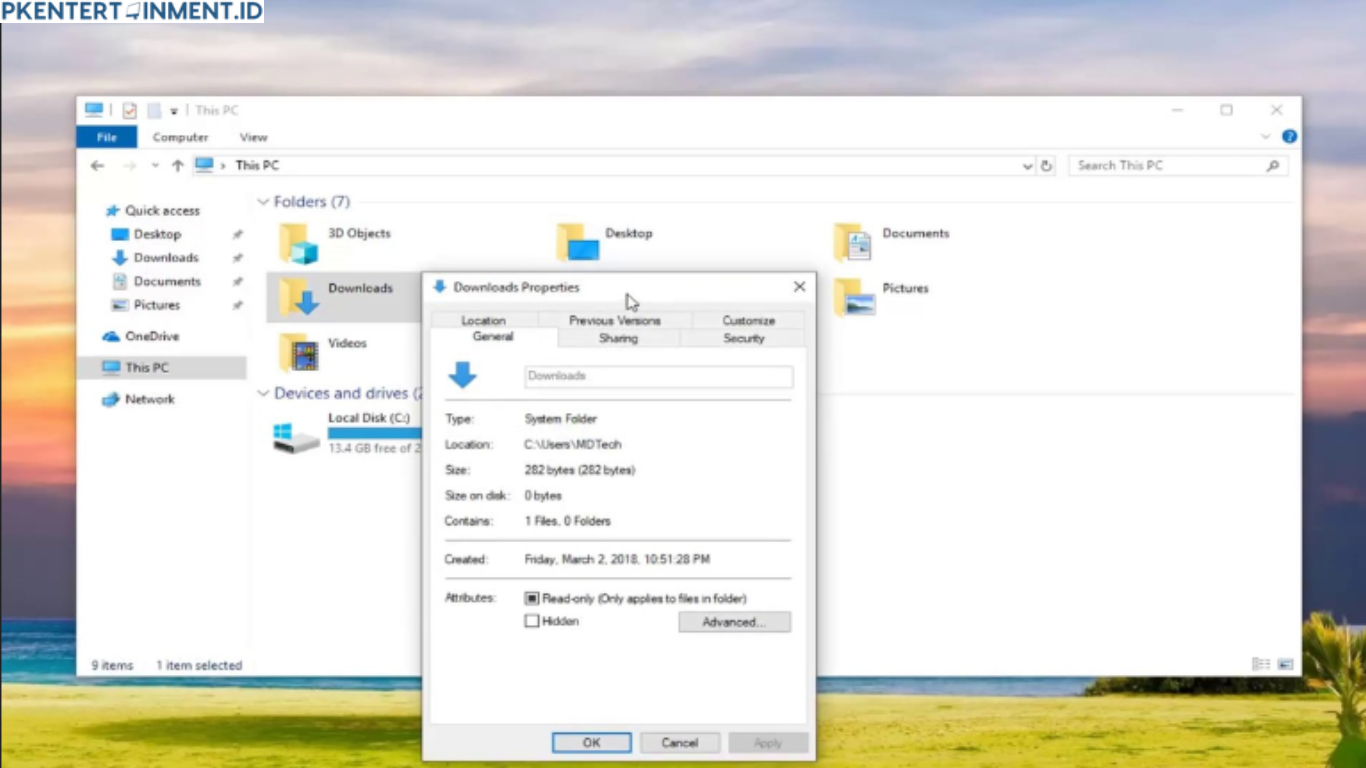
Pertama, cari folder yang ingin kamu ubah tampilannya. Kemudian klik kanan pada folder tersebut dan pilih menu Properties.
Masuk ke Tab Customize
Setelah jendela Properties terbuka, pilih tab Customize. Di bagian bawah, kamu akan melihat opsi Change Icon.
Klik tombol tersebut untuk membuka daftar ikon bawaan Windows.
Pilih atau Tambahkan Icon Baru
Jika kamu ingin menggunakan ikon bawaan, silakan pilih dari daftar yang tersedia. Namun, jika ingin menggunakan ikon sendiri, klik Browse lalu cari file ICO yang sudah kamu siapkan sebelumnya.
Setelah memilih ikon yang diinginkan, klik OK lalu Apply.
Sekarang kamu bisa melihat perubahan ikon secara langsung. Folder kamu sudah tampil dengan wajah baru yang lebih menarik.
Langkah ini merupakan inti dari cara mengubah icon folder di windows 10 yang paling sering digunakan.
Cara Mengembalikan Icon ke Default
Kalau suatu saat kamu ingin mengembalikan ikon seperti semula, caranya juga sangat mudah.
Klik kanan folder lalu masuk ke Properties, kemudian ke tab Customize. Pilih Change Icon lalu klik Restore Defaults. Setelah itu tekan OK dan Apply.
Ikon folder akan kembali ke tampilan standar Windows.
Menggunakan Icon Pack Agar Lebih Variatif
Kalau kamu ingin tampilan yang lebih konsisten dan profesional, kamu bisa menggunakan icon pack.
Icon pack biasanya berisi kumpulan ikon dengan tema tertentu, seperti minimalis, flat design, atau warna pastel. Dengan menggunakan satu tema yang sama, desktop kamu akan terlihat lebih rapi.
Setelah mengunduh icon pack, kamu tinggal memilih file ICO dari folder tersebut saat mengganti ikon, seperti langkah sebelumnya.
Metode ini masih termasuk dalam cara mengubah icon folder di windows 10, namun dengan sentuhan yang lebih kreatif.
Tips Agar Tampilan Desktop Lebih Estetik
Mengganti ikon saja sebenarnya sudah cukup. Namun, kalau ingin hasil maksimal, kamu bisa mengombinasikannya dengan beberapa langkah berikut.
Gunakan Wallpaper yang Serasi
Pilih wallpaper dengan warna yang cocok dengan ikon folder kamu. Kombinasi warna yang harmonis akan membuat desktop terlihat lebih enak dipandang.
Susun Folder Secara Teratur
Kelompokkan folder berdasarkan kategori. Misalnya, kerja di sisi kiri, hiburan di sisi kanan. Dengan ikon berbeda, kamu bisa langsung mengenali setiap kategori.
Gunakan Nama Folder yang Singkat dan Jelas
Ikon memang membantu visual, tapi nama folder tetap penting. Gunakan nama yang ringkas agar tidak memenuhi layar.
Dengan kombinasi ini, tampilan laptop kamu bisa terasa seperti perangkat baru.
Mengatasi Icon Tidak Berubah atau Kembali ke Default
Kadang, setelah mengikuti langkah cara mengubah icon folder di windows 10, ikon tidak berubah atau kembali seperti semula. Jika itu terjadi, kamu tidak perlu panik.
Beberapa penyebabnya antara lain cache ikon belum diperbarui atau file ICO berpindah lokasi.
Pastikan file ICO tidak dihapus atau dipindahkan setelah digunakan. Jika file hilang, Windows akan mengembalikan ikon ke default.
Jika masalah ada pada cache, kamu bisa melakukan refresh dengan me-restart Windows Explorer melalui Task Manager. Cara ini biasanya langsung memperbarui tampilan ikon.
Apakah Aman Mengganti Icon Folder
Banyak orang khawatir apakah mengganti ikon bisa merusak sistem. Jawabannya, tidak. Mengubah ikon folder hanya mengubah tampilan visual tanpa memengaruhi isi atau fungsi folder tersebut.
Selama kamu tidak mengubah file sistem atau folder penting milik Windows, proses ini aman dilakukan.
Jadi, kamu bisa bereksperimen dengan berbagai desain tanpa rasa khawatir.
Manfaat Jangka Panjang dari Kustomisasi Tampilan
Mengatur tampilan laptop mungkin terdengar sepele. Tapi dalam jangka panjang, ini bisa memberi dampak positif.
Kamu akan merasa lebih nyaman saat membuka laptop. Tampilan yang sesuai selera membuat suasana kerja lebih menyenangkan.
Selain itu, kamu juga jadi lebih cepat menemukan file karena ikon visual membantu otak mengenali kategori lebih cepat dibanding membaca teks.
Karena itulah, memahami cara mengubah icon folder di windows 10 bukan hanya soal estetika, tapi juga efisiensi.
Kesimpulan
Mengganti ikon folder adalah cara sederhana untuk membuat tampilan Windows 10 menjadi lebih menarik dan personal. Kamu tidak perlu aplikasi tambahan, cukup menggunakan fitur bawaan sistem. Sekarang kamu sudah tahu langkah lengkap cara mengubah icon folder di windows 10. Tinggal praktikkan dan sesuaikan dengan gaya yang kamu suka.





