
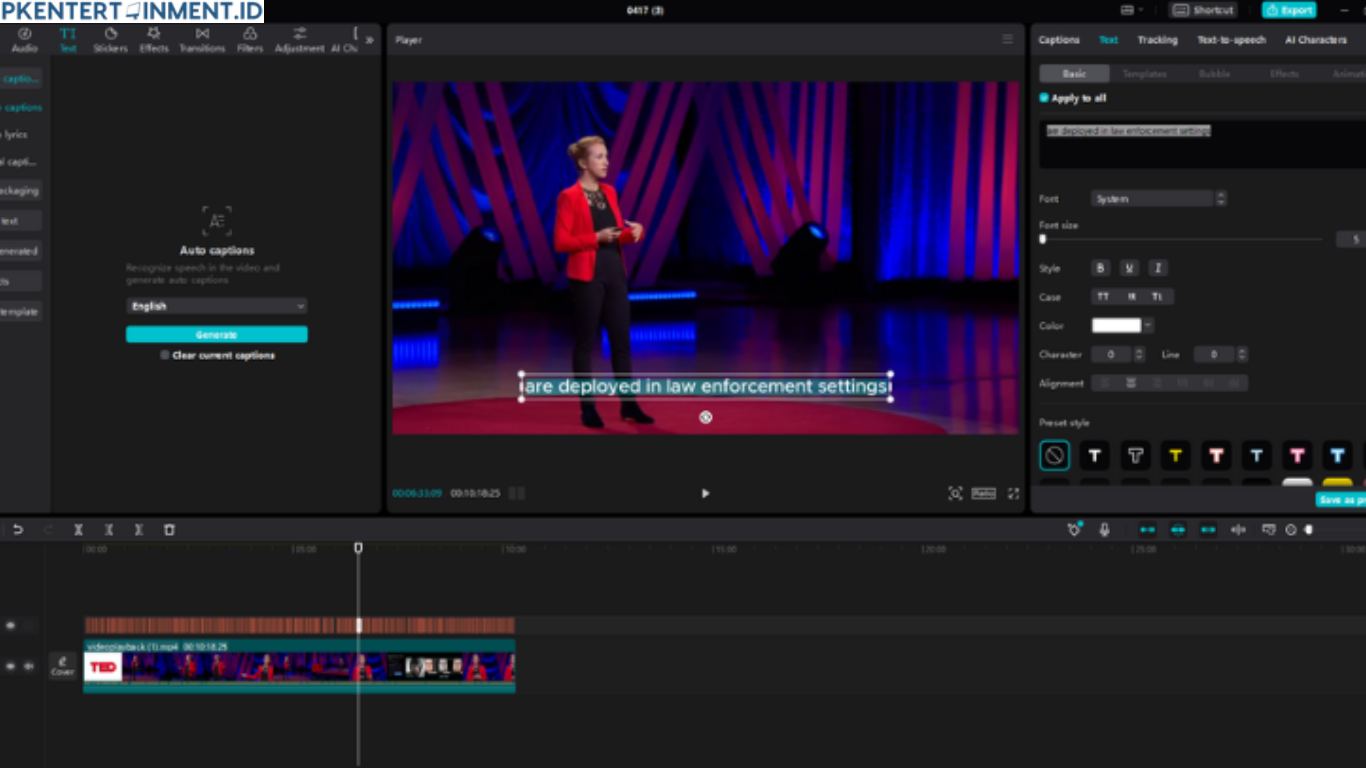
Kalau kamu sering membuat konten video untuk TikTok, Instagram Reels, YouTube Shorts, atau bahkan video edukasi, pasti kamu sudah sadar betapa pentingnya subtitle. Banyak penonton sekarang lebih suka menonton video dengan teks karena bisa membantu memahami isi video, terutama saat menonton tanpa suara. Nah, salah satu aplikasi editing yang menyediakan fitur subtitle otomatis adalah CapCut.
Menariknya, fitur ini bisa mengubah suara menjadi tulisan secara instan. Kamu tidak perlu lagi mengetik subtitle satu per satu yang biasanya memakan waktu. Dengan memahami cara mengubah audio menjadi teks di capcut, proses editing video kamu bisa jauh lebih cepat, praktis, dan tentunya terlihat lebih profesional.
Daftar Isi Artikel
Kenapa Subtitle Penting dalam Video
Sebelum kamu mempelajari langkah teknisnya, penting untuk memahami kenapa subtitle sangat berpengaruh dalam sebuah video. Subtitle bukan sekadar tambahan, tetapi menjadi elemen penting dalam meningkatkan kualitas konten.
Subtitle membantu penonton memahami isi video walaupun mereka tidak menyalakan suara. Selain itu, teks juga membuat video lebih mudah dipahami oleh audiens dari berbagai latar belakang. Bahkan, subtitle bisa meningkatkan durasi menonton karena penonton cenderung bertahan lebih lama saat video memiliki teks yang jelas.
Bagi kamu yang membuat konten edukasi, subtitle juga membantu memperjelas informasi yang kamu sampaikan. Video pun terlihat lebih profesional dan menarik.
Mengenal Fitur Subtitle Otomatis di CapCut
CapCut memiliki fitur auto caption yang mampu mengenali suara dalam video lalu mengubahnya menjadi teks secara otomatis. Fitur ini menggunakan teknologi pengenalan suara yang cukup akurat.
Dengan fitur ini, kamu tidak perlu lagi menulis subtitle manual. Kamu cukup mengunggah video, kemudian CapCut akan mendeteksi audio dan membuat teks secara otomatis. Inilah alasan kenapa banyak kreator memilih CapCut sebagai aplikasi editing utama.
Cara Mengubah Audio Menjadi Teks di CapCut dengan Mudah
Sekarang kamu akan mempelajari langkah utama yang paling penting. Proses ini bisa dilakukan menggunakan smartphone maupun perangkat lain yang mendukung aplikasi CapCut.
Membuka Aplikasi CapCut
Langkah pertama tentu kamu harus membuka aplikasi CapCut. Setelah aplikasi terbuka, kamu bisa memilih menu proyek baru. Menu ini digunakan untuk memulai proses editing video.
Setelah itu, pilih video yang ingin kamu tambahkan subtitle. Kamu bisa memilih video dari galeri perangkat kamu.
Memasukkan Video ke Timeline Editing
Setelah video dipilih, CapCut akan memasukkan video ke timeline editing. Di sinilah kamu bisa mulai mengedit video, menambahkan efek, dan membuat subtitle.
Pastikan audio dalam video terdengar jelas. Kualitas suara sangat mempengaruhi hasil subtitle otomatis.
Menggunakan Fitur Auto Caption
Selanjutnya, kamu bisa mencari menu teks di bagian bawah layar. Setelah itu, pilih fitur auto caption. Di sinilah proses cara mengubah audio menjadi teks di capcut mulai dilakukan.
CapCut akan meminta kamu memilih bahasa yang digunakan dalam video. Pilih bahasa yang sesuai dengan audio agar hasil subtitle lebih akurat.
Setelah memilih bahasa, tekan tombol mulai. CapCut akan memproses audio dan mengubahnya menjadi teks secara otomatis. Proses ini biasanya hanya membutuhkan waktu beberapa detik tergantung durasi video.
Cara Mengedit Subtitle Agar Terlihat Lebih Rapi
Walaupun subtitle dibuat otomatis, kamu tetap perlu melakukan pengecekan ulang. Hal ini penting agar teks yang muncul benar dan mudah dibaca.
Memperbaiki Kata yang Kurang Tepat
Kadang fitur otomatis tidak sepenuhnya akurat, terutama jika audio kurang jelas atau memiliki dialek tertentu. Kamu bisa mengetuk teks subtitle lalu mengedit kata yang salah.
Proses ini sangat mudah karena CapCut menyediakan fitur editing langsung pada teks.
Mengatur Tampilan Font dan Warna
Selain isi teks, kamu juga bisa mengatur tampilan subtitle agar terlihat menarik. Kamu bisa mengganti jenis font, ukuran huruf, warna teks, hingga menambahkan efek bayangan.
Tampilan subtitle yang menarik bisa membuat video terlihat lebih profesional dan enak ditonton.
Mengatur Posisi Subtitle
Biasanya subtitle ditempatkan di bagian bawah video. Namun, kamu bisa mengatur posisi teks sesuai kebutuhan. Pastikan posisi subtitle tidak menutupi objek penting dalam video.
Tips Agar Subtitle Otomatis Lebih Akurat
Supaya proses cara mengubah audio menjadi teks di capcut menghasilkan subtitle yang lebih rapi, kamu bisa menerapkan beberapa tips berikut.
Gunakan Audio yang Jernih
Kualitas suara sangat berpengaruh terhadap akurasi subtitle. Usahakan merekam audio di tempat yang tidak terlalu bising. Jika memungkinkan, gunakan mikrofon tambahan.
Bicara dengan Jelas dan Tidak Terlalu Cepat
Pengucapan yang jelas membantu sistem pengenalan suara bekerja lebih baik. Hindari berbicara terlalu cepat karena bisa membuat subtitle menjadi tidak akurat.
Gunakan Bahasa yang Konsisten
Jika kamu menggunakan satu bahasa dalam video, hasil subtitle biasanya lebih tepat. Perpindahan bahasa dalam satu kalimat terkadang membuat sistem sulit mengenali suara.
Cara Menambahkan Subtitle Manual Jika Diperlukan
Walaupun fitur otomatis sudah sangat membantu, terkadang kamu tetap perlu menambahkan subtitle secara manual. Hal ini biasanya dilakukan jika ada bagian audio yang tidak terdeteksi.
Kamu bisa membuka menu teks lalu menambahkan teks baru secara manual. Setelah itu, kamu bisa mengatur durasi kemunculan teks agar sesuai dengan audio video.
Metode ini juga sering digunakan untuk menambahkan keterangan tambahan dalam video.
Keuntungan Menggunakan Subtitle Otomatis di CapCut
Menggunakan fitur subtitle otomatis memberikan banyak keuntungan bagi kamu yang sering membuat konten video.
Pertama, proses editing menjadi jauh lebih cepat. Kamu tidak perlu mengetik subtitle satu per satu yang biasanya memakan waktu lama.
Kedua, subtitle otomatis membantu meningkatkan kualitas video. Konten terlihat lebih profesional dan mudah dipahami penonton.
Ketiga, subtitle bisa membantu meningkatkan jangkauan video karena lebih ramah bagi penonton yang menonton tanpa suara.
Masalah yang Sering Terjadi Saat Membuat Subtitle Otomatis
Walaupun fitur ini sangat membantu, terkadang ada beberapa kendala yang sering dialami pengguna.
Subtitle Tidak Muncul
Jika subtitle tidak muncul, kamu bisa mencoba mengulang proses auto caption. Pastikan juga audio video tidak dalam keadaan mute.
Hasil Teks Tidak Akurat
Masalah ini biasanya terjadi karena audio kurang jelas. Kamu bisa memperbaiki teks secara manual agar hasilnya lebih rapi.
Aplikasi Berjalan Lambat
Jika aplikasi terasa lambat, kamu bisa menutup aplikasi lain atau membersihkan memori perangkat. Hal ini biasanya membantu meningkatkan performa aplikasi.
Apakah Fitur Subtitle Otomatis Bisa Digunakan Gratis
CapCut menyediakan fitur subtitle otomatis secara gratis. Kamu bisa menggunakannya tanpa perlu berlangganan. Inilah alasan kenapa banyak kreator pemula maupun profesional menggunakan aplikasi ini.
Namun, beberapa fitur tambahan mungkin memerlukan akses premium. Walaupun begitu, fitur subtitle otomatis sudah cukup lengkap untuk kebutuhan editing sehari hari.
Penutup
Membuat subtitle sekarang tidak lagi menjadi pekerjaan yang melelahkan. Dengan memahami cara mengubah audio menjadi teks di capcut, kamu bisa membuat video dengan subtitle otomatis secara cepat dan praktis. Fitur ini sangat membantu meningkatkan kualitas video, membuat konten lebih mudah dipahami, dan memberikan tampilan yang lebih profesional. Kamu hanya perlu memasukkan video, menggunakan fitur auto caption, lalu melakukan sedikit editing agar subtitle terlihat rapi.





