
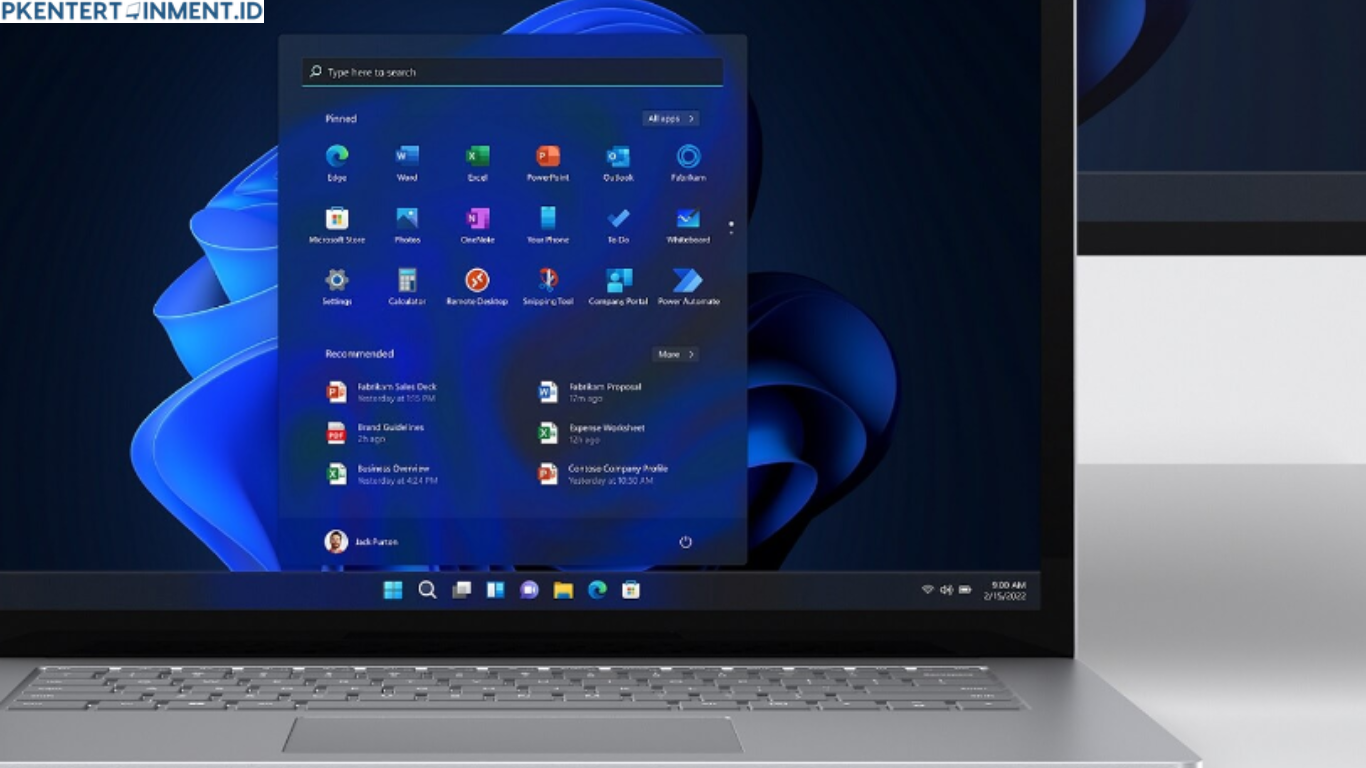
Kalau kamu sering menggunakan Windows 10 setiap hari, pasti pernah merasa terganggu dengan tampilan taskbar yang terasa penuh. Salah satu penyebabnya adalah kolom pencarian dengan tulisan type here to search yang memakan cukup banyak ruang. Buat sebagian orang, fitur ini memang membantu. Tapi buat kamu yang lebih suka tampilan minimalis, keberadaannya justru bikin kurang nyaman dilihat.
Kabar baiknya, kamu bisa dengan mudah merapikan tampilan taskbar tanpa harus install aplikasi tambahan. Di artikel ini, kamu bakal diajak memahami cara menghilangkan type here to search di windows 10 dengan langkah yang simpel, cepat, dan pastinya aman. Yuk kita bahas secara lengkap!
Daftar Isi Artikel
Kenapa Type Here to Search Perlu Dihilangkan
Sebelum masuk ke tutorial, penting buat kamu tahu alasan kenapa banyak pengguna memilih menyembunyikan fitur ini.
Menghemat Ruang Taskbar
Kolom pencarian ini cukup besar dan memakan ruang. Kalau kamu sering membuka banyak aplikasi, ruang taskbar jadi terasa sempit. Dengan menghilangkannya, kamu punya lebih banyak tempat untuk ikon aplikasi penting.
Tampilan Lebih Bersih dan Minimalis
Banyak pengguna sekarang lebih suka tampilan desktop yang simpel. Tanpa kolom pencarian, taskbar terlihat lebih rapi dan enak dipandang.
Tetap Bisa Akses Fitur Search
Yang menarik, meskipun kolomnya dihilangkan, kamu tetap bisa menggunakan fitur pencarian. Cukup tekan tombol Windows di keyboard lalu langsung ketik apa yang ingin kamu cari.
Cara Menghilangkan Type Here to Search di Windows 10 dengan Mudah
Sekarang kita masuk ke bagian utama yang kamu tunggu. Berikut langkah paling mudah yang bisa langsung kamu coba
Menggunakan Klik Kanan pada Taskbar
Ini adalah cara paling cepat dan paling sering digunakan
1 Klik kanan pada area kosong di taskbar
2 Arahkan kursor ke menu Search
3 Akan muncul beberapa pilihan
4 Pilih Hidden
Setelah itu, kolom type here to search akan langsung hilang dari taskbar kamu. Tampilan jadi lebih lega dan rapi.
Metode ini adalah cara menghilangkan type here to search di windows 10 yang paling praktis karena tidak membutuhkan pengaturan tambahan.
Mengubah Menjadi Ikon Saja
Kalau kamu masih ingin fitur pencarian tetap terlihat tapi tidak terlalu besar, kamu bisa mengubahnya menjadi ikon kecil
1 Klik kanan pada taskbar
2 Pilih Search
3 Klik Show search icon
Dengan cara ini, kolom panjang akan berubah menjadi ikon kaca pembesar saja. Jadi tetap fungsional tapi tidak memakan banyak tempat.
Menggunakan Settings Windows
Selain lewat klik kanan, kamu juga bisa mengatur melalui menu pengaturan
1 Tekan tombol Windows dan buka Settings
2 Pilih menu Personalization
3 Klik bagian Taskbar
4 Cari opsi terkait pencarian
5 Sesuaikan tampilan sesuai keinginan
Metode ini memberikan kontrol lebih luas, terutama kalau kamu ingin melakukan kustomisasi taskbar lainnya.
Tips Agar Taskbar Semakin Rapi dan Nyaman
Setelah kamu berhasil menerapkan cara menghilangkan type here to search di windows 10, ada beberapa tips tambahan yang bisa kamu coba supaya tampilan desktop makin nyaman
Sembunyikan Ikon yang Tidak Digunakan
Banyak aplikasi otomatis menambahkan ikon ke taskbar. Kamu bisa menghapus yang jarang dipakai dengan cara klik kanan lalu pilih unpin.
Aktifkan Auto Hide Taskbar
Fitur ini membuat taskbar otomatis tersembunyi saat tidak digunakan
1 Klik kanan taskbar
2 Pilih Taskbar settings
3 Aktifkan opsi Automatically hide the taskbar
Dengan fitur ini, layar kamu jadi lebih luas dan fokus ke pekerjaan.
Atur Posisi Taskbar
Kamu juga bisa memindahkan taskbar ke bagian atas atau samping layar sesuai kenyamanan
Gunakan Ikon Kecil
Masuk ke pengaturan taskbar lalu aktifkan opsi penggunaan ikon kecil supaya tampilan lebih ringkas.
Kesalahan yang Sering Terjadi Saat Menghilangkan Search Bar
Walaupun terlihat mudah, ada beberapa hal yang sering bikin pengguna bingung
Tidak Menemukan Menu Search
Biasanya ini terjadi karena kamu tidak klik di area kosong taskbar. Pastikan kamu klik di bagian yang tidak ada ikon.
Mengira Fitur Search Hilang
Banyak yang mengira fitur pencarian ikut hilang padahal sebenarnya hanya disembunyikan. Kamu tetap bisa mencarinya lewat tombol Windows.
Perubahan Tidak Tersimpan
Kalau tampilan tidak berubah, coba restart Windows Explorer melalui Task Manager.
Apakah Aman Menghilangkan Type Here to Search
Jawabannya tentu saja aman. Kamu tidak menghapus fitur penting dari sistem, hanya menyembunyikan tampilannya saja. Jadi tidak akan mempengaruhi performa atau fungsi utama Windows 10.
Bahkan banyak pengguna yang merasa lebih nyaman setelah menerapkan cara menghilangkan type here to search di windows 10 karena tampilan jadi lebih fokus dan tidak berantakan.
Perbedaan Hidden dan Show Search Icon
Supaya kamu tidak bingung, berikut penjelasan singkatnya
- Hidden berarti kolom pencarian benar benar disembunyikan dari taskbar
- Show search icon berarti kolom diubah menjadi ikon kecil
- Show search box berarti kolom panjang tetap ditampilkan
Kamu bisa pilih sesuai kebutuhan dan preferensi tampilan.
Kapan Sebaiknya Search Bar Tetap Ditampilkan
Walaupun banyak yang ingin menghilangkan, ada kondisi tertentu di mana fitur ini tetap berguna
- Kalau kamu sering mencari file atau aplikasi dengan cepat
- Kalau kamu belum terbiasa menggunakan shortcut keyboard
- Kalau kamu ingin akses cepat tanpa harus klik menu start
Jadi tidak ada aturan wajib. Semua kembali ke kenyamanan kamu dalam menggunakan komputer.
Kesimpulan
Mengatur tampilan taskbar adalah salah satu cara paling sederhana untuk meningkatkan kenyamanan saat menggunakan komputer. Dengan mengikuti cara menghilangkan type here to search di windows 10, kamu bisa mendapatkan tampilan yang lebih bersih, luas, dan enak dilihat. Sekarang giliran kamu untuk mencoba sendiri. Atur taskbar sesuai gaya kamu, karena komputer yang nyaman itu bukan hanya soal performa, tapi juga tampilan yang bikin betah digunakan setiap hari.





