
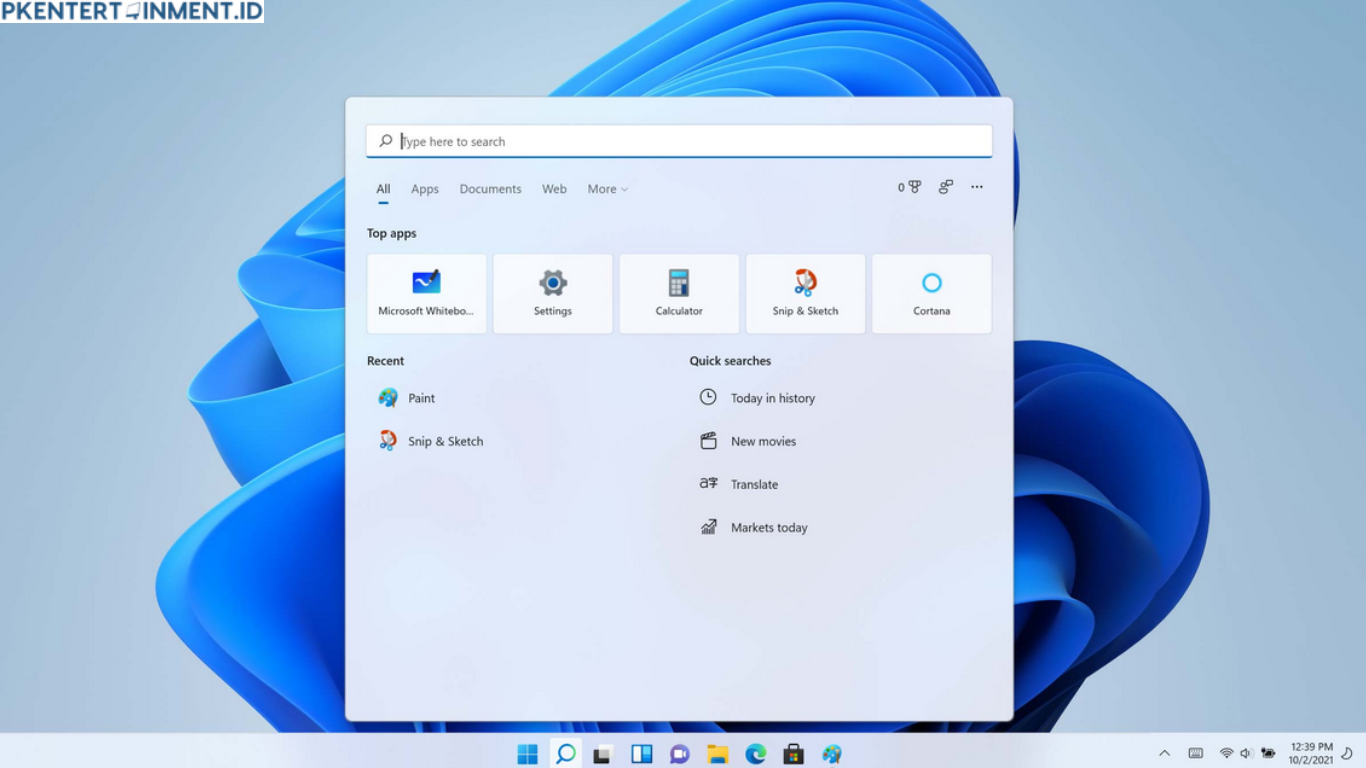
Kalau kamu pengguna Windows 11, pasti sudah sangat familiar dengan taskbar yang selalu muncul di bagian bawah layar. Fitur ini memang membantu untuk akses cepat ke aplikasi, menu Start, dan berbagai notifikasi penting. Tapi, ada kalanya kamu ingin tampilan layar yang lebih bersih, minimalis, atau bahkan tanpa gangguan sama sekali. Di sinilah pentingnya memahami cara menyembunyikan taskbar windows 11, baik secara sementara maupun permanen.
Artikel ini akan membahas secara lengkap bagaimana kamu bisa menghilangkan taskbar dengan mudah. Mulai dari pengaturan bawaan, trik tambahan, sampai tips agar pengalaman penggunaan Windows kamu jadi lebih maksimal.
Daftar Isi Artikel
Kenapa Kamu Ingin Menghilangkan Taskbar
Tampilan Lebih Bersih dan Luas
Saat kamu bekerja atau menonton sesuatu, taskbar kadang terasa mengganggu. Dengan menghilangkannya, layar jadi terasa lebih luas dan fokus kamu tidak terpecah.
Meningkatkan Fokus
Banyak notifikasi dan ikon di taskbar bisa bikin perhatian kamu teralihkan. Dengan menyembunyikannya, kamu bisa lebih fokus pada pekerjaan utama.
Estetika dan Kustomisasi
Sebagian orang suka tampilan desktop yang minimalis. Menghilangkan taskbar bisa jadi bagian dari kustomisasi tampilan agar terlihat lebih rapi dan modern.
Cara Menghilangkan Taskbar Windows 11 Sementara
Menggunakan Fitur Auto Hide
Ini adalah cara paling mudah dan direkomendasikan untuk kamu yang ingin menyembunyikan taskbar tanpa menghilangkannya sepenuhnya.
Langkah Langkahnya
1 Klik kanan pada area kosong di taskbar
2 Pilih menu Taskbar Settings
3 Scroll ke bawah sampai menemukan Taskbar behaviors
4 Centang opsi Automatically hide the taskbar
Setelah kamu mengaktifkan fitur ini, taskbar akan otomatis menghilang saat tidak digunakan. Untuk memunculkannya kembali, cukup arahkan kursor ke bagian bawah layar.
Kapan Sebaiknya Menggunakan Mode Ini
Mode ini cocok untuk kamu yang masih butuh taskbar, tapi tidak ingin selalu melihatnya. Misalnya saat bekerja dengan dokumen atau menonton video fullscreen.
Cara Menghilangkan Taskbar Windows 11 Secara Permanen
Kalau kamu ingin taskbar benar benar tidak muncul, kamu bisa menggunakan beberapa metode lanjutan berikut ini.
Menggunakan Registry Editor
Metode ini lebih advanced, jadi kamu harus hati hati saat melakukannya.
Langkah Langkah
1 Tekan tombol Windows dan ketik Registry Editor
2 Buka aplikasi tersebut
3 Arahkan ke folder berikut
HKEY CURRENT USER Software Microsoft Windows CurrentVersion Explorer StuckRects3
4 Klik dua kali pada Settings
5 Ubah nilai pada baris tertentu sesuai kebutuhan
6 Restart Windows Explorer melalui Task Manager
Metode ini bisa membuat taskbar benar benar hilang, tapi tidak direkomendasikan untuk pemula.
Menggunakan Aplikasi Pihak Ketiga
Ada beberapa aplikasi yang bisa membantu kamu mengatur taskbar dengan lebih fleksibel.
Contoh Fungsinya
- Menghilangkan taskbar sepenuhnya
- Mengatur transparansi taskbar
- Menyembunyikan ikon tertentu
Dengan aplikasi ini, kamu bisa lebih bebas melakukan kustomisasi sesuai keinginan.
Cara Menyembunyikan Taskbar Windows 11 di Mode Tablet
Windows 11 juga memiliki mode tablet yang biasanya digunakan pada perangkat layar sentuh.
Cara Mengaktifkannya
1 Masuk ke Settings
2 Pilih System
3 Masuk ke Tablet
4 Aktifkan pengaturan sesuai kebutuhan
Dalam mode ini, taskbar biasanya akan lebih adaptif dan bisa tersembunyi otomatis.
Tips Agar Taskbar Tidak Mengganggu
Gunakan Mode Fullscreen
Banyak aplikasi seperti browser dan video player memiliki mode fullscreen. Ini otomatis menyembunyikan taskbar saat digunakan.
Atur Notifikasi
Kurangi notifikasi yang muncul di taskbar agar tidak terlalu mengganggu.
Gunakan Virtual Desktop
Windows 11 memungkinkan kamu membuat beberapa desktop. Kamu bisa memisahkan workspace agar lebih rapi.
Masalah yang Sering Terjadi dan Cara Mengatasinya
Taskbar Tidak Mau Hilang
Kadang fitur auto hide tidak bekerja dengan baik. Ini biasanya karena ada aplikasi yang berjalan di background.
Solusinya
- Restart Windows Explorer melalui Task Manager
- Tutup aplikasi yang aktif di background
- Pastikan tidak ada notifikasi yang belum dibaca
Taskbar Muncul Terus Saat Fullscreen
Ini bisa terjadi karena bug atau pengaturan tertentu.
Cara Mengatasi
- Restart komputer
- Update Windows ke versi terbaru
- Cek pengaturan display
Kelebihan dan Kekurangan Menyembunyikan Taskbar
Kelebihan
- Tampilan lebih luas
- Lebih fokus saat bekerja
- Desktop terlihat lebih minimalis
Kekurangan
- Akses ke aplikasi jadi sedikit lebih lambat
- Butuh adaptasi bagi pengguna baru
- Beberapa fitur jadi tidak langsung terlihat
Kapan Sebaiknya Kamu Tidak Menghilangkan Taskbar
Kalau kamu sering berpindah aplikasi atau membutuhkan akses cepat ke berbagai fitur, sebaiknya taskbar tetap ditampilkan. Menghilangkannya bisa membuat workflow kamu jadi kurang efisien.
Kesimpulan
Menghilangkan taskbar di Windows 11 sebenarnya sangat mudah, tergantung kebutuhan kamu. Kalau hanya ingin tampilan lebih bersih, fitur auto hide sudah cukup. Tapi kalau kamu ingin benar benar menghilangkannya, ada metode lanjutan yang bisa dicoba. Memahami cara menyembunyikan taskbar windows 11 akan membantu kamu mendapatkan pengalaman penggunaan yang lebih nyaman dan sesuai dengan gaya kerja kamu.





