
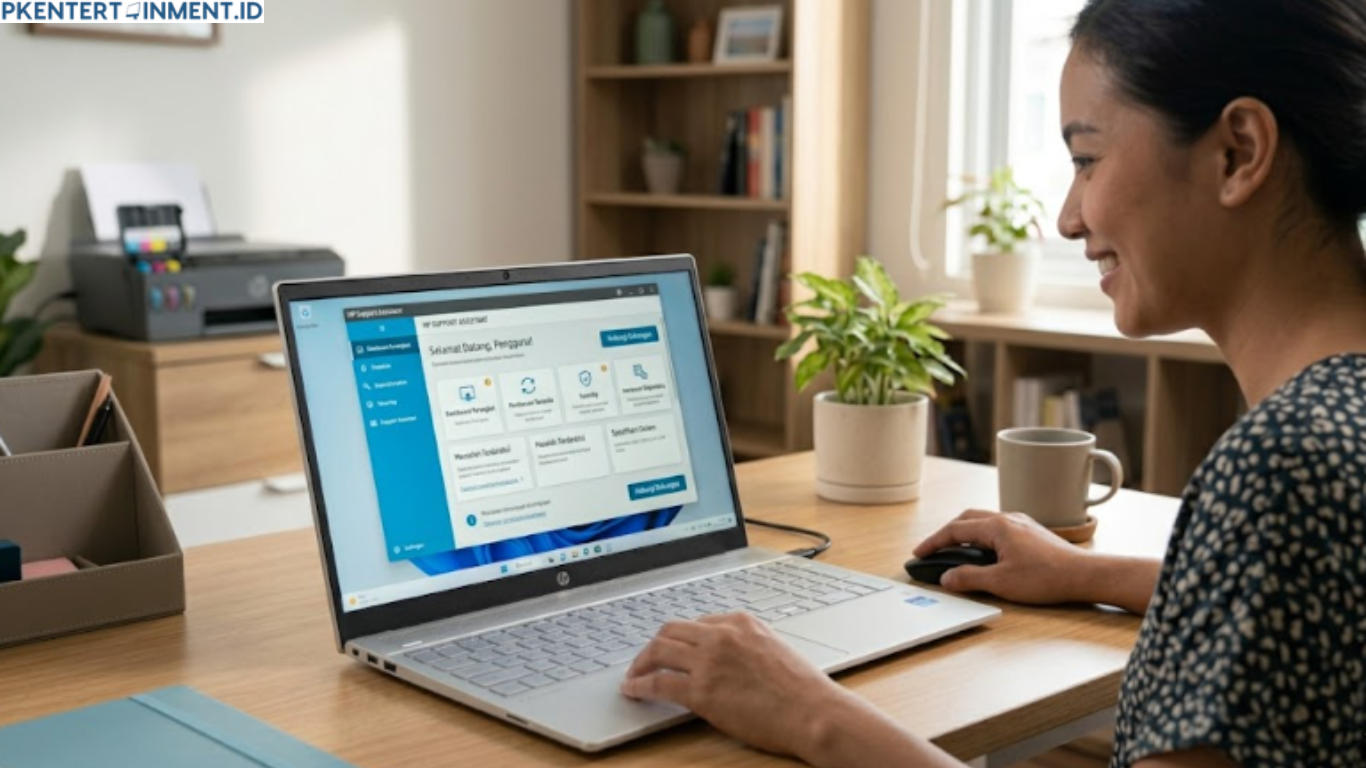
Laptop HP memang dikenal punya performa yang stabil dan cocok dipakai untuk berbagai kebutuhan. Mulai dari pekerjaan kantor, kuliah, editing ringan, sampai gaming kasual. Namun di balik semua itu, ada satu aplikasi bawaan yang sering dianggap mengganggu oleh sebagian pengguna, yaitu HP Support Assistant.
Kalau kamu merasa laptop mulai lemot, booting makin lama, atau sering muncul notifikasi yang mengganggu, maka menghapus aplikasi ini bisa jadi solusi yang tepat. Artikel ini akan membahas secara lengkap cara menghilangkan HP Support Assistant dengan langkah yang simpel dan mudah dipahami.
Daftar Isi Artikel
Apa Itu HP Support Assistant
HP Support Assistant adalah aplikasi bawaan dari laptop HP yang berfungsi sebagai pusat bantuan dan maintenance perangkat. Program ini biasanya sudah terinstal otomatis ketika kamu membeli laptop baru dari HP.
Fitur utama dari aplikasi ini meliputi:
Update Driver dan BIOS
HP Support Assistant dapat membantu mencari dan memasang update driver terbaru secara otomatis.
Diagnosa Perangkat
Aplikasi ini juga bisa digunakan untuk mengecek kondisi hardware seperti baterai, hard disk, dan koneksi jaringan.
Dukungan Teknis
Kamu bisa langsung terhubung ke layanan bantuan HP jika mengalami masalah tertentu.
Walaupun terdengar berguna, banyak pengguna memilih untuk menghapusnya karena jarang dipakai dan dianggap memakan resource sistem.
Kenapa HP Support Assistant Perlu Dihapus
Sebelum masuk ke tutorial, penting untuk memahami alasan kenapa banyak orang ingin menghilangkan aplikasi ini dari laptop mereka.
Membuat Startup Lebih Lama
HP Support Assistant biasanya berjalan otomatis saat Windows dinyalakan. Hal ini membuat proses booting terasa lebih lambat terutama pada laptop dengan spesifikasi standar.
Memakan RAM di Background
Walaupun tidak dibuka, aplikasi ini tetap aktif di background dan menggunakan RAM serta CPU.
Sering Muncul Notifikasi
Notifikasi update yang muncul terus menerus kadang cukup mengganggu, apalagi ketika sedang fokus bekerja atau bermain game.
Tidak Semua Pengguna Membutuhkannya
Kalau kamu sudah terbiasa update driver secara manual atau menggunakan software lain, aplikasi ini mungkin tidak lagi diperlukan.
Cara Menghilangkan HP Support Assistant di Windows 10 dan 11
Ada beberapa metode yang bisa kamu gunakan. Mulai dari uninstall biasa sampai menghapus layanan yang masih tertinggal.
Cara Uninstall HP Support Assistant Lewat Settings
Ini adalah metode paling mudah dan aman untuk dilakukan.
Langkah Pertama
Klik tombol Start lalu masuk ke Settings.
Masuk ke Menu Apps
Pilih Apps lalu klik Apps and Features.
Cari HP Support Assistant
Scroll daftar aplikasi sampai menemukan HP Support Assistant.
Klik Uninstall
Tekan tombol Uninstall lalu ikuti proses penghapusan sampai selesai.
Biasanya proses ini hanya memakan waktu beberapa menit saja.
Cara Menghapus HP Support Assistant Lewat Control Panel
Kalau metode sebelumnya tidak berhasil, kamu bisa menggunakan Control Panel.
Buka Control Panel
Tekan tombol Windows lalu ketik Control Panel.
Masuk ke Programs
Pilih Programs lalu klik Programs and Features.
Cari Aplikasinya
Temukan HP Support Assistant pada daftar program yang terinstal.
Hapus Program
Klik kanan lalu pilih Uninstall.
Tunggu proses selesai hingga aplikasi benar benar terhapus dari sistem.
Cara Menonaktifkan HP Support Assistant Tanpa Menghapusnya
Sebagian pengguna mungkin masih ingin menyimpan aplikasi ini tetapi tidak ingin aplikasi berjalan otomatis.
Kalau begitu, kamu cukup menonaktifkan startup dan notifikasinya saja.
Menonaktifkan Startup HP Support Assistant
Buka Task Manager
Klik kanan taskbar lalu pilih Task Manager.
Masuk ke Tab Startup
Cari HP Support Assistant pada daftar startup aplikasi.
Disable Program
Klik kanan lalu pilih Disable.
Dengan cara ini, aplikasi tidak akan berjalan otomatis saat laptop dinyalakan.
Mematikan Notifikasi HP Support Assistant
Buka Aplikasi HP Support Assistant
Masuk ke menu Settings pada aplikasi.
Cari Pengaturan Notifikasi
Nonaktifkan semua notifikasi update dan pemberitahuan otomatis.
Cara ini cocok buat kamu yang masih ingin memakai fitur aplikasinya sesekali.
Cara Menghapus Sisa File HP Support Assistant
Kadang setelah uninstall, masih ada beberapa file yang tertinggal di laptop. File ini memang tidak terlalu besar, tetapi membersihkannya bisa membantu sistem lebih rapi.
Hapus Folder Tersisa
Buka File Explorer
Masuk ke drive C lalu buka folder Program Files.
Cari Folder HP
Hapus folder yang berkaitan dengan HP Support Assistant jika masih ada.
Kamu juga bisa mengecek folder berikut:
- ProgramData
- AppData
- Temp
Pastikan kamu berhati hati agar tidak menghapus file penting lainnya.
Bersihkan Registry Windows
Kalau ingin lebih maksimal, kamu bisa membersihkan registry menggunakan aplikasi cleaner terpercaya.
Namun langkah ini sebenarnya opsional dan tidak wajib dilakukan.
Apakah Aman Menghapus HP Support Assistant
Banyak pengguna takut laptop akan bermasalah setelah aplikasi ini dihapus. Padahal sebenarnya aman aman saja.
HP Support Assistant bukan komponen inti Windows maupun driver utama laptop. Jadi menghapusnya tidak akan membuat laptop rusak.
Laptop tetap bisa digunakan secara normal untuk:
- Internetan
- Gaming
- Editing
- Office
- Streaming
- Update Windows
Kalau suatu saat kamu membutuhkannya lagi, aplikasi ini juga bisa diunduh kembali melalui situs resmi HP.
Dampak Setelah HP Support Assistant Dihapus
Setelah berhasil melakukan cara menghilangkan HP Support Assistant, biasanya ada beberapa perubahan yang bisa langsung terasa.
Startup Lebih Cepat
Karena tidak ada lagi aplikasi yang berjalan otomatis di background.
RAM Lebih Lega
Resource sistem jadi lebih ringan terutama pada laptop dengan RAM kecil.
Notifikasi Berkurang
Tidak ada lagi popup update yang sering muncul tiba tiba.
Performa Lebih Stabil
Laptop terasa lebih nyaman digunakan untuk multitasking.
Walaupun peningkatannya tidak terlalu drastis, perubahan ini cukup membantu terutama untuk laptop yang sudah berumur.
Tips Agar Laptop HP Tetap Ringan
Selain menghapus aplikasi yang tidak diperlukan, ada beberapa tips lain yang bisa kamu lakukan agar performa laptop tetap optimal.
Kurangi Aplikasi Startup
Semakin banyak aplikasi startup, semakin lambat proses booting Windows.
Matikan program yang tidak penting melalui Task Manager.
Rutin Membersihkan File Sampah
Gunakan fitur Disk Cleanup atau Storage Sense bawaan Windows untuk menghapus cache dan file sementara.
Update Windows Secara Berkala
Update sistem membantu memperbaiki bug dan meningkatkan performa keamanan laptop.
Gunakan Antivirus Ringan
Pilih antivirus yang tidak terlalu berat agar performa laptop tetap stabil.
Tambah RAM Jika Memungkinkan
Kalau laptop masih menggunakan RAM kecil, upgrade RAM bisa memberikan peningkatan performa yang cukup signifikan.
Kapan Sebaiknya HP Support Assistant Tetap Dipakai
Walaupun banyak orang memilih menghapusnya, sebenarnya ada beberapa kondisi di mana aplikasi ini masih berguna.
Misalnya jika kamu:
- Tidak paham cara update driver manual
- Sering melakukan diagnosa hardware
- Membutuhkan bantuan teknis dari HP
- Ingin update BIOS otomatis
Kalau kebutuhanmu seperti di atas, mungkin cukup menonaktifkan startup saja tanpa perlu uninstall total.
Kesimpulan
HP Support Assistant memang punya fungsi yang cukup membantu bagi sebagian pengguna laptop HP. Namun jika kamu merasa aplikasi ini membuat laptop lebih berat atau sering mengganggu dengan notifikasi yang muncul terus menerus, menghapusnya bisa menjadi pilihan terbaik.
Cara menghilangkan HP Support Assistant juga sangat mudah dilakukan baik melalui Settings, Control Panel, maupun dengan menonaktifkan startup aplikasi. paling penting, penghapusan aplikasi ini aman dan tidak akan merusak sistem Windows 10 maupun Windows 11. Jadi kamu tidak perlu khawatir untuk mencobanya sendiri di rumah.





