
Windows 10 memang punya banyak fitur praktis yang membantu aktivitas sehari hari. Salah satunya adalah fitur penyimpanan credential atau data login yang memungkinkan kamu tidak perlu terus menerus mengetik username dan password saat membuka jaringan, aplikasi, atau layanan tertentu. Namun di balik kemudahannya, credential yang tersimpan kadang justru bikin masalah.
Beberapa pengguna sering mengalami error login, konflik akun, hingga munculnya notifikasi password yang terus meminta verifikasi ulang. Karena itulah banyak orang mulai mencari cara menghilangkan Credential di Windows 10 agar sistem kembali normal dan lebih aman digunakan. Artikel ini akan membahas semuanya secara lengkap mulai dari pengertian bagaimana cara menghapusnya.
Daftar Isi Artikel
Apa Itu Credential di Windows 10
Sebelum masuk ke tutorial, kamu perlu memahami dulu apa sebenarnya credential di Windows 10.
Credential adalah data login yang disimpan oleh sistem Windows untuk mempermudah proses autentikasi. Data ini biasanya berupa username, password, token login, atau informasi akun lain yang digunakan saat mengakses jaringan, aplikasi, website, maupun remote desktop.
Contohnya ketika kamu login ke komputer kantor, WiFi tertentu, Microsoft Account, atau shared folder jaringan, Windows bisa menyimpan informasi tersebut agar kamu tidak perlu login ulang setiap saat.
Fitur ini memang membantu, tetapi jika credential sudah usang atau terjadi perubahan password, sistem bisa mengalami konflik autentikasi.
Penyebab Credential Perlu Dihapus
Ada beberapa alasan kenapa credential perlu dibersihkan dari Windows 10. Berikut beberapa penyebab yang paling umum terjadi.
Password Sudah Diganti
Jika password akun berubah tetapi Windows masih menyimpan password lama, biasanya akan muncul error login atau notifikasi terus menerus.
Konflik Akun Jaringan
Credential lama sering menyebabkan konflik ketika kamu mengakses shared folder atau printer jaringan.
Login Otomatis Bermasalah
Beberapa aplikasi dan layanan Microsoft kadang gagal sinkron karena data autentikasi yang sudah tidak valid.
Komputer Digunakan Banyak Orang
Kalau laptop atau PC dipakai bersama, menghapus credential bisa membantu menjaga privasi akun.
Mengatasi Error Windows Credential Manager
Kadang Credential Manager mengalami bug sehingga perlu dibersihkan agar sistem kembali normal.
Cara Menghilangkan Credential di Windows 10 Lewat Control Panel
Metode pertama yang paling mudah dilakukan adalah melalui Control Panel. Cara ini cocok buat kamu yang tidak ingin menggunakan command line.
Buka Control Panel
Langkah pertama, tekan tombol Windows di keyboard lalu ketik Control Panel. Setelah itu buka aplikasinya.
Masuk ke Credential Manager
Di dalam Control Panel, pilih menu User Accounts lalu klik Credential Manager.
Di bagian ini kamu akan melihat dua kategori utama yaitu:
Windows Credentials
Web Credentials
Windows Credentials biasanya digunakan untuk login jaringan, remote desktop, atau layanan sistem Windows. Sedangkan Web Credentials digunakan browser dan aplikasi online.
Pilih Credential yang Ingin Dihapus
Klik credential yang ingin kamu hapus. Setelah terbuka, pilih opsi Remove.
Windows biasanya akan meminta konfirmasi sebelum credential dihapus secara permanen.
Restart Komputer
Setelah selesai menghapus credential, restart komputer agar perubahan diterapkan dengan sempurna.
Metode ini paling sering digunakan karena tampilannya mudah dipahami bahkan oleh pengguna pemula.
Cara Menghapus Credential Menggunakan CMD
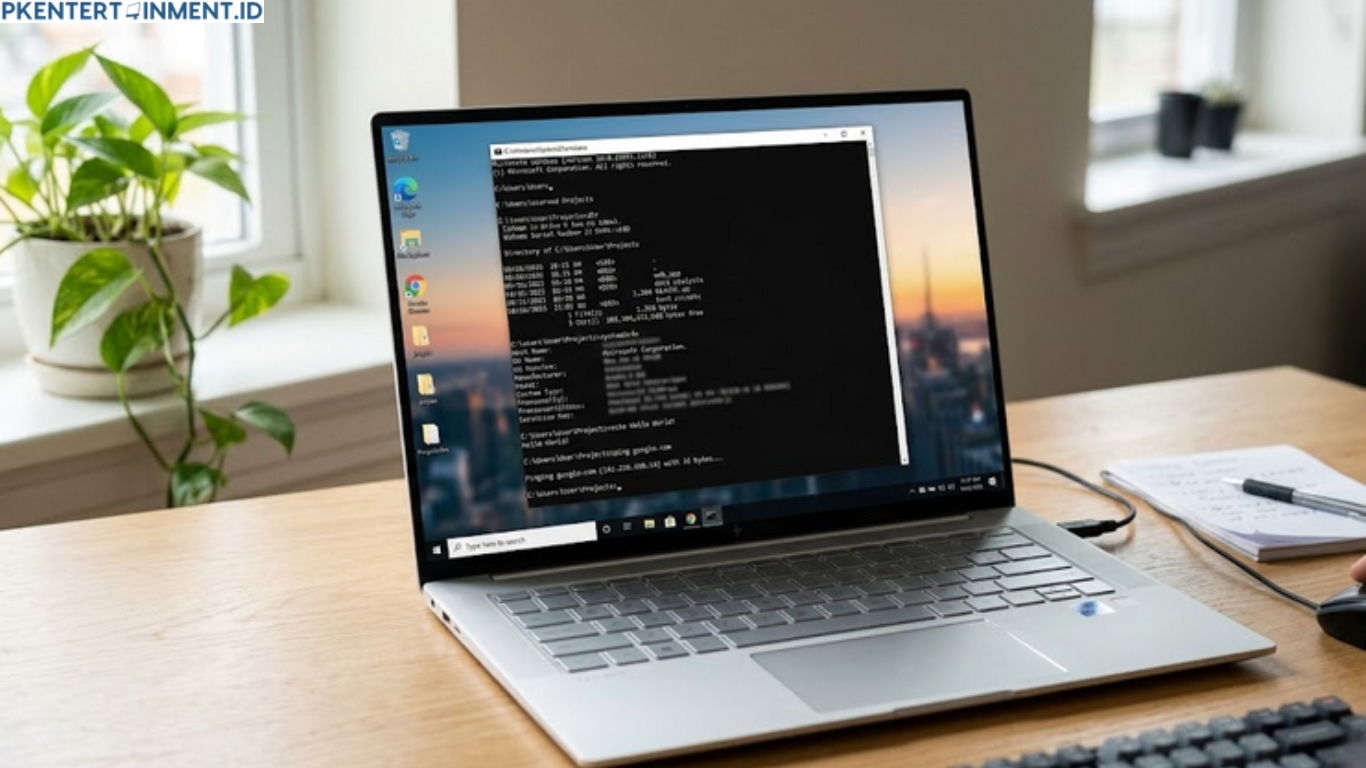
Kalau kamu ingin cara yang lebih cepat dan praktis, CMD bisa menjadi pilihan terbaik. Metode ini cocok untuk pengguna yang ingin menghapus credential tanpa membuka banyak menu.
Buka Command Prompt Sebagai Administrator
Klik Start lalu ketik CMD.
Setelah Command Prompt muncul, klik kanan lalu pilih Run as Administrator.
Melihat Daftar Credential
Untuk melihat credential yang tersimpan di Windows, ketik perintah berikut:
cmdkey /list
Nantinya akan muncul daftar credential yang tersimpan di sistem Windows kamu.
Biasanya informasi yang muncul meliputi:
Target credential
Jenis credential
Username yang tersimpan
Dengan melihat daftar tersebut, kamu bisa menentukan credential mana yang ingin dihapus.
Menghapus Credential Tertentu
Jika sudah mengetahui target credential, gunakan perintah berikut:
cmdkey /delete:target
Contoh:
cmdkey /delete:MicrosoftAccount:[email protected]
Tekan Enter lalu credential akan langsung dihapus dari sistem.
Menghapus Semua Credential Secara Manual
Sayangnya CMD tidak menyediakan satu perintah langsung untuk menghapus semua credential sekaligus. Jadi kamu perlu menghapusnya satu per satu berdasarkan daftar target yang muncul sebelumnya.
Namun metode ini tetap jauh lebih cepat dibanding membuka Control Panel berkali kali.
Perbedaan CMD dan Control Panel untuk Menghapus Credential
Banyak pengguna bingung memilih metode mana yang lebih baik. Padahal keduanya punya kelebihan masing masing.
Control Panel Lebih Mudah
Kalau kamu masih pemula, Control Panel jelas lebih nyaman digunakan karena tampilannya visual dan mudah dipahami.
CMD Lebih Cepat
CMD cocok untuk pengguna yang ingin proses cepat tanpa membuka banyak menu.
CMD Cocok untuk Troubleshooting
Beberapa error credential kadang lebih efektif diatasi menggunakan command line.
Control Panel Lebih Aman untuk Pemula
Karena tinggal klik dan hapus, risiko salah perintah menjadi lebih kecil.
Hal yang Perlu Diperhatikan Sebelum Menghapus Credential
Sebelum kamu mulai membersihkan credential, ada beberapa hal penting yang perlu diperhatikan.
Pastikan Password Masih Kamu Ingat
Setelah credential dihapus, kamu harus login ulang secara manual. Jadi pastikan password akun masih kamu ingat.
Jangan Menghapus Credential Penting Sembarangan
Beberapa credential berkaitan dengan layanan kerja, server kantor, atau sinkronisasi Microsoft. Hapus hanya yang benar benar diperlukan.
Backup Data Penting
Meskipun proses ini aman, tetap disarankan untuk melakukan backup data penting terlebih dahulu.
Restart Setelah Selesai
Restart membantu Windows memperbarui konfigurasi autentikasi yang baru.
Cara Mengatasi Credential yang Tidak Bisa Dihapus
Kadang ada kasus di mana credential tetap muncul meskipun sudah dihapus. Kalau kamu mengalami hal seperti ini, coba beberapa solusi berikut.
Gunakan Safe Mode
Masuk ke Safe Mode lalu coba hapus credential kembali.
Hapus Lewat Registry Editor
Beberapa credential tertentu tersimpan di registry Windows. Namun metode ini hanya disarankan untuk pengguna berpengalaman.
Update Windows 10
Bug pada sistem kadang menyebabkan Credential Manager bermasalah. Melakukan update Windows bisa membantu memperbaikinya.
Scan Virus dan Malware
Malware tertentu bisa memodifikasi credential sehingga sulit dihapus.
Apakah Menghapus Credential Aman
Banyak pengguna khawatir apakah menghapus credential bisa merusak sistem. Jawabannya relatif aman selama kamu tidak menghapus data penting secara sembarangan.
Menghapus credential hanya akan menghilangkan data login yang tersimpan. Setelah itu kamu tinggal login ulang saat dibutuhkan.
Bahkan dalam banyak kasus, membersihkan credential justru membantu memperbaiki masalah autentikasi dan membuat sistem lebih stabil.
Kapan Sebaiknya Credential Dibersihkan
Ada beberapa kondisi di mana kamu disarankan membersihkan credential secara berkala.
- Saat mengganti password akun
- Ketika menjual laptop atau komputer
- Saat mengalami error login jaringan
- Ketika akun Microsoft bermasalah
- Sesudah menggunakan komputer publik
- Setelah uninstall aplikasi tertentu
Membersihkan credential secara berkala juga bisa membantu menjaga keamanan data pribadi kamu.
Tips Agar Credential Tidak Bermasalah Lagi
Supaya masalah credential tidak sering muncul kembali, kamu bisa mengikuti beberapa tips berikut.
- Gunakan password yang konsisten dan tidak sering berubah tanpa alasan
- Logout akun yang sudah tidak digunakan
- Rajin update Windows 10
- Gunakan antivirus terpercaya
- Jangan menyimpan terlalu banyak akun yang tidak diperlukan
- Periksa Credential Manager secara berkala
Dengan perawatan sederhana seperti ini, sistem Windows biasanya akan lebih stabil dan minim error login.
Penutup
Mengetahui cara menghilangkan Credential di Windows 10 ternyata sangat penting terutama jika kamu sering mengalami masalah login, konflik jaringan, atau error autentikasi. Untungnya Windows sudah menyediakan fitur bawaan yang memungkinkan kamu menghapus credential dengan mudah baik melalui Control Panel maupun CMD. Yang paling penting, selalu pastikan kamu memahami credential mana yang ingin dihapus agar tidak mengganggu akses akun penting lainnya.





