
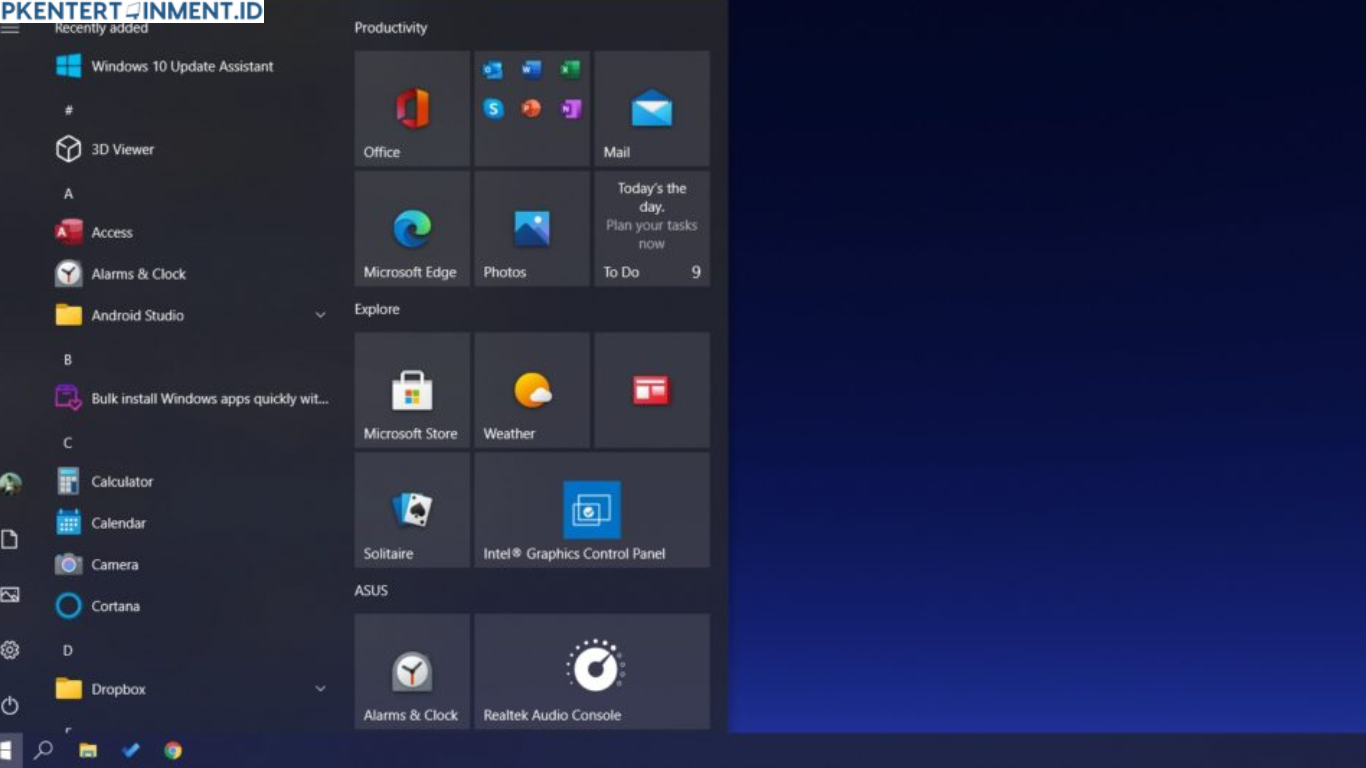
Kamu pernah merasa laptop dengan Windows 10 terasa lambat padahal baru dinyalakan dan belum membuka banyak aplikasi. Salah satu penyebab paling umum dari masalah ini adalah bloatware. Banyak pengguna tidak sadar bahwa sejak pertama kali laptop dinyalakan, sudah ada banyak aplikasi bawaan yang berjalan diam diam di latar belakang. Aplikasi inilah yang membuat performa laptop terasa berat, lemot, dan tidak responsif.
Bloatware biasanya berasal dari pabrikan laptop atau aplikasi bawaan Windows yang sebenarnya jarang kamu gunakan. Sayangnya, aplikasi ini tetap memakan RAM, prosesor, bahkan koneksi internet. Melalui artikel ini, kamu akan belajar cara menghilangkan bloatware windows 10 dengan aman dan efektif.
Daftar Isi Artikel
Apa Itu Bloatware dan Mengapa Harus Dihapus
Pengertian Bloatware
Bloatware adalah aplikasi bawaan yang sudah terpasang sejak awal saat kamu membeli laptop atau menginstal Windows. Aplikasi ini bisa berupa trial software, aplikasi promosi, atau fitur bawaan Windows yang jarang digunakan. Contohnya aplikasi game bawaan, aplikasi cuaca, aplikasi berita, sampai software percobaan antivirus.
Masalahnya bukan pada jumlah aplikasinya saja, tetapi pada proses yang berjalan di belakang layar. Banyak bloatware aktif otomatis saat Windows menyala sehingga memakan resource tanpa kamu sadari.
Dampak Bloatware Terhadap Performa Laptop
Semakin banyak bloatware yang berjalan, semakin berat kerja laptop kamu. RAM cepat penuh, prosesor bekerja lebih keras, dan waktu booting menjadi lebih lama. Inilah alasan utama mengapa laptop baru sekalipun bisa terasa lambat.
Dengan memahami dampak ini, kamu akan sadar bahwa cara menghilangkan bloatware windows 10 bukan sekadar membersihkan tampilan, tetapi langkah penting untuk meningkatkan performa secara keseluruhan.
Cara Menghilangkan Bloatware Windows 10 Tanpa Aplikasi Tambahan
Menghapus Aplikasi Melalui Settings
Cara paling aman dan mudah adalah menggunakan menu Settings. Metode ini cocok untuk pemula karena tidak berisiko merusak sistem.
Kamu bisa membuka Settings lalu masuk ke menu Apps dan pilih Apps and Features. Di sana akan terlihat daftar aplikasi yang terpasang di laptop kamu. Perhatikan aplikasi yang jarang atau tidak pernah kamu gunakan. Klik aplikasi tersebut lalu pilih Uninstall.
Meskipun tidak semua aplikasi bisa dihapus dengan cara ini, metode ini sudah cukup efektif untuk mengurangi beban sistem secara signifikan.
Menggunakan Control Panel
Beberapa aplikasi bawaan pabrikan tidak muncul di menu Apps. Untuk menghapusnya, kamu bisa menggunakan Control Panel.
Buka Control Panel lalu masuk ke Programs dan pilih Uninstall a Program. Di sini kamu akan melihat software tambahan dari produsen laptop seperti trial office, game bawaan, atau software promosi lainnya. Hapus aplikasi yang tidak kamu butuhkan agar sistem menjadi lebih ringan.
Cara Menghilangkan Bloatware Windows 10 dengan PowerShell
Mengapa PowerShell Lebih Efektif
PowerShell memungkinkan kamu menghapus aplikasi bawaan Windows yang tidak bisa dihapus secara normal. Metode ini sering digunakan oleh pengguna yang ingin sistem benar benar bersih.
Namun kamu perlu berhati hati karena salah perintah bisa berdampak pada sistem. Pastikan kamu hanya menghapus aplikasi yang benar benar tidak digunakan.
Langkah Dasar Menghapus Aplikasi Bawaan
Jalankan PowerShell sebagai administrator. Setelah terbuka, kamu bisa menggunakan perintah untuk melihat daftar aplikasi bawaan Windows. Pilih aplikasi yang tidak kamu perlukan lalu jalankan perintah penghapusan.
Metode ini sangat efektif untuk menghapus aplikasi seperti Xbox, aplikasi berita, atau aplikasi hiburan bawaan Windows yang sering berjalan di background.
Jika dilakukan dengan benar, cara menghilangkan bloatware windows 10 melalui PowerShell akan memberikan peningkatan performa yang cukup terasa.
Menonaktifkan Startup Aplikasi yang Tidak Penting
Apa Itu Startup Program
Startup program adalah aplikasi yang otomatis berjalan saat Windows dinyalakan. Banyak bloatware masuk ke kategori ini sehingga laptop terasa berat sejak awal menyala.
Dengan menonaktifkan startup yang tidak perlu, kamu bisa mempercepat waktu booting dan mengurangi beban RAM.
Cara Mengatur Startup di Windows 10
Kamu bisa membuka Task Manager lalu masuk ke tab Startup. Di sana akan terlihat daftar aplikasi yang berjalan saat startup. Perhatikan kolom impact untuk melihat seberapa besar pengaruh aplikasi tersebut.
Nonaktifkan aplikasi dengan impact tinggi yang tidak kamu perlukan. Langkah ini sangat sederhana tetapi efeknya cukup besar untuk membuat laptop terasa lebih ngebut.
Menghapus Bloatware Pabrikan Laptop
Bloatware dari Produsen
Laptop dari merek tertentu biasanya membawa software tambahan seperti aplikasi update otomatis, tool diagnosis, atau program promosi. Sebagian memang berguna, tetapi banyak juga yang tidak pernah kamu gunakan.
Kamu perlu selektif dalam menghapus bloatware pabrikan. Pastikan tidak menghapus driver atau software penting yang berhubungan dengan hardware.
Tips Aman Menghapus Software Pabrikan
Sebelum menghapus, cari tahu fungsi aplikasi tersebut. Jika aplikasi hanya berfungsi sebagai promosi atau trial, sebaiknya dihapus. Dengan begitu, kamu bisa menjalankan cara menghilangkan bloatware windows 10 secara aman tanpa mengganggu sistem utama.
Optimasi Tambahan Setelah Bloatware Dihapus
Membersihkan File Sisa
Setelah menghapus aplikasi, biasanya masih ada file sisa yang tertinggal. Kamu bisa menggunakan fitur Disk Cleanup untuk membersihkan file sementara dan cache sistem.
Langkah ini membantu membebaskan ruang penyimpanan dan menjaga performa tetap stabil.
Update Windows Secara Berkala
Windows yang jarang diupdate sering mengalami bug dan performa tidak optimal. Pastikan kamu selalu menggunakan versi Windows 10 terbaru agar sistem lebih stabil dan aman.
Update juga membantu memastikan aplikasi yang tersisa berjalan dengan lebih efisien.
Kesalahan yang Harus Dihindari Saat Menghapus Bloatware
Menghapus Aplikasi Sistem Penting
Tidak semua aplikasi bawaan Windows adalah bloatware. Beberapa aplikasi memiliki fungsi penting untuk sistem. Menghapusnya bisa menyebabkan error atau fitur tertentu tidak berjalan.
Menggunakan Tool Tidak Resmi
Hindari menggunakan aplikasi pihak ketiga yang tidak jelas sumbernya. Tool semacam ini berisiko membawa malware atau merusak sistem. Jika kamu ingin hasil aman dan stabil, gunakan metode manual yang sudah dijelaskan sebelumnya.
Penutup
Laptop lemot bukan selalu karena usia perangkat, tetapi sering kali disebabkan oleh bloatware yang menumpuk. Dengan memahami cara menghilangkan bloatware windows 10 secara tepat, kamu bisa membuat laptop kembali ringan, responsif, dan nyaman digunakan untuk aktivitas harian. Sekarang giliran kamu untuk membersihkan laptop dan merasakan sendiri bagaimana Windows 10 bisa berjalan lebih ngebut tanpa gangguan aplikasi yang tidak perlu.





