
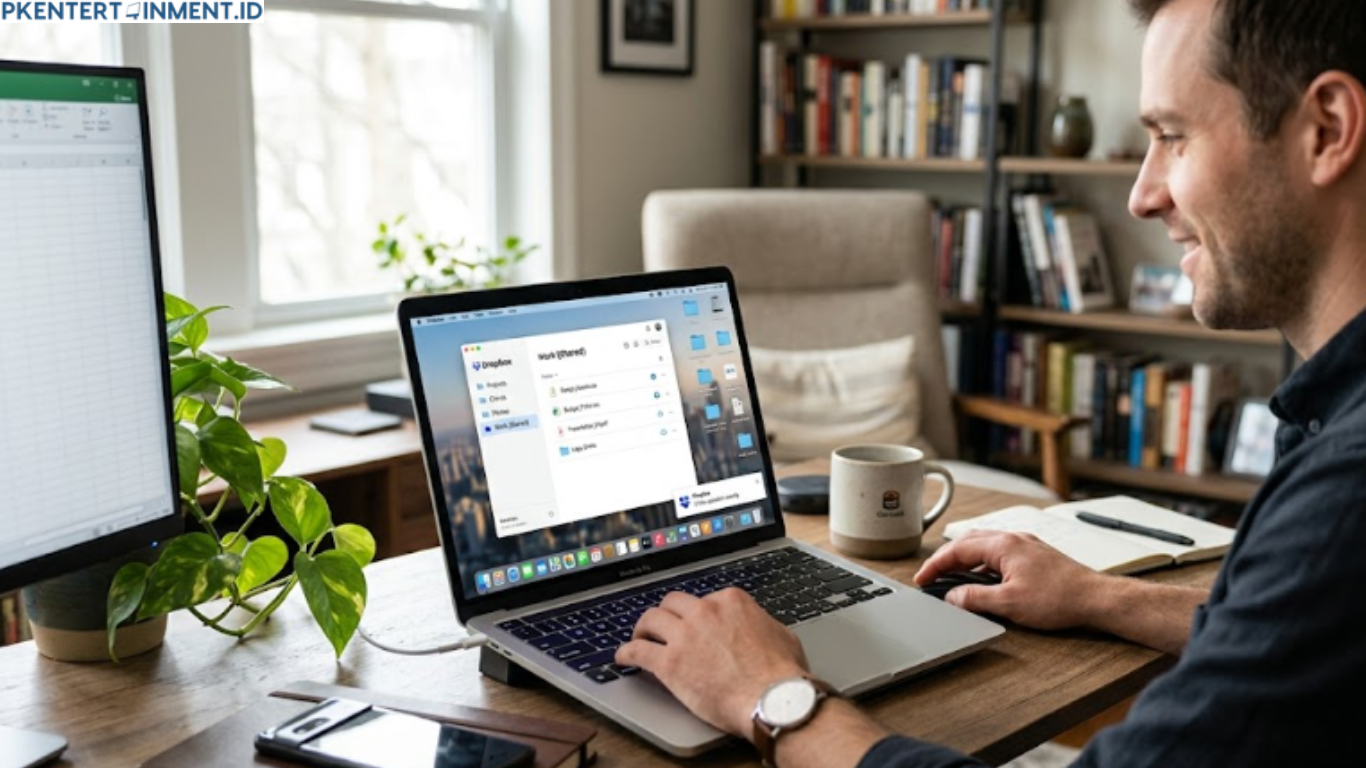
Pernah merasa laptop kamu semakin lambat tanpa alasan jelas? Salah satu penyebabnya bisa jadi aplikasi yang terus berjalan di latar belakang, termasuk Dropbox. Banyak pengguna tidak sadar bahwa aplikasi ini tetap aktif meski jarang digunakan.
Masalahnya, Dropbox sering menyimpan file cache dan sinkronisasi otomatis yang memakan ruang penyimpanan serta RAM. Kabar baiknya, kamu bisa mengatasi hal ini dengan mudah. Artikel ini akan membahas secara lengkap cara menghapus Dropbox di laptop, baik di Windows maupun Mac, dengan langkah praktis yang bisa diikuti siapa saja.
Daftar Isi Artikel
Apa Itu Dropbox dan Kenapa Perlu Dihapus?
Dropbox adalah layanan penyimpanan cloud yang memungkinkan pengguna menyimpan dan berbagi file secara online. Berdasarkan laporan dari Statista (2024), Dropbox memiliki lebih dari 700 juta pengguna terdaftar di seluruh dunia. Angka ini menunjukkan popularitasnya, tetapi tidak semua pengguna tetap menggunakannya secara aktif.
Ada beberapa alasan mengapa seseorang ingin menghapus Dropbox dari laptop:
- Menghemat ruang penyimpanan
- Mengurangi penggunaan RAM dan CPU
- Beralih ke layanan cloud lain
- Menghindari sinkronisasi otomatis yang tidak diinginkan
Selain itu, aplikasi Dropbox sering berjalan otomatis saat startup. Hal ini bisa memperlambat waktu booting laptop. Jika kamu tidak lagi membutuhkan fitur sinkronisasi cloud, uninstall adalah langkah terbaik.
Cara Menghapus Dropbox di Laptop Windows
Menghapus Dropbox di Windows cukup sederhana. Namun, ada beberapa langkah penting agar aplikasi benar-benar bersih dari sistem.
1. Menghentikan Dropbox dari System Tray
Sebelum uninstall, pastikan aplikasi tidak berjalan:
- Klik ikon Dropbox di pojok kanan bawah
- Pilih foto profil atau inisial akun
- Klik “Quit Dropbox”
Langkah ini penting agar proses uninstall berjalan lancar tanpa error.
2. Cara Uninstall Dropbox melalui Control Panel
Berikut langkah-langkahnya:
- Buka Control Panel
- Pilih Programs and Features
- Cari Dropbox dalam daftar
- Klik kanan lalu pilih Uninstall
- Ikuti instruksi hingga selesai
3. Hapus File Sisa Dropbox
Setelah uninstall, masih ada kemungkinan file tersisa:
- Buka File Explorer
- Masuk ke folder:
C:\Users\NamaUser\AppData\Roaming - Hapus folder Dropbox jika masih ada
Menghapus file sisa ini membantu mengosongkan ruang penyimpanan.
Cara Menghapus Dropbox di Laptop Mac
Bagi pengguna Mac, prosesnya sedikit berbeda tetapi tetap mudah dilakukan.
1. Tutup Aplikasi Dropbox
- Klik ikon Dropbox di menu bar
- Pilih profil
- Klik “Quit Dropbox”
2. Pindahkan ke Trash
- Buka Finder
- Masuk ke folder Applications
- Cari Dropbox
- Drag ke Trash
3. Hapus File Cache Dropbox
Untuk memastikan bersih sepenuhnya:
- Buka Finder
- Klik “Go” → “Go to Folder”
- Ketik:
~/Library - Cari dan hapus folder Dropbox
Menurut Apple Support, membersihkan file cache bisa meningkatkan performa sistem hingga 15% pada beberapa kasus penggunaan aplikasi berat.
Perbedaan Uninstall vs Delete Folder Dropbox
Banyak orang salah kaprah antara menghapus aplikasi dan folder Dropbox. Berikut perbedaannya:
| Aspek | Uninstall Dropbox | Hapus Folder Dropbox |
|---|---|---|
| Menghapus aplikasi | Ya | Tidak |
| Menghapus file lokal | Tidak selalu | Ya |
| Menghentikan sinkronisasi | Ya | Tidak |
| Membersihkan sistem | Ya | Tidak sepenuhnya |
Kesimpulannya, uninstall adalah cara terbaik jika kamu ingin benar-benar menghapus Dropbox dari laptop.
Tips Sebelum Menghapus Dropbox
Sebelum melakukan uninstall, ada beberapa hal yang perlu diperhatikan:
Backup Data Penting
Pastikan semua file penting sudah tersimpan:
- Di hard drive lokal
- Atau layanan cloud lain
Nonaktifkan Sinkronisasi
Ini untuk menghindari kehilangan data yang belum tersinkronisasi.
Logout dari Akun
Logout membantu memastikan akun tidak terhubung lagi dengan perangkat.
Studi Kasus: Laptop Lemot karena Dropbox
Seorang pengguna Windows melaporkan bahwa laptopnya sering lag saat startup. Setelah dicek, Dropbox berjalan otomatis dan menggunakan hingga 20% CPU.
Setelah uninstall Dropbox:
- Waktu booting berkurang 30%
- RAM lebih lega hingga 1 GB
- Performa multitasking meningkat
Kasus ini menunjukkan bahwa aplikasi latar belakang bisa berdampak besar pada performa perangkat.
Cara Menghapus Dropbox Secara Permanen dari Sistem
Jika ingin benar-benar bersih, lakukan langkah tambahan:
Gunakan Software Uninstaller
Beberapa tools bisa membantu:
- Revo Uninstaller
- IObit Uninstaller
Tools ini menghapus file registry yang tidak terhapus secara default.
Bersihkan Registry (Windows)
Gunakan fitur bawaan atau software pihak ketiga untuk membersihkan sisa file registry.
Restart Laptop
Restart memastikan semua perubahan diterapkan dengan sempurna.
Alternatif Setelah Menghapus Dropbox
Jika kamu masih butuh cloud storage, ada beberapa alternatif:
- Google Drive
- OneDrive
- iCloud
Setiap layanan memiliki kelebihan masing-masing, tergantung kebutuhan pengguna.
Kesimpulan
Menghapus Dropbox bukan hanya soal mengosongkan ruang, tetapi juga meningkatkan performa laptop. Dengan mengikuti panduan cara menghapus Dropbox di laptop di atas, kamu bisa melakukannya dengan aman dan cepat. Jika laptop kamu mulai terasa lambat, mungkin ini saatnya membersihkan aplikasi yang tidak terpakai. Coba lakukan sekarang dan rasakan perbedaannya!
FAQ
Q1: Apakah menghapus Dropbox akan menghapus file di cloud?
A: Tidak. File di cloud tetap aman selama tidak dihapus dari akun Dropbox.
Q2: Kenapa Dropbox masih muncul setelah uninstall?
A: Kemungkinan ada file sisa atau cache yang belum dihapus.
Q3: Apakah uninstall Dropbox aman untuk laptop?
A: Ya, sangat aman dan justru bisa meningkatkan performa.
Q4: Berapa lama proses uninstall Dropbox?
A: Biasanya kurang dari 5 menit tergantung spesifikasi laptop.mendasi cloud storage terbaik gratis]





