
Pernahkah kamu merasa bingung saat ingin mengganti atau menghapus akun Microsoft di Windows 11 tapi takut semua data penting ikut hilang? Tenang saja, kamu tidak sendirian. Banyak pengguna Windows 11 mengalami hal yang sama. Sebenarnya, ada cara menghapus akun Microsoft di Windows 11 tanpa harus khawatir file, aplikasi, maupun pengaturan yang sudah kamu simpan akan lenyap begitu saja.
Di artikel ini, kamu akan menemukan panduan lengkap mulai dari alasan mengapa orang ingin menghapus akun Microsoft, persiapan sebelum melakukannya, hingga langkah detail yang bisa kamu ikuti. Yuk, kita bahas lebih dalam supaya kamu bisa melakukannya dengan aman dan nyaman.
Daftar Isi Artikel
Mengapa Perlu Menghapus Akun Microsoft di Windows 11
Sebelum masuk ke langkah teknis, penting untuk tahu alasan kenapa banyak orang memilih menghapus akun Microsoft di perangkat mereka.
1. Ingin Mengganti ke Akun Baru
Kadang kamu ingin mengganti akun lama dengan akun Microsoft yang lebih baru, entah karena email lama sudah jarang dipakai atau ingin menyatukan semua layanan Microsoft ke dalam satu akun saja.
2. Lebih Nyaman Menggunakan Akun Lokal
Tidak semua orang nyaman menggunakan akun Microsoft. Ada juga yang lebih suka memakai akun lokal karena lebih simpel dan tidak perlu selalu terhubung ke internet.
3. Mengatasi Masalah Login
Jika akun Microsoft yang kamu pakai mengalami kendala login atau terkena masalah keamanan, menghapusnya bisa jadi solusi untuk menghindari kerumitan.
4. Menjual atau Memberikan Laptop ke Orang Lain
Saat kamu ingin menjual laptop atau memberikannya ke orang lain, tentu kamu tidak ingin akun Microsoft pribadi masih tertinggal. Menghapus akun jadi langkah penting untuk menjaga privasi.
Persiapan Sebelum Menghapus Akun Microsoft
Sebelum kamu langsung melakukan proses penghapusan, ada beberapa hal penting yang perlu kamu siapkan supaya data tetap aman.
1. Backup Data Penting
Meskipun cara ini bisa dilakukan tanpa kehilangan data, tetap lebih baik jika kamu melakukan backup. Simpan file di hard disk eksternal, cloud storage, atau flashdisk agar lebih tenang.
2. Pastikan Ada Akun Alternatif
Windows 11 tidak bisa dibiarkan tanpa akun pengguna. Jadi, pastikan kamu sudah membuat akun lokal atau akun Microsoft lain yang akan kamu gunakan setelah akun lama dihapus.
3. Pastikan Perangkat Terhubung dengan Internet
Koneksi internet dibutuhkan untuk sinkronisasi atau memastikan pengaturan akun Microsoft sudah tercatat dengan benar sebelum dihapus.
Langkah Cara Menghapus Akun Microsoft di Windows 11 Tanpa Kehilangan Data
Sekarang kita masuk ke bagian yang paling ditunggu. Berikut panduan lengkap yang bisa kamu ikuti.
1. Masuk ke Menu Settings
Pertama, buka Settings di Windows 11. Kamu bisa menekan tombol Windows lalu pilih ikon gear atau cukup ketik “Settings” di kolom pencarian.
2. Buka Bagian Accounts
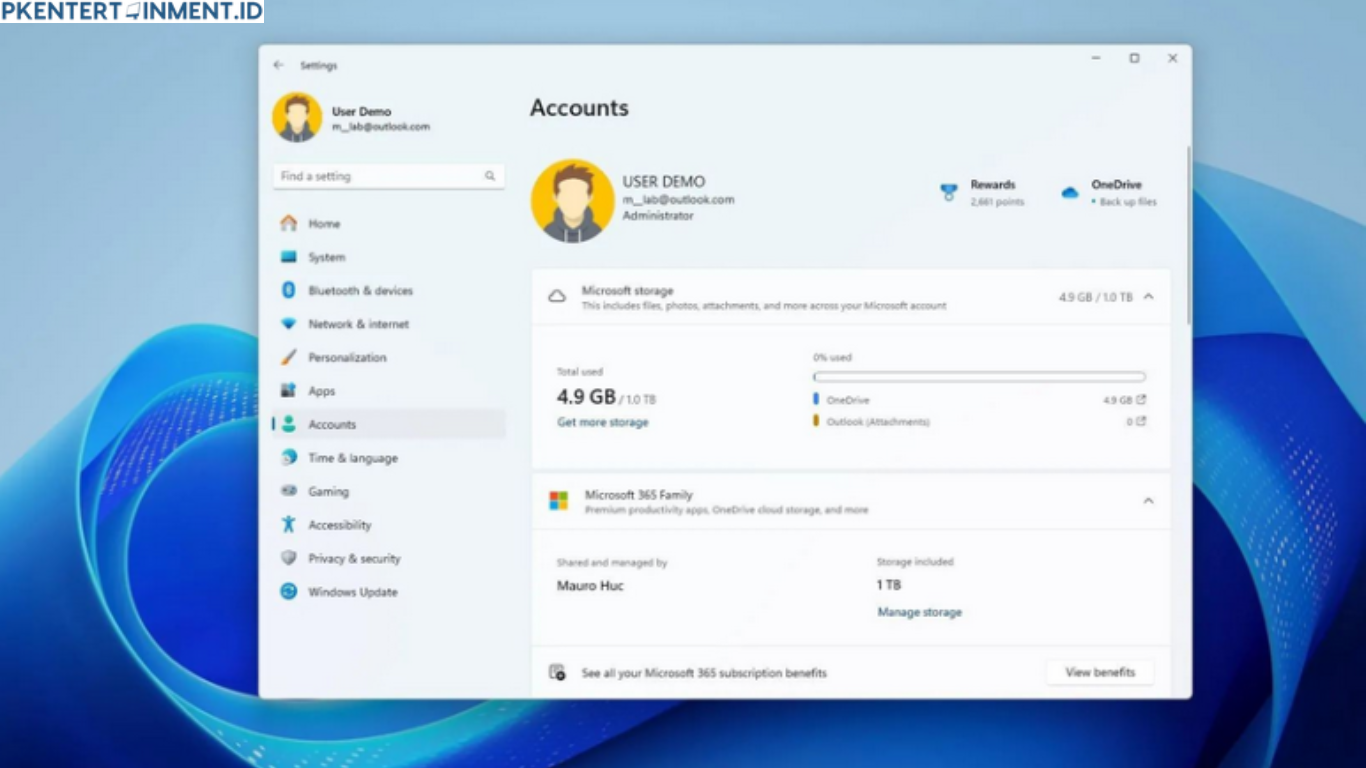
Setelah masuk ke Settings, pilih menu Accounts. Di sinilah semua pengaturan terkait akun pengguna tersimpan, termasuk akun Microsoft yang sedang kamu pakai.
3. Pilih Family and Other Users
Di bagian Accounts, gulir ke bawah hingga menemukan menu Family and Other Users. Menu ini berfungsi untuk mengelola akun tambahan di perangkat kamu.
4. Tambahkan Akun Baru
Sebelum menghapus akun lama, kamu perlu menambahkan akun baru agar Windows 11 tetap bisa digunakan. Kamu bisa memilih akun lokal atau akun Microsoft lain sesuai kebutuhan.
- Jika memilih akun lokal, kamu hanya perlu membuat username dan password sederhana.
- Jika memilih akun Microsoft baru, masukkan alamat email Microsoft yang berbeda.
5. Pindahkan Data Penting
Setelah akun baru dibuat, login menggunakan akun tersebut. Pindahkan file penting dari akun lama ke akun baru agar lebih aman. Cara ini membuat kamu lebih tenang meskipun sebenarnya data utama di drive tidak ikut terhapus.
6. Hapus Akun Microsoft Lama
Kembali ke menu Family and Other Users, lalu pilih akun Microsoft yang ingin dihapus. Klik Remove dan konfirmasi pilihan kamu. Setelah itu, akun Microsoft lama akan terhapus dari perangkat Windows 11 kamu.
Apa yang Terjadi Setelah Akun Dihapus
Mungkin kamu bertanya, apa yang akan terjadi setelah akun Microsoft lama benar-benar dihapus?
1. Data Utama Tetap Aman
File dan folder yang tersimpan di drive utama tidak akan hilang begitu saja. Jadi kamu tidak perlu panik, karena penghapusan akun hanya menghapus akses, bukan seluruh data di komputer.
2. Aplikasi Bisa Tetap Digunakan
Sebagian besar aplikasi akan tetap berjalan normal meskipun akun Microsoft sudah dihapus. Namun, aplikasi yang terhubung langsung ke akun tersebut mungkin meminta login ulang.
3. Sinkronisasi Akan Berhenti
Jika sebelumnya kamu menggunakan OneDrive atau layanan Microsoft lainnya, sinkronisasi otomatis akan berhenti. Kamu bisa login kembali dengan akun baru untuk melanjutkan sinkronisasi.
Tips Agar Data Tetap Aman Saat Menghapus Akun
Supaya proses berjalan lancar, ada beberapa tips tambahan yang bisa kamu ikuti.
1. Gunakan Cloud Storage
Simpan dokumen penting di cloud seperti OneDrive, Google Drive, atau Dropbox. Cara ini membuat kamu lebih fleksibel saat berpindah akun.
2. Catat Password dan Lisensi
Jika kamu punya aplikasi yang memerlukan lisensi, pastikan sudah dicatat atau disimpan dengan baik sebelum menghapus akun Microsoft.
3. Uji Akun Baru Terlebih Dahulu
Sebelum benar-benar menghapus akun lama, login ke akun baru dan coba jalankan aplikasi serta buka file. Pastikan semuanya berjalan normal.
Pertanyaan yang Sering Ditanyakan
Apakah data akan hilang jika menghapus akun Microsoft?
Tidak. Data utama kamu tetap aman. Hanya akses akun yang dihapus dari perangkat.
Bisakah menghapus akun tanpa menambah akun baru?
Tidak bisa. Windows 11 membutuhkan setidaknya satu akun untuk digunakan.
Apakah saya bisa menghapus akun Microsoft langsung tanpa login?
Bisa, asalkan kamu sudah membuat akun alternatif terlebih dahulu untuk masuk ke sistem.
Penutup
Sekarang kamu sudah tahu cara menghapus akun Microsoft di Windows 11 tanpa kehilangan data. Prosesnya sebenarnya cukup mudah asalkan kamu mengikuti langkah-langkah dengan benar. Mulai dari backup data, menambahkan akun baru, hingga memindahkan file penting agar lebih aman. Dengan begitu, kamu bisa tetap tenang meski harus menghapus akun lama dari perangkat.
Kalau kamu ingin mengganti akun, menjual laptop, atau sekadar ingin lebih nyaman dengan akun lokal, panduan ini bisa jadi solusi terbaik. Jadi, jangan takut lagi untuk mencoba karena sekarang kamu sudah punya bekal pengetahuan yang lengkap.





