Daftar Isi Artikel
1. Masuk ke Menu Settings
Pertama, buka Settings di Windows 11. Kamu bisa menekan tombol Windows lalu pilih ikon gear atau cukup ketik “Settings” di kolom pencarian.
2. Buka Bagian Accounts
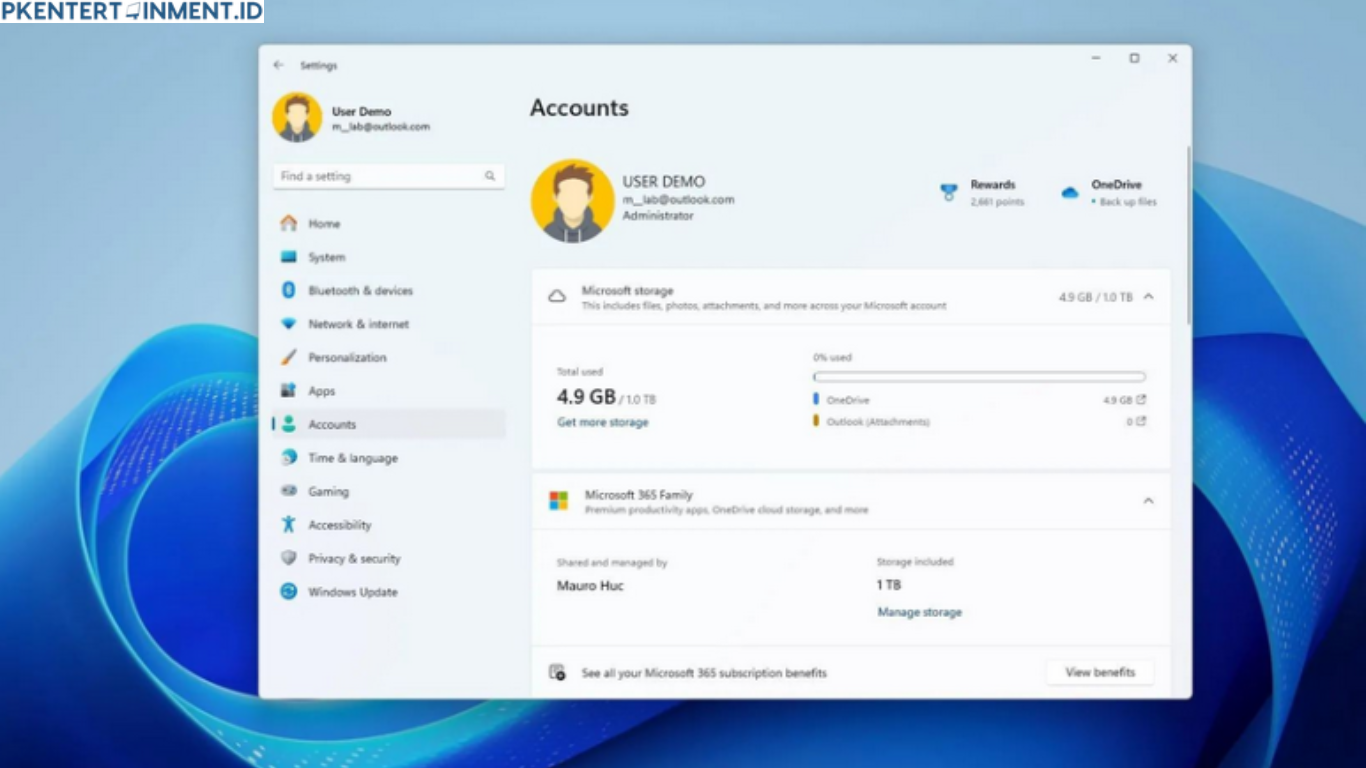
Setelah masuk ke Settings, pilih menu Accounts. Di sinilah semua pengaturan terkait akun pengguna tersimpan, termasuk akun Microsoft yang sedang kamu pakai.
3. Pilih Family and Other Users
Di bagian Accounts, gulir ke bawah hingga menemukan menu Family and Other Users. Menu ini berfungsi untuk mengelola akun tambahan di perangkat kamu.
4. Tambahkan Akun Baru
Sebelum menghapus akun lama, kamu perlu menambahkan akun baru agar Windows 11 tetap bisa digunakan. Kamu bisa memilih akun lokal atau akun Microsoft lain sesuai kebutuhan.
- Jika memilih akun lokal, kamu hanya perlu membuat username dan password sederhana.
- Jika memilih akun Microsoft baru, masukkan alamat email Microsoft yang berbeda.
5. Pindahkan Data Penting
Setelah akun baru dibuat, login menggunakan akun tersebut. Pindahkan file penting dari akun lama ke akun baru agar lebih aman. Cara ini membuat kamu lebih tenang meskipun sebenarnya data utama di drive tidak ikut terhapus.
6. Hapus Akun Microsoft Lama
Kembali ke menu Family and Other Users, lalu pilih akun Microsoft yang ingin dihapus. Klik Remove dan konfirmasi pilihan kamu. Setelah itu, akun Microsoft lama akan terhapus dari perangkat Windows 11 kamu.