
Multitasking sering jadi tantangan, apalagi kalau kamu terbiasa membuka banyak aplikasi sekaligus dalam satu layar. Mulai dari browser dengan puluhan tab, aplikasi kerja, sampai hiburan yang kadang ikut kebuka tanpa sengaja. Akibatnya, layar jadi penuh dan fokus pun mudah buyar.
Di sinilah fitur virtual desktop di Windows 11 jadi penyelamat. Dalam artikel ini, kamu akan belajar cara menggunakan virtual desktop Windows 11 dengan mudah dan praktis, lengkap dengan tips agar multitasking kamu jadi jauh lebih efisien.
Daftar Isi Artikel
Apa Itu Virtual Desktop di Windows 11
Virtual desktop adalah fitur yang memungkinkan kamu membuat beberapa tampilan desktop dalam satu perangkat. Setiap desktop bisa berisi aplikasi yang berbeda sesuai kebutuhan.
Bayangkan kamu punya meja kerja terpisah untuk setiap aktivitas. Satu untuk kerja, satu untuk hiburan, satu lagi untuk belajar. Semua ada dalam satu laptop atau PC, tapi tidak saling mengganggu.
Dengan konsep ini, kamu tidak perlu lagi membuka semua aplikasi dalam satu layar. Kamu cukup berpindah antar desktop sesuai kebutuhan.
Kenapa Virtual Desktop Penting untuk Multitasking
Multitasking bukan hanya soal membuka banyak aplikasi, tapi juga tentang bagaimana kamu mengelolanya. Tanpa pengaturan yang baik, multitasking justru bikin kamu kehilangan fokus.
Berikut beberapa manfaat utama virtual desktop
Membantu Fokus Lebih Baik
Dengan memisahkan pekerjaan ke desktop berbeda, kamu bisa fokus pada satu hal tanpa gangguan dari aplikasi lain.
Tampilan Lebih Rapi
Tidak ada lagi jendela bertumpuk yang bikin bingung. Setiap desktop punya fungsi masing masing.
Meningkatkan Produktivitas
Kamu bisa berpindah dari satu tugas ke tugas lain dengan cepat tanpa kehilangan konteks.
Cara Menggunakan Virtual Desktop Windows 11
Sekarang kita masuk ke bagian utama yaitu cara menggunakan virtual desktop Windows 11 yang bisa langsung kamu praktikkan.
Membuka Task View
Langkah pertama adalah membuka fitur Task View. Kamu bisa melakukannya dengan beberapa cara
- Klik ikon Task View di taskbar
- Tekan tombol Windows dan Tab di keyboard
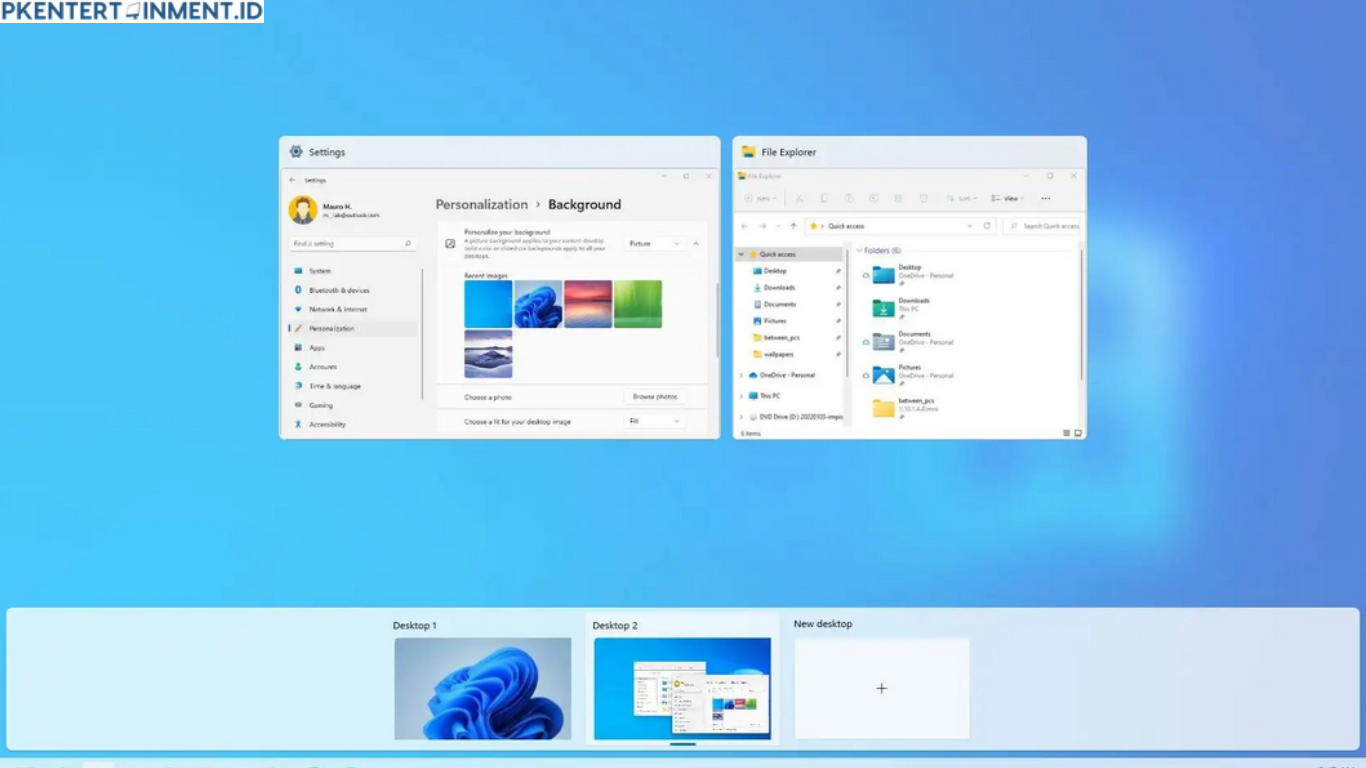
Setelah itu, kamu akan melihat tampilan semua jendela yang sedang aktif serta daftar desktop yang tersedia.
Membuat Virtual Desktop Baru
Untuk membuat desktop baru
- Klik tombol New Desktop di bagian atas layar
- Desktop baru akan langsung muncul
Kamu bisa membuat beberapa desktop sesuai kebutuhan tanpa batas yang mengganggu penggunaan normal.
Berpindah Antar Desktop
Untuk berpindah antar desktop
- Gunakan Task View lalu pilih desktop yang diinginkan
- Atau gunakan shortcut keyboard Windows Ctrl panah kiri atau kanan
Perpindahan ini terasa cepat dan halus sehingga tidak mengganggu alur kerja kamu.
Memindahkan Aplikasi ke Desktop Lain
Kalau kamu ingin memindahkan aplikasi ke desktop tertentu
- Buka Task View
- Klik dan tahan aplikasi yang ingin dipindahkan
- Seret ke desktop yang diinginkan
Dengan cara ini, kamu bisa mengatur aplikasi sesuai kategori kerja.
Menghapus Virtual Desktop
Kalau sudah tidak diperlukan, kamu bisa menghapus desktop
- Buka Task View
- Klik tombol close pada desktop yang ingin dihapus
Tenang saja, aplikasi di dalamnya tidak akan hilang. Mereka hanya akan dipindahkan ke desktop lain.
Strategi Multitasking Tanpa Ribet dengan Virtual Desktop
Setelah kamu tahu cara menggunakan virtual desktop Windows 11, langkah berikutnya adalah mengoptimalkannya.
Pisahkan Berdasarkan Aktivitas
Buat desktop berbeda untuk setiap aktivitas
- Desktop 1 untuk kerja
- Desktop 2 untuk hiburan
- Desktop 3 untuk belajar
Dengan cara ini, kamu tidak akan tergoda membuka media sosial saat sedang bekerja.
Gunakan Nama Desktop yang Jelas
Windows 11 memungkinkan kamu memberi nama pada desktop. Gunakan nama yang sesuai seperti Kerja, Santai, atau Proyek.
Ini membantu kamu berpindah dengan lebih cepat tanpa harus menebak.
Atur Wallpaper Berbeda
Kamu juga bisa mengatur wallpaper berbeda untuk setiap desktop. Ini memberikan visual yang jelas sehingga kamu tahu sedang berada di desktop mana.
Gunakan Shortcut Keyboard
Shortcut adalah kunci multitasking cepat. Beberapa yang wajib kamu ingat
- Windows Ctrl D untuk membuat desktop baru
- Windows Ctrl F4 untuk menutup desktop
- Windows Ctrl panah kiri atau kanan untuk berpindah
Dengan shortcut ini, kamu tidak perlu lagi klik sana sini.
Kesalahan Umum yang Harus Dihindari
Meskipun terlihat sederhana, ada beberapa kesalahan yang sering dilakukan saat menggunakan virtual desktop.
Terlalu Banyak Desktop
Membuat terlalu banyak desktop justru bisa membingungkan. Gunakan secukupnya sesuai kebutuhan.
Tidak Konsisten Mengatur Aplikasi
Kalau kamu sering mencampur aplikasi di berbagai desktop, manfaatnya akan berkurang. Tetap konsisten dengan kategori yang sudah dibuat.
Tidak Memanfaatkan Shortcut
Tanpa shortcut, penggunaan virtual desktop jadi terasa lambat dan kurang praktis.
Tips Pro Agar Lebih Maksimal
Kalau kamu ingin naik level dalam multitasking, coba beberapa tips berikut
Kombinasikan dengan Snap Layout
Gunakan fitur snap untuk mengatur posisi jendela dalam satu desktop. Ini membuat tampilan lebih terstruktur.
Gunakan untuk Work Life Balance
Pisahkan desktop kerja dan pribadi. Saat kamu selesai kerja, cukup pindah desktop tanpa harus menutup semua aplikasi.
Gunakan untuk Proyek Berbeda
Kalau kamu mengerjakan banyak proyek, buat satu desktop untuk setiap proyek. Ini membuat alur kerja lebih terorganisir.
Penutup
Menguasai cara menggunakan virtual desktop Windows 11 bisa mengubah cara kamu bekerja secara signifikan. Dari yang awalnya berantakan menjadi lebih rapi, dari yang mudah terdistraksi menjadi lebih fokus. Mulai sekarang, coba terapkan virtual desktop dalam aktivitas harian kamu. Rasakan sendiri bagaimana multitasking jadi lebih ringan, lebih cepat, dan tentu saja tanpa ribet.





