
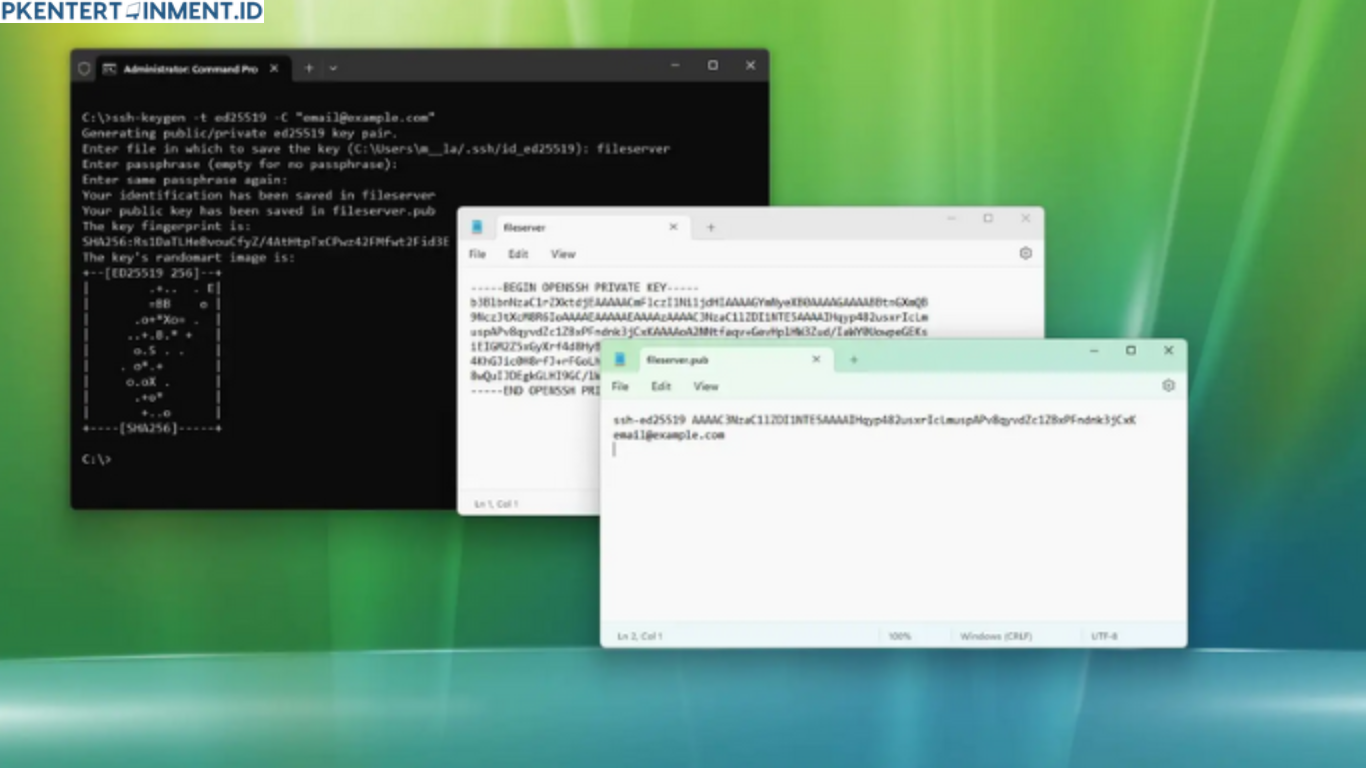
SSH atau Secure Shell adalah salah satu cara paling aman untuk mengakses server jarak jauh. Kabar baiknya, sekarang kamu tidak perlu lagi menginstall aplikasi tambahan karena Windows 11 sudah menyediakan fitur SSH bawaan yang bisa digunakan langsung melalui Command Prompt maupun PowerShell.
Kalau sebelumnya kamu merasa ribet saat harus remote server, artikel ini bakal jadi panduan yang lengkap buat kamu. Di sini kamu akan belajar cara menggunakan SSH di Windows 11 dengan mudah, bahkan kalau kamu masih pemula sekalipun.
Daftar Isi Artikel
Apa Itu SSH dan Kenapa Penting
Sebelum masuk ke teknis, penting buat kamu memahami dulu apa itu SSH.
SSH adalah protokol jaringan yang memungkinkan kamu untuk mengakses komputer lain secara aman melalui koneksi terenkripsi. Biasanya digunakan untuk mengelola server, VPS, atau bahkan perangkat lain dari jarak jauh.
Kenapa SSH penting
- Keamanan tinggi karena data terenkripsi
- Bisa mengakses server dari mana saja
- Tidak butuh tampilan grafis sehingga lebih ringan
- Jadi standar utama dalam manajemen server
Kalau kamu sering berhubungan dengan hosting, VPS, atau development, memahami cara menggunakan SSH di Windows 11 adalah skill yang wajib banget.
Mengecek Apakah SSH Sudah Terpasang di Windows 11
Sebelum mulai, kamu perlu memastikan apakah OpenSSH sudah aktif di sistem kamu.
Cara cek SSH di Command Prompt
- Buka Command Prompt
- Ketik perintah berikut
sshKalau muncul daftar perintah SSH, berarti SSH sudah siap digunakan. Kalau belum, kamu perlu mengaktifkannya terlebih dahulu.
Cara Mengaktifkan OpenSSH di Windows 11
Kalau SSH belum tersedia, kamu bisa mengaktifkannya dengan langkah berikut
Melalui Settings
- Buka Settings
- Pilih Apps
- Masuk ke Optional Features
- Klik Add a Feature
- Cari OpenSSH Client
- Klik Install
Setelah selesai, kamu sudah siap lanjut ke tahap berikutnya.
Cara Menggunakan SSH di Windows 11 dengan Command Prompt
Sekarang kita masuk ke bagian inti. Kamu akan belajar cara menggunakan SSH di Windows 11 lewat Command Prompt dengan langkah yang simpel.
Format dasar perintah SSH
Perintah dasar SSH terlihat seperti ini
ssh username@hostnameContohnya
ssh [email protected]Langkah lengkap
- Buka Command Prompt
- Ketik perintah SSH sesuai server kamu
- Tekan Enter
- Jika pertama kali terhubung, ketik yes
- Masukkan password server
Setelah itu kamu akan langsung masuk ke server.
Tips penting
- Pastikan username dan IP server benar
- Gunakan koneksi internet yang stabil
- Jangan salah memasukkan password berulang kali
Cara Menggunakan SSH di Windows 11 dengan PowerShell
Selain Command Prompt, kamu juga bisa menggunakan PowerShell. Sebenarnya caranya hampir sama, tapi PowerShell sering jadi pilihan karena lebih fleksibel.
Langkah menggunakan SSH di PowerShell
- Buka PowerShell
- Ketik perintah SSH seperti berikut
ssh username@hostname- Tekan Enter
- Konfirmasi koneksi
- Masukkan password
Selesai, kamu sudah terhubung ke server.
Kenapa PowerShell lebih disukai
- Lebih powerful untuk scripting
- Tampilan lebih modern
- Mendukung banyak fitur tambahan
Cara Login SSH Tanpa Password Menggunakan SSH Key
Kalau kamu ingin lebih praktis dan aman, kamu bisa menggunakan SSH key.
Membuat SSH Key
Jalankan perintah berikut di Command Prompt atau PowerShell
ssh-keygenTekan Enter beberapa kali sampai selesai.
Mengirim SSH Key ke server
Gunakan perintah berikut
ssh-copy-id username@hostnameKalau perintah ini tidak tersedia, kamu bisa upload manual ke server.
Keuntungan menggunakan SSH Key
- Tidak perlu mengetik password
- Lebih aman dari serangan brute force
- Lebih cepat saat login
Masalah Umum Saat Menggunakan SSH di Windows 11
Saat belajar cara menggunakan SSH di Windows 11, kamu mungkin akan menemui beberapa kendala.
Connection refused
Biasanya terjadi karena
- Server tidak aktif
- Port SSH tidak terbuka
- Firewall memblokir koneksi
Permission denied
Penyebabnya bisa karena
- Username salah
- Password salah
- SSH key tidak dikenali
Host key verification failed
Solusinya
- Hapus file known hosts
- Coba koneksi ulang
Tips Aman Menggunakan SSH
Supaya koneksi kamu tetap aman, perhatikan beberapa tips berikut
- Gunakan SSH key daripada password
- Ganti port default SSH
- Nonaktifkan login root jika tidak perlu
- Selalu update sistem server
- Gunakan firewall tambahan
Dengan menerapkan tips ini, kamu bisa menggunakan SSH dengan lebih aman dan nyaman.
Kapan Harus Menggunakan Command Prompt atau PowerShell
Sebenarnya kamu bebas memilih, tapi ada beberapa pertimbangan
Gunakan Command Prompt jika
- Kamu butuh akses cepat dan ringan
- Tidak menggunakan scripting
Gunakan PowerShell jika
- Kamu ingin otomatisasi
- Kamu sering bekerja dengan script
- Kamu butuh fitur lebih lengkap
Penutup
Sekarang kamu sudah memahami cara menggunakan SSH di Windows 11 baik melalui Command Prompt maupun PowerShell. Prosesnya ternyata tidak sesulit yang dibayangkan, bahkan bisa dilakukan hanya dengan beberapa perintah sederhana. Dengan memahami dasar ini, kamu sudah selangkah lebih maju dalam dunia IT, terutama dalam pengelolaan server dan remote system. Semakin sering kamu mencoba, semakin terbiasa juga kamu dengan berbagai perintah SSH.





