ssh username@hostnameContohnya
Cari Herbal Alami : Zymuno Official Lazada
ssh [email protected]Daftar Isi Artikel
Langkah lengkap
- Buka Command Prompt
- Ketik perintah SSH sesuai server kamu
- Tekan Enter
- Jika pertama kali terhubung, ketik yes
- Masukkan password server
Setelah itu kamu akan langsung masuk ke server.
Tips penting
- Pastikan username dan IP server benar
- Gunakan koneksi internet yang stabil
- Jangan salah memasukkan password berulang kali
Cara Menggunakan SSH di Windows 11 dengan PowerShell
Selain Command Prompt, kamu juga bisa menggunakan PowerShell. Sebenarnya caranya hampir sama, tapi PowerShell sering jadi pilihan karena lebih fleksibel.
Langkah menggunakan SSH di PowerShell
- Buka PowerShell
- Ketik perintah SSH seperti berikut
ssh username@hostname- Tekan Enter
- Konfirmasi koneksi
- Masukkan password
Selesai, kamu sudah terhubung ke server.
Kenapa PowerShell lebih disukai
- Lebih powerful untuk scripting
- Tampilan lebih modern
- Mendukung banyak fitur tambahan
Cara Login SSH Tanpa Password Menggunakan SSH Key
Kalau kamu ingin lebih praktis dan aman, kamu bisa menggunakan SSH key.
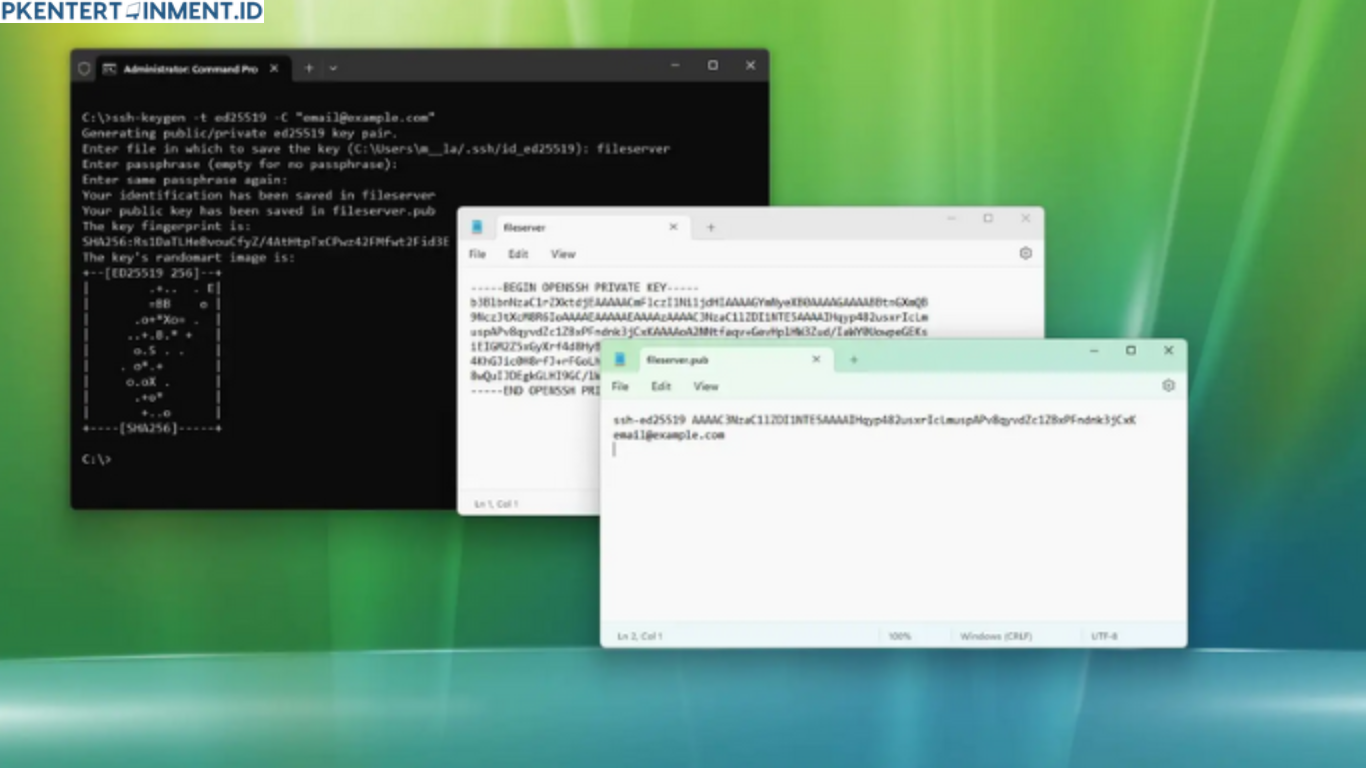
Membuat SSH Key
Jalankan perintah berikut di Command Prompt atau PowerShell