
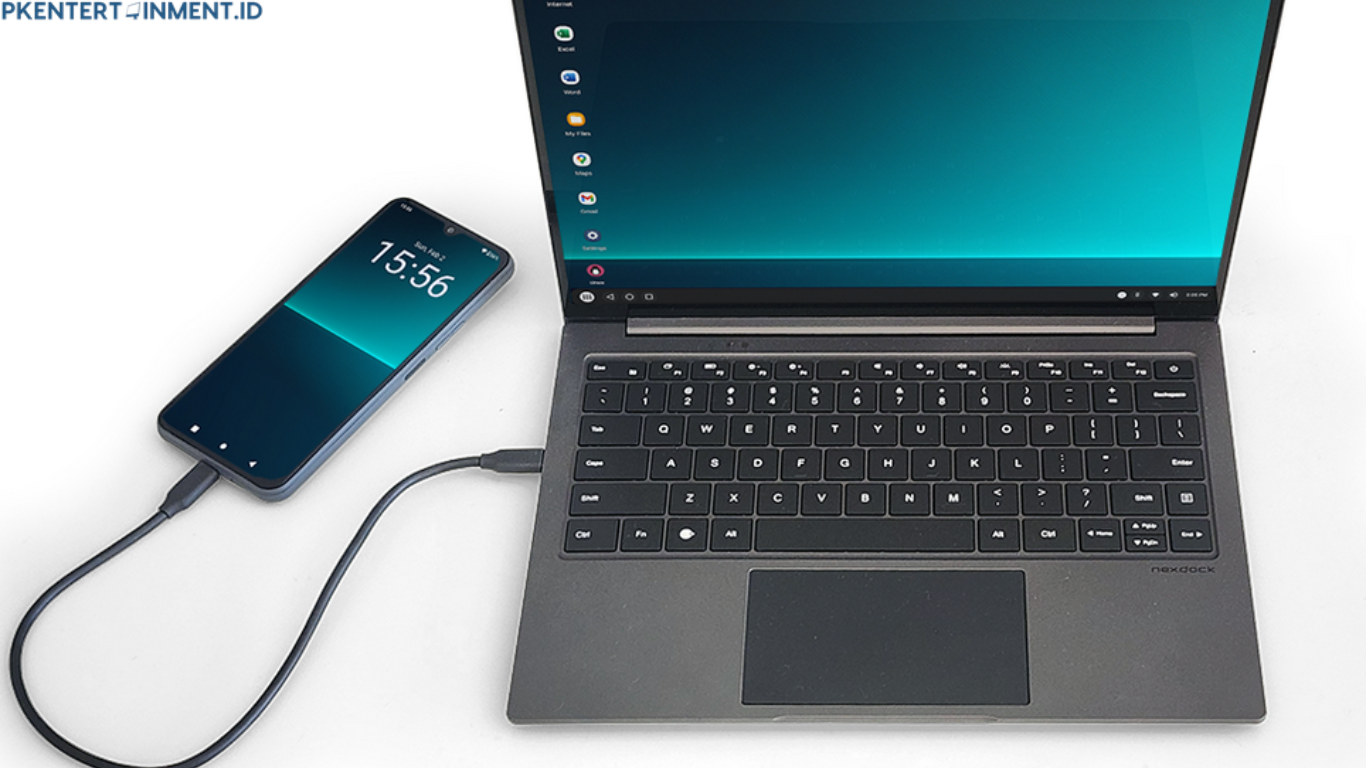
Di era serba cepat seperti sekarang, kamu pasti ingin bekerja lebih praktis tanpa harus bergantung pada banyak perangkat. Nah, di sinilah fitur Samsung DeX jadi penyelamat. Dengan fitur ini, kamu bisa mengubah smartphone Samsung menjadi layaknya komputer desktop dan menghubungkannya ke laptop, baik Windows maupun Mac.
Buat kamu yang belum pernah mencoba, mungkin terdengar ribet. Tapi sebenarnya, prosesnya cukup sederhana kalau kamu tahu langkah yang tepat. Artikel ini akan membagikan Cara Menggunakan Samsung DeX ke Laptop secara lengkap, mulai dari persiapan hingga tips agar tidak gagal saat mencoba.
Daftar Isi Artikel
Apa Itu Samsung DeX dan Kenapa Wajib Kamu Coba
Samsung DeX adalah fitur dari Samsung yang memungkinkan kamu menggunakan smartphone seperti komputer. Tampilan antarmukanya dibuat menyerupai desktop, lengkap dengan jendela aplikasi, taskbar, dan dukungan mouse serta keyboard.
Dengan menggunakan Samsung DeX, kamu bisa mengetik dokumen, membuka banyak aplikasi sekaligus, hingga presentasi langsung dari HP ke layar yang lebih besar.
Beberapa alasan kenapa kamu wajib mencoba fitur ini:
- Lebih praktis tanpa perlu pindah file ke laptop
- Bisa multitasking seperti di komputer
- Cocok untuk kerja, belajar, atau sekadar hiburan
- Tidak perlu perangkat tambahan mahal
Syarat Menggunakan Samsung DeX ke Laptop
Sebelum mulai, kamu perlu memastikan beberapa hal agar proses berjalan lancar.
Perangkat yang Mendukung
Tidak semua HP Samsung mendukung DeX. Biasanya fitur ini tersedia di seri Galaxy S, Note, dan beberapa seri Fold.
Laptop yang Digunakan
Kamu bisa menggunakan:
- Laptop Windows dengan aplikasi Samsung DeX
- Laptop Mac dengan versi aplikasi yang kompatibel
Kabel atau Koneksi
Kamu bisa menggunakan:
- Kabel USB bawaan
- Koneksi wireless untuk perangkat tertentu
Pastikan juga baterai HP cukup dan koneksi stabil.
Cara Menggunakan Samsung DeX ke Laptop Windows
Untuk pengguna Windows, langkahnya cukup mudah dan cepat.
1. Download dan Install Samsung DeX
Pertama, kamu perlu mengunduh aplikasi Samsung DeX di laptop Windows. Install seperti biasa hingga selesai.
2. Hubungkan HP ke Laptop
Gunakan kabel USB untuk menghubungkan smartphone Samsung ke laptop. Setelah terhubung, biasanya akan muncul notifikasi di HP.
3. Aktifkan Samsung DeX
Tap notifikasi tersebut lalu pilih mode Samsung DeX. Secara otomatis, tampilan desktop akan muncul di layar laptop kamu.
4. Mulai Menggunakan
Sekarang kamu sudah bisa:
- Membuka aplikasi Android di layar laptop
- Drag and drop file
- Mengetik menggunakan keyboard laptop
Proses ini biasanya hanya butuh beberapa detik saja.
Cara Menggunakan Samsung DeX ke Laptop Mac
Meskipun sedikit berbeda, pengguna Mac juga tetap bisa menikmati fitur ini.
1. Install Aplikasi Samsung DeX
Download aplikasi versi Mac lalu install seperti biasa.
2. Sambungkan Perangkat
Gunakan kabel USB untuk menghubungkan HP ke MacBook.
3. Jalankan Samsung DeX
Buka aplikasi Samsung DeX di Mac, lalu aktifkan dari HP kamu.
4. Gunakan Seperti Desktop
Setelah aktif, kamu akan melihat tampilan desktop DeX di layar Mac dan bisa langsung menggunakannya.
Cara Menggunakan Samsung DeX ke Laptop Tanpa Kabel
Kalau kamu ingin lebih fleksibel, kamu juga bisa mencoba koneksi wireless.
Namun, fitur ini biasanya hanya tersedia di:
- Windows 10 atau lebih baru
- HP Samsung dengan dukungan DeX wireless
Langkahnya:
- Aktifkan fitur screen mirroring atau wireless display di laptop
- Pilih perangkat HP kamu
- Aktifkan DeX dari smartphone
Pastikan kedua perangkat berada di jaringan yang sama agar koneksi stabil.
Tips Anti Gagal Menggunakan Samsung DeX
Agar pengalaman kamu lebih mulus, ada beberapa tips penting yang wajib kamu perhatikan.
Gunakan Kabel Original
Kabel yang tidak original sering menyebabkan koneksi gagal atau tidak stabil. Gunakan kabel bawaan atau yang berkualitas tinggi.
Update Software
Pastikan:
- Sistem HP sudah versi terbaru
- Aplikasi Samsung DeX juga sudah update
Ini penting untuk menghindari bug.
Tutup Aplikasi Berat
Kalau HP kamu terasa lambat, coba tutup aplikasi yang tidak digunakan agar performa DeX tetap lancar.
Perhatikan Notifikasi di HP
Kadang DeX tidak langsung aktif karena kamu belum menyetujui izin di HP. Jadi jangan abaikan notifikasi yang muncul.
Gunakan Mouse dan Keyboard
Walaupun bisa pakai touchpad, pengalaman terbaik tetap menggunakan mouse dan keyboard agar lebih nyaman.
Kelebihan Menggunakan Samsung DeX ke Laptop
Menggunakan fitur ini bukan hanya sekadar keren, tapi juga sangat membantu produktivitas.
Beberapa kelebihannya:
- Menghemat waktu karena tidak perlu pindah perangkat
- Bisa bekerja di layar lebih besar
- Mendukung banyak aplikasi sekaligus
- Cocok untuk pekerja remote dan pelajar
Bahkan, kamu bisa mengedit dokumen, membalas email, hingga membuka presentasi langsung dari HP.
Kekurangan yang Perlu Kamu Ketahui
Meskipun sangat membantu, tetap ada beberapa kekurangan yang perlu kamu pertimbangkan.
- Tidak semua aplikasi optimal di mode DeX
- Performa tergantung spesifikasi HP
- Kadang terjadi lag jika koneksi tidak stabil
Namun, kekurangan ini biasanya tidak terlalu mengganggu jika kamu sudah tahu cara mengatasinya.
Solusi Jika Samsung DeX Tidak Berfungsi
Kalau kamu mengalami kendala, jangan panik. Berikut beberapa solusi yang bisa kamu coba.
- Cabut dan sambungkan kembali kabel
- Restart HP dan laptop
- Pastikan aplikasi sudah terinstall dengan benar
- Cek kompatibilitas perangkat
- Gunakan port USB yang berbeda
Biasanya masalah bisa langsung teratasi dengan langkah sederhana ini.
Penutup
Sekarang kamu sudah paham cara menggunakan Samsung DeX ke Laptop baik di Windows maupun Mac dengan langkah yang jelas dan mudah diikuti. Dengan fitur ini, kamu bisa meningkatkan produktivitas tanpa perlu membawa banyak perangkat. Kuncinya ada pada persiapan yang tepat dan memahami cara kerja fitur tersebut. Jadi, tidak ada alasan lagi untuk tidak mencoba. Langsung praktekkan dan rasakan sendiri kemudahannya.





