
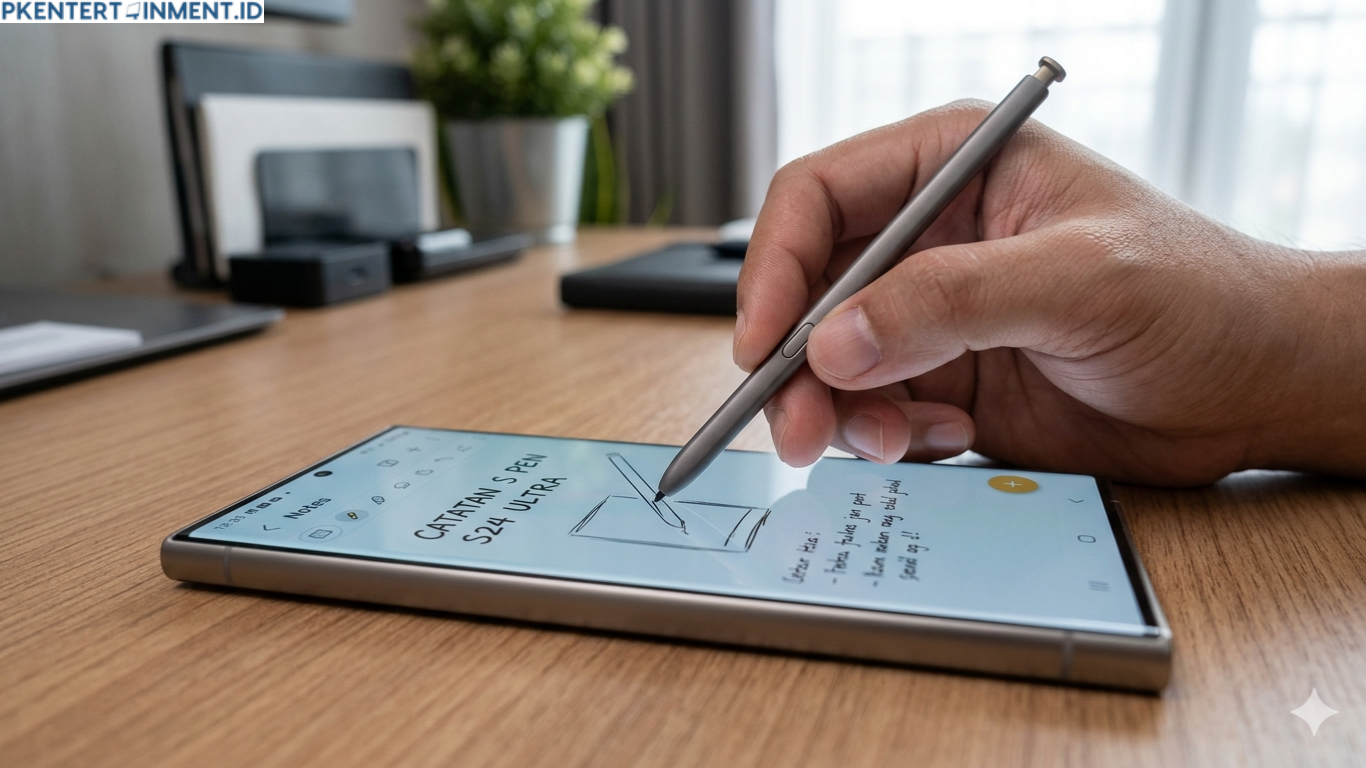
Kalau kamu menggunakan Samsung Galaxy S24 Ultra, ada satu fitur yang sering dianggap sepele tapi sebenarnya sangat powerful, yaitu S Pen. Banyak orang hanya memakainya untuk mencatat atau sekadar mencoret layar. Padahal, kalau kamu tahu cara memaksimalkannya, S Pen bisa jadi alat editing dan desain yang praktis, cepat, dan bahkan terasa profesional.
Di artikel ini, kamu akan memahami cara menggunakan S Pen Samsung S24 Ultra secara optimal untuk kebutuhan editing dan desain. Mulai dari fitur dasar sampai trik yang bisa bikin hasil editan kamu terlihat lebih rapi dan presisi.
Daftar Isi Artikel
Mengenal S Pen di Samsung S24 Ultra
Sebelum masuk ke teknik editing, penting buat kamu memahami dulu apa saja keunggulan S Pen di seri ini.
S Pen pada Samsung Galaxy S24 Ultra hadir dengan tingkat presisi tinggi, latensi rendah, dan respons yang sangat cepat. Artinya, setiap goresan kamu terasa natural seperti menulis di kertas.
Beberapa keunggulan utama S Pen antara lain:
- Presisi tinggi untuk detail kecil
- Sensitivitas tekanan untuk efek natural
- Fitur Air Command untuk akses cepat
- Bisa digunakan sebagai remote
Dengan semua fitur ini, kamu sebenarnya sudah punya alat desain mini di genggaman.
Cara Mengaktifkan dan Mengatur S Pen
Mengeluarkan dan Mengaktifkan S Pen
Untuk mulai menggunakan S Pen, kamu cukup mengeluarkannya dari slot. Secara otomatis, fitur Air Command akan muncul di layar.
Kalau tidak muncul, kamu bisa mengaktifkannya secara manual melalui pengaturan:
- Masuk ke Settings
- Pilih Advanced Features
- Pilih S Pen
- Aktifkan Air Command
Ini adalah langkah awal dari cara menggunakan S Pen Samsung S24 Ultra yang wajib kamu kuasai.
Menyesuaikan Pengaturan S Pen
Agar pengalaman editing kamu lebih nyaman, coba atur beberapa fitur berikut:
- Aktifkan Screen Off Memo untuk catatan cepat
- Atur shortcut Air Command sesuai kebutuhan
- Sesuaikan sensitivitas tekanan jika tersedia
Dengan pengaturan yang tepat, kamu bisa bekerja lebih cepat tanpa banyak hambatan.
Cara Menggunakan S Pen Samsung S24 Ultra untuk Editing Foto
Seleksi Objek dengan Presisi
Salah satu keunggulan utama S Pen adalah kemampuan seleksi yang sangat akurat. Saat kamu mengedit foto, kamu bisa dengan mudah:
- Menyeleksi objek kecil
- Memotong background
- Mengedit bagian tertentu tanpa merusak keseluruhan gambar
Aplikasi seperti Samsung Gallery dan Adobe Lightroom Mobile sangat cocok digunakan bersama S Pen.
Ini adalah bagian penting dari cara menggunakan S Pen Samsung S24 Ultra untuk hasil edit yang lebih rapi.
Retouch dan Detail Editing
Kalau kamu suka edit wajah atau detail kecil, S Pen benar-benar terasa beda.
Kamu bisa:
- Menghapus noda kecil dengan lebih presisi
- Menghaluskan area tertentu tanpa berlebihan
- Menambahkan detail seperti highlight atau shadow
Dengan kontrol yang lebih halus, hasil editing kamu akan terlihat lebih profesional.
Menggambar dan Menambahkan Elemen
Selain editing, kamu juga bisa menambahkan elemen desain seperti:
- Coretan artistik
- Teks tulisan tangan
- Highlight pada bagian tertentu
Aplikasi seperti Canva dan ibis Paint X sangat mendukung penggunaan stylus seperti S Pen.
Di sini, kamu mulai masuk ke level desain, bukan sekadar editing biasa.
Cara Menggunakan S Pen Samsung S24 Ultra untuk Desain
Membuat Sketsa Awal
Kalau kamu punya ide desain, kamu bisa langsung menuangkannya lewat S Pen.
Cukup buka aplikasi seperti Samsung Notes, lalu mulai menggambar. Kamu bisa membuat:
- Wireframe desain
- Sketsa logo
- Ilustrasi sederhana
Ini adalah langkah awal yang penting dalam proses desain.
Menggunakan Layer dan Tools Desain
Di aplikasi desain, kamu bisa memanfaatkan fitur seperti:
- Layer untuk memisahkan elemen
- Brush dengan berbagai efek
- Pengaturan opacity dan blending
Dengan S Pen, semua kontrol ini jadi lebih mudah karena kamu bisa langsung menunjuk dan menggambar secara presisi.
Ini adalah bagian lanjutan dari cara menggunakan S Pen Samsung S24 Ultra yang sering dilewatkan.
Membuat Desain Sosial Media
Kalau kamu sering bikin konten, S Pen bisa jadi alat utama kamu.
Kamu bisa:
- Mendesain feed Instagram
- Membuat story interaktif
- Menambahkan elemen visual unik
Dengan bantuan aplikasi seperti Canva, proses desain jadi jauh lebih cepat dan fleksibel.
Tips Editing dan Desain Lebih Maksimal dengan S Pen
Gunakan Shortcut Air Command
Air Command bisa jadi senjata rahasia kamu. Kamu bisa mengatur shortcut untuk:
- Screenshot cepat
- Smart select
- Translate
Semua ini bisa mempercepat workflow editing kamu.
Manfaatkan Gesture dan Tombol S Pen
S Pen juga punya tombol yang bisa digunakan untuk berbagai fungsi.
Misalnya:
- Klik untuk undo
- Tekan dan tahan untuk membuka menu tertentu
Dengan kebiasaan ini, kamu bisa bekerja lebih efisien.
Kombinasikan dengan Fitur AI
Samsung Galaxy S24 Ultra juga dilengkapi fitur AI yang bisa membantu editing, seperti:
- Object eraser
- Generative edit
- Auto enhancement
Saat digabung dengan S Pen, hasilnya jadi lebih cepat dan tetap presisi.
Kesalahan Umum Saat Menggunakan S Pen
Walaupun terlihat mudah, ada beberapa kesalahan yang sering dilakukan:
Terlalu Menekan Layar
S Pen tidak perlu ditekan keras. Cukup sentuh ringan, karena sudah sangat sensitif.
Tidak Menggunakan Aplikasi yang Tepat
Tidak semua aplikasi optimal untuk S Pen. Pastikan kamu menggunakan aplikasi yang memang mendukung stylus.
Mengabaikan Pengaturan
Banyak pengguna tidak mengatur S Pen sesuai kebutuhan. Padahal ini penting untuk kenyamanan.
Baca Juga: Cara Build ROM Bypass Mock Samsung J2 Prime untuk Fake GPS Tanpa Error
Kesimpulan
Menguasai cara menggunakan S Pen Samsung S24 Ultra bisa membuka banyak kemungkinan baru, terutama untuk editing dan desain. Kamu tidak lagi bergantung pada perangkat tambahan seperti tablet atau laptop. Dengan latihan dan eksplorasi, kamu bisa menghasilkan karya yang rapi, detail, dan terlihat profesional hanya dengan S Pen. Jadi, kalau selama ini kamu hanya memakai S Pen untuk mencatat, sekarang saatnya naik level dan manfaatkan sepenuhnya untuk kebutuhan kreatif kamu.





