
Menulis dokumen biasanya identik dengan aktivitas mengetik di keyboard dalam waktu lama. Bagi sebagian orang, kegiatan ini bisa terasa melelahkan terutama jika harus membuat artikel panjang, laporan, atau tugas kuliah. Untungnya sekarang ada fitur canggih dari Google Docs yang bisa membantu kamu menulis hanya dengan suara. Fitur tersebut dikenal sebagai Voice Typing.
Dalam artikel ini kamu akan memahami secara lengkap cara menggunakan google docs voice typing di laptop agar proses menulis menjadi jauh lebih praktis dan menyenangkan.
Daftar Isi Artikel
Mengenal Fitur Voice Typing di Google Docs
Voice Typing adalah fitur bawaan dari Google Docs yang memungkinkan pengguna mengetik menggunakan suara. Teknologi ini bekerja dengan sistem speech recognition yang mampu mengenali berbagai bahasa termasuk bahasa Indonesia.
Saat fitur ini aktif, Google Docs akan mendengarkan suara yang masuk melalui mikrofon. Kemudian sistem akan mengubah ucapan tersebut menjadi teks secara real time di dalam dokumen.
Kelebihan utama dari fitur ini adalah kemampuannya untuk membantu kamu menulis lebih cepat dibandingkan mengetik secara manual. Selain itu, fitur ini juga sangat berguna bagi orang yang kesulitan mengetik atau ingin mengurangi kelelahan pada tangan.
Hal menarik lainnya adalah fitur ini tersedia secara gratis selama kamu menggunakan Google Docs melalui browser.
Manfaat Menggunakan Voice Typing Saat Menulis
Sebelum masuk ke tutorial, ada baiknya kamu mengetahui beberapa manfaat dari fitur ini. Dengan begitu kamu bisa memahami mengapa banyak penulis mulai mengandalkan voice typing.
Menulis Lebih Cepat
Kecepatan berbicara manusia umumnya lebih cepat dibandingkan mengetik. Ketika kamu berbicara, ide dapat mengalir tanpa harus berhenti untuk mencari tombol di keyboard.
Hal ini membuat proses menulis menjadi lebih cepat dan efisien.
Mengurangi Rasa Lelah Saat Mengetik
Mengetik dalam waktu lama bisa membuat tangan terasa pegal. Dengan voice typing, kamu hanya perlu berbicara sehingga tangan bisa beristirahat.
Fitur ini sangat cocok jika kamu sering membuat artikel panjang atau laporan yang membutuhkan banyak kata.
Membantu Ide Mengalir Lebih Natural
Ketika berbicara, pikiran biasanya lebih mengalir dibandingkan saat mengetik. Banyak penulis merasa lebih mudah menuangkan ide melalui ucapan.
Hasilnya tulisan bisa terasa lebih natural dan komunikatif.
Cocok untuk Berbagai Jenis Pekerjaan
Voice typing dapat digunakan untuk banyak kebutuhan seperti
- menulis artikel blog
- membuat laporan kerja
- menyusun skripsi atau tugas kuliah
- mencatat ide atau brainstorming
Dengan satu fitur sederhana, kamu bisa meningkatkan produktivitas secara signifikan.
Persiapan Sebelum Menggunakan Voice Typing
Sebelum mempelajari cara menggunakan google docs voice typing di laptop, ada beberapa hal yang perlu kamu siapkan terlebih dahulu agar fitur ini dapat bekerja dengan baik.
Menggunakan Browser Google Chrome
Voice typing bekerja paling optimal melalui browser Google Chrome. Oleh karena itu pastikan kamu membuka Google Docs menggunakan browser ini.
Jika menggunakan browser lain terkadang fitur tidak muncul atau tidak bekerja dengan maksimal.
Pastikan Mikrofon Berfungsi
Mikrofon adalah komponen utama dalam voice typing. Kamu bisa menggunakan mikrofon bawaan laptop atau mikrofon eksternal seperti headset.
Pastikan mikrofon tidak dalam kondisi mute dan dapat menangkap suara dengan jelas.
Koneksi Internet Stabil
Karena Google Docs bekerja secara online, koneksi internet yang stabil sangat penting agar proses pengenalan suara berjalan lancar.
Cara Menggunakan Google Docs Voice Typing di Laptop
Sekarang kita masuk ke bagian utama yaitu cara menggunakan google docs voice typing di laptop. Langkah langkahnya cukup sederhana dan bisa kamu lakukan dalam beberapa menit saja.
Membuka Google Docs
Langkah pertama adalah membuka Google Docs melalui browser. Kamu bisa masuk ke akun Google terlebih dahulu lalu membuka halaman Google Docs.
Setelah itu buat dokumen baru dengan memilih opsi dokumen kosong.
Mengaktifkan Fitur Voice Typing
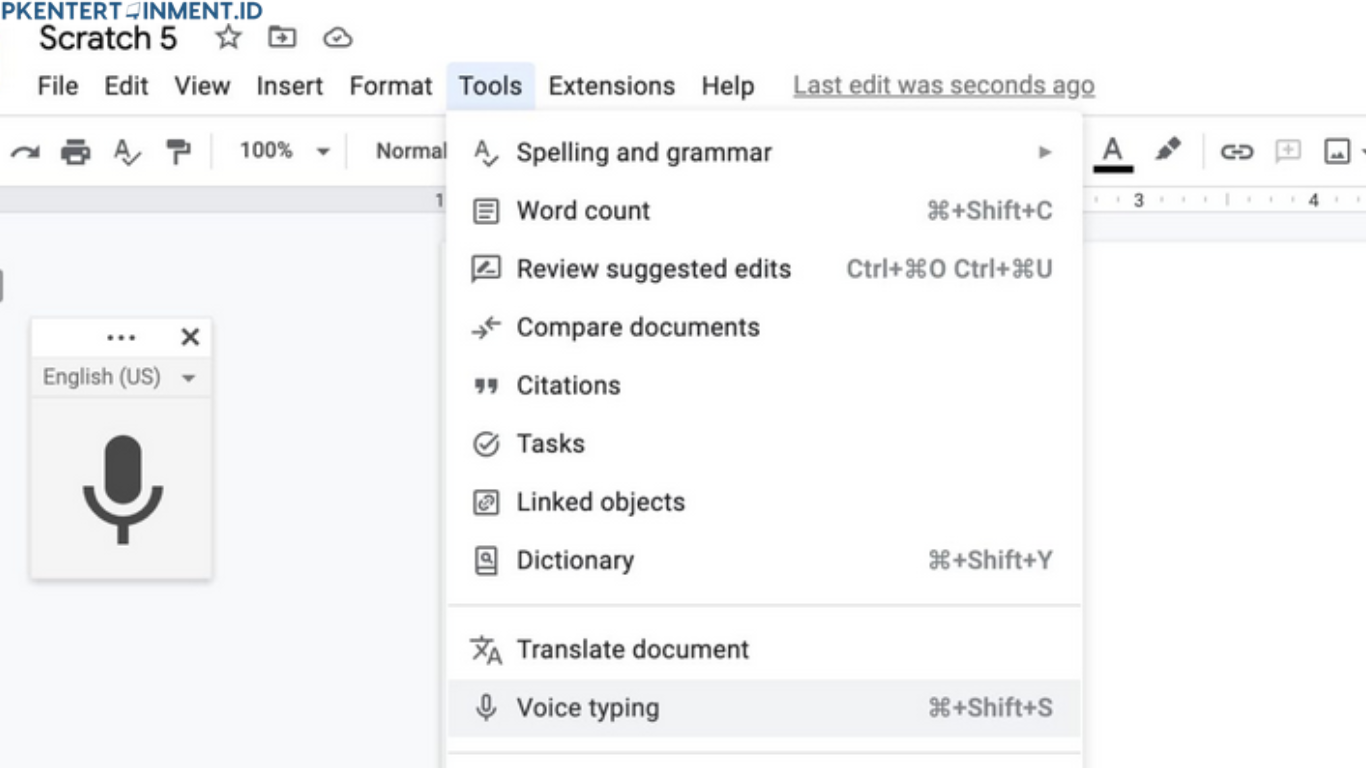
Setelah dokumen terbuka, perhatikan menu di bagian atas layar.
Klik menu tools atau alat
Pilih voice typing
Setelah itu akan muncul ikon mikrofon di sisi kiri dokumen.
Mengaktifkan Mikrofon
Klik ikon mikrofon untuk mulai menggunakan fitur ini. Biasanya browser akan meminta izin untuk mengakses mikrofon.
Klik izinkan agar Google Docs dapat mendengarkan suara kamu.
Jika ikon mikrofon berubah warna, itu berarti fitur sudah aktif dan siap digunakan.
Mulai Berbicara
Sekarang kamu bisa mulai berbicara dengan jelas ke arah mikrofon. Setiap kata yang kamu ucapkan akan langsung muncul sebagai teks di dalam dokumen.
Agar hasilnya lebih akurat, usahakan berbicara dengan tempo yang stabil dan pengucapan yang jelas.
Jika ingin berhenti sementara, cukup klik kembali ikon mikrofon.
Tips Agar Voice Typing Lebih Akurat
Walaupun fitur ini sangat canggih, ada beberapa tips yang bisa membantu meningkatkan akurasi hasil tulisan.
Gunakan Lingkungan yang Tenang
Suara bising di sekitar dapat mengganggu sistem pengenalan suara. Sebaiknya gunakan fitur ini di ruangan yang relatif tenang.
Bicara dengan Artikulasi Jelas
Ucapan yang jelas akan membuat sistem lebih mudah mengenali kata kata yang kamu ucapkan.
Hindari berbicara terlalu cepat atau terlalu pelan.
Gunakan Tanda Baca Secara Manual
Dalam beberapa kasus tanda baca seperti titik atau koma mungkin tidak selalu muncul otomatis. Kamu bisa menambahkan tanda baca tersebut secara manual setelah proses penulisan selesai.
Lakukan Penyuntingan Setelah Menulis
Walaupun voice typing cukup akurat, tetap penting untuk membaca ulang tulisan yang dihasilkan. Dengan begitu kamu bisa memperbaiki kata yang mungkin salah dikenali.
Kendala yang Sering Terjadi dan Cara Mengatasinya
Saat mempelajari cara menggunakan google docs voice typing di laptop, kamu mungkin akan menemukan beberapa kendala. Berikut beberapa masalah yang sering terjadi beserta solusinya.
Mikrofon Tidak Terdeteksi
Jika mikrofon tidak berfungsi, periksa pengaturan mikrofon di browser dan sistem laptop. Pastikan akses mikrofon sudah diizinkan.
Teks Tidak Muncul
Hal ini biasanya terjadi karena koneksi internet tidak stabil. Coba periksa jaringan internet atau muat ulang halaman Google Docs.
Kata yang Terdeteksi Kurang Akurat
Jika teks yang muncul sering salah, coba berbicara lebih jelas dan gunakan mikrofon yang lebih baik.
Siapa yang Cocok Menggunakan Voice Typing
Fitur ini sebenarnya cocok untuk hampir semua orang. Namun ada beberapa kelompok yang akan merasakan manfaatnya secara maksimal.
- Penulis artikel blog yang membutuhkan banyak kata setiap hari.
- Mahasiswa yang sedang mengerjakan tugas atau skripsi.
- Content creator yang ingin mengubah ide menjadi tulisan dengan cepat.
- Pekerja yang sering membuat laporan atau dokumen panjang.
Dengan memanfaatkan voice typing, pekerjaan menulis bisa menjadi jauh lebih efisien.
Kesimpulan
Menulis dokumen tidak selalu harus dilakukan dengan mengetik di keyboard. Berkat teknologi voice typing dari Google Docs, kamu bisa membuat tulisan hanya dengan berbicara. Setelah memahami cara menggunakan google docs voice typing di laptop, kamu dapat menulis artikel, laporan, atau catatan dengan lebih cepat dan praktis.





