
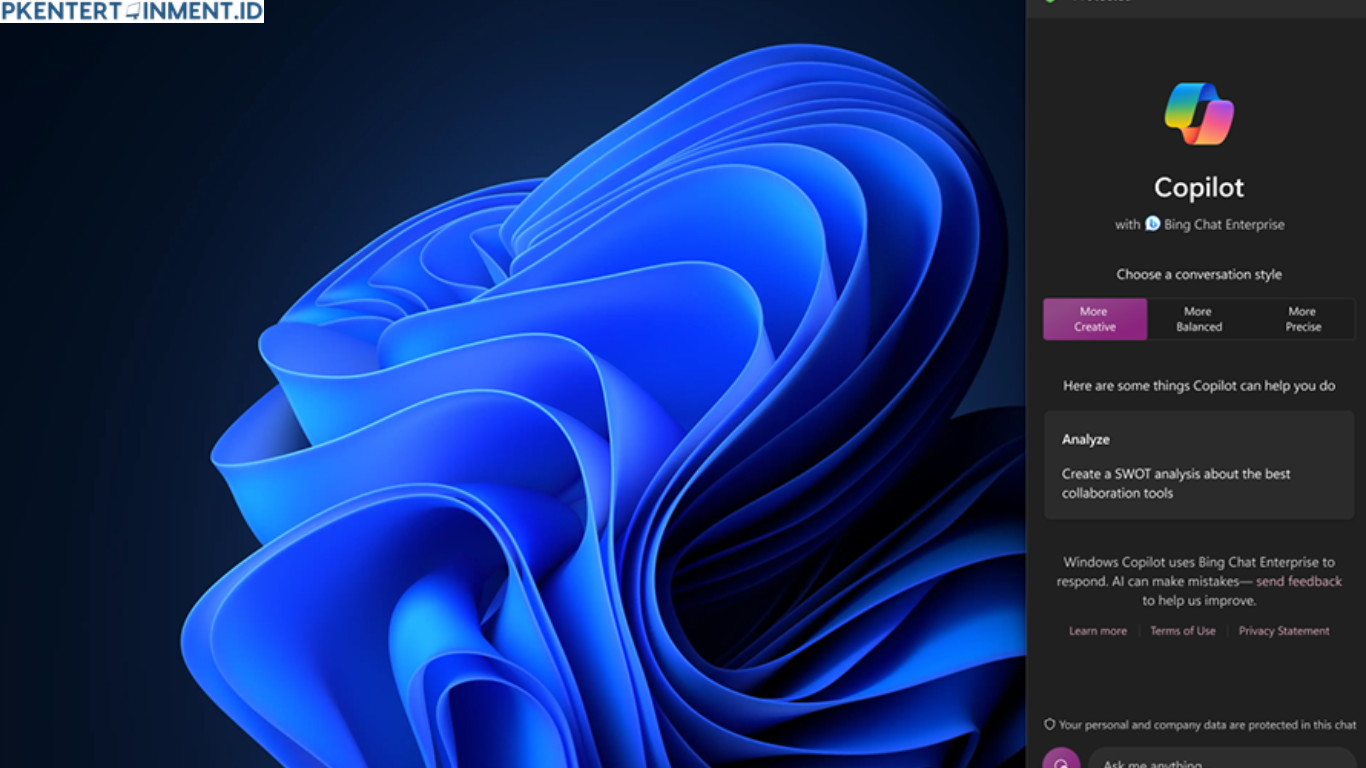
Kalau kamu merasa pekerjaan di laptop atau PC sering makan waktu lebih lama dari yang seharusnya, sekarang saatnya kamu kenalan dengan fitur canggih dari Windows 11 yaitu Copilot. Fitur ini bukan sekadar tambahan biasa, tapi bisa jadi asisten digital yang membantu kamu menyelesaikan banyak hal dengan lebih cepat dan praktis.
Bayangkan kamu bisa menulis, merangkum, mencari informasi, bahkan mengatur sistem hanya dengan perintah sederhana. Nah, di sinilah pentingnya memahami cara menggunakan Copilot di Windows 11 supaya kamu bisa memaksimalkan produktivitas tanpa harus ribet.
Daftar Isi Artikel
Apa Itu Copilot di Windows 11
Sebelum masuk ke cara penggunaan, kamu perlu tahu dulu apa sebenarnya Copilot itu.
Copilot adalah fitur berbasis kecerdasan buatan dari Microsoft yang terintegrasi langsung di Windows 11. Fungsinya adalah membantu kamu melakukan berbagai tugas seperti menulis teks, menjawab pertanyaan, mengatur pengaturan sistem, hingga membantu pekerjaan sehari hari.
Dengan kata lain, Copilot itu seperti asisten pribadi digital yang selalu siap membantu kapan saja kamu butuhkan.
Kenapa Copilot Penting untuk Produktivitas
Di era sekarang, kerja cepat saja tidak cukup. Kamu juga harus kerja cerdas. Nah, Copilot hadir untuk menjawab kebutuhan itu.
Dengan Copilot, kamu bisa
- Menghemat waktu dalam mencari informasi
- Membantu menulis dan merangkum teks
- Mengatur pengaturan sistem tanpa harus klik banyak menu
- Membantu brainstorming ide
Kalau kamu sering multitasking, fitur ini benar benar bisa jadi game changer.
Cara Mengaktifkan Copilot di Windows 11
Sebelum mulai menggunakan, pastikan Copilot sudah aktif di perangkat kamu.
Langkah Mengaktifkan Copilot
Berikut langkah mudah yang bisa kamu ikuti
- Pastikan Windows kamu sudah versi terbaru
- Klik ikon Copilot di taskbar
- Kalau belum muncul, kamu bisa aktifkan melalui pengaturan sistem
- Login menggunakan akun Microsoft kamu
Setelah itu, Copilot sudah siap digunakan.
Kalau kamu tidak menemukan fitur ini, kemungkinan update Windows kamu belum mendukung Copilot, jadi pastikan selalu menggunakan versi terbaru.
Cara Menggunakan Copilot di Windows 11 untuk Pemula
Sekarang kita masuk ke bagian inti yaitu cara menggunakan Copilot di Windows 11 secara praktis.
Menggunakan Copilot untuk Menulis dan Editing
Salah satu fitur paling populer adalah membantu kamu menulis.
Kamu bisa mencoba perintah seperti
- Buatkan artikel tentang teknologi
- Ringkas paragraf ini
- Perbaiki grammar tulisan saya
Copilot akan langsung memberikan hasil yang bisa kamu gunakan atau edit kembali sesuai kebutuhan.
Buat kamu yang sering bikin laporan atau konten, fitur ini benar benar membantu menghemat waktu.
Menggunakan Copilot untuk Mencari Informasi
Daripada buka browser dan cari manual, kamu bisa langsung tanya ke Copilot.
Misalnya
- Jelaskan tentang digital marketing
- Apa itu investasi saham
- Tips belajar cepat
Jawaban akan langsung muncul tanpa harus berpindah aplikasi.
Mengontrol Pengaturan Windows dengan Copilot
Yang menarik, Copilot juga bisa membantu mengatur sistem.
Contohnya
- Aktifkan mode gelap
- Kurangi brightness layar
- Nyalakan bluetooth
Semua bisa dilakukan hanya dengan perintah sederhana.
Tips Maksimal Menggunakan Copilot
Supaya kamu tidak sekadar pakai, tapi benar benar maksimal, ada beberapa tips penting yang perlu kamu tahu.
Gunakan Perintah yang Jelas
Semakin jelas instruksi yang kamu berikan, semakin akurat hasil dari Copilot.
Contoh
Kurang efektif
Buatkan artikel
Lebih efektif
Buatkan artikel tentang bisnis online untuk pemula sepanjang 500 kata
Kombinasikan dengan Aplikasi Lain
Copilot bisa kamu gunakan bersamaan dengan aplikasi seperti Microsoft Word atau Microsoft Excel.
Misalnya kamu lagi kerja di Word, kamu bisa gunakan Copilot untuk bantu menyusun isi tulisan tanpa harus berpindah fokus.
Manfaatkan untuk Brainstorming
Kalau kamu lagi kehabisan ide, coba tanya Copilot.
Contohnya
- Ide konten YouTube
- Ide bisnis online
- Topik artikel menarik
Biasanya Copilot akan memberikan beberapa opsi yang bisa kamu kembangkan.
Kesalahan yang Harus Dihindari Saat Menggunakan Copilot
Walaupun canggih, tetap ada beberapa kesalahan yang sering dilakukan pengguna.
Terlalu Bergantung Sepenuhnya
Copilot memang membantu, tapi bukan berarti kamu harus menerima semua hasil tanpa dicek.
Tetap lakukan revisi agar hasilnya sesuai dengan kebutuhan kamu.
Tidak Memberikan Instruksi yang Detail
Kalau kamu hanya memberi perintah umum, hasilnya juga akan umum.
Makanya penting untuk selalu spesifik saat memberikan perintah.
Mengabaikan Update Sistem
Fitur Copilot terus berkembang. Kalau kamu jarang update Windows, kamu bisa kehilangan fitur terbaru.
Contoh Penggunaan Copilot dalam Aktivitas Sehari Hari
Supaya kamu makin kebayang, ini beberapa contoh penggunaan nyata.
Untuk Pelajar
- Membantu merangkum materi pelajaran
- Membuat catatan ringkas
- Menjelaskan konsep sulit
Untuk Pekerja Kantoran
- Menyusun email profesional
- Membuat laporan cepat
- Mengolah data sederhana
Untuk Content Creator
- Mencari ide konten
- Menulis script
- Membuat caption menarik
Dengan memahami cara menggunakan Copilot di Windows 11, kamu bisa menghemat waktu dan energi secara signifikan.
Apakah Copilot Aman Digunakan
Pertanyaan ini sering muncul, apalagi karena Copilot menggunakan teknologi AI.
Secara umum, Copilot dari Microsoft sudah dirancang dengan sistem keamanan yang baik. Tapi tetap ada beberapa hal yang perlu kamu perhatikan.
- Jangan memasukkan data sensitif
- Gunakan akun resmi
- Perhatikan hasil yang diberikan
Dengan penggunaan yang bijak, Copilot sangat aman untuk membantu aktivitas kamu.
Kesimpulan
Sekarang kamu sudah paham bagaimana cara menggunakan Copilot di Windows 11 dengan benar. Fitur ini bukan sekadar tambahan, tapi bisa jadi alat penting untuk meningkatkan produktivitas kamu sehari hari. Jadi mulai sekarang, jangan ragu untuk mencoba dan maksimalkan Copilot sebagai asisten digital kamu di Windows 11.





