
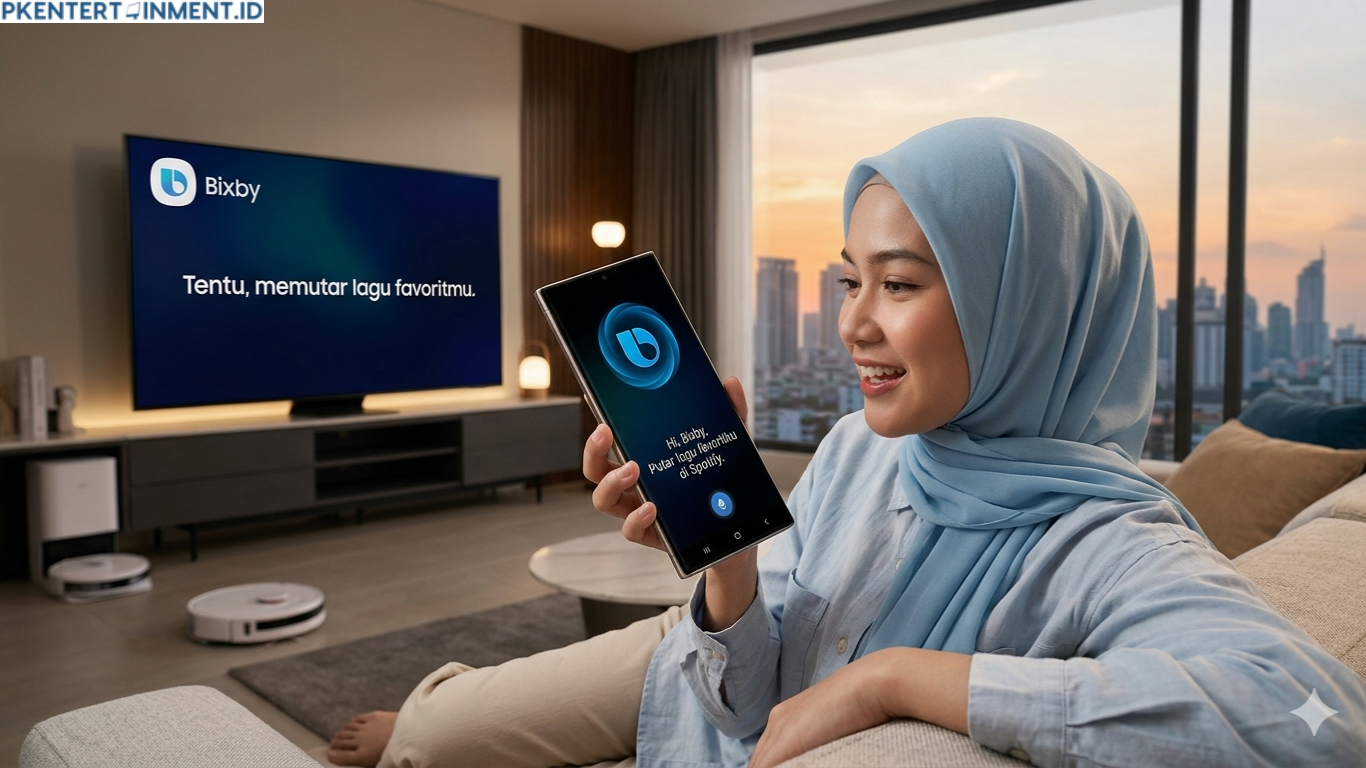
Kalau kamu ingin mengoperasikan HP tanpa harus menyentuh layar, fitur Bixby Voice dari Samsung bisa jadi solusi yang benar benar praktis. Bayangkan kamu lagi sibuk masak, lagi nyetir, atau sekadar malas menyentuh layar, tapi tetap bisa buka aplikasi, kirim pesan, sampai mengatur pengaturan hanya dengan suara.
Di artikel ini, kamu bakal diajak memahami cara menggunakan Bixby Voice Samsung secara lengkap, mulai dari setup awal sampai tips biar kamu bisa menggunakannya seperti pro.
Daftar Isi Artikel
Apa Itu Bixby Voice dan Kenapa Wajib Kamu Coba
Bixby Voice adalah asisten virtual bawaan dari Samsung yang memungkinkan kamu mengontrol hampir seluruh fungsi HP hanya dengan perintah suara. Berbeda dengan asisten lain, Bixby Voice dirancang khusus untuk terintegrasi dengan sistem Samsung, jadi kontrolnya terasa lebih dalam dan menyeluruh.
Dengan fitur ini, kamu bisa melakukan banyak hal seperti
- Mengirim pesan tanpa mengetik
- Membuka aplikasi hanya dengan suara
- Mengatur alarm dan pengingat
- Mengontrol kamera
- Mengatur setting seperti WiFi, Bluetooth, atau brightness
Semua itu bisa kamu lakukan tanpa menyentuh layar sama sekali.
Cara Mengaktifkan Bixby Voice di HP Samsung
Sebelum kamu mulai menggunakan fitur ini, tentu kamu harus mengaktifkannya terlebih dahulu. Tenang, langkahnya cukup simpel.
1. Pastikan HP Kamu Mendukung
Sebagian besar HP Samsung terbaru seperti Galaxy S series dan Galaxy Note sudah mendukung Bixby Voice. Kalau kamu pakai HP keluaran beberapa tahun terakhir, kemungkinan besar fitur ini sudah tersedia.
2. Login Akun Samsung
Bixby membutuhkan akun Samsung untuk bisa berjalan optimal. Jadi pastikan kamu sudah login di perangkatmu.
Langkahnya
- Masuk ke Settings
- Pilih Samsung Account
- Login atau buat akun baru
3. Aktifkan Bixby Voice
Setelah itu, kamu bisa langsung mengaktifkan fitur ini
- Tekan tombol Bixby atau buka aplikasi Bixby
- Ikuti instruksi setup awal
- Izinkan semua akses yang diminta
Setelah selesai, Bixby sudah siap kamu gunakan.
Cara Menggunakan Bixby Voice Samsung untuk Pemula
Sekarang masuk ke bagian paling penting, yaitu cara menggunakan Bixby Voice Samsung dalam kehidupan sehari hari.
Mengaktifkan dengan Suara
Kamu bisa memanggil Bixby hanya dengan mengatakan
Hi Bixby
Pastikan fitur voice wake up sudah aktif di pengaturan. Setelah itu, HP kamu akan langsung mendengarkan perintah.
Memberi Perintah Dasar
Berikut beberapa contoh perintah yang bisa kamu coba
- Buka WhatsApp
- Kirim pesan ke Andi
- Set alarm jam 6 pagi
- Nyalakan WiFi
- Matikan Bluetooth
Gunakan bahasa yang natural karena Bixby cukup pintar memahami konteks.
Mengontrol Aplikasi
Salah satu keunggulan Bixby adalah kemampuannya mengontrol aplikasi secara detail. Misalnya
- Buka kamera dan ambil foto
- Putar lagu di Spotify
- Buka YouTube dan cari video terbaru
Ini yang membuat pengalaman pakai HP jadi lebih praktis.
Fitur Canggih Bixby Voice yang Jarang Diketahui
Selain perintah dasar, ada banyak fitur keren yang sering tidak dimanfaatkan.
1. Quick Commands
Fitur ini memungkinkan kamu membuat perintah khusus yang lebih pendek.
Misalnya kamu buat perintah
Mode santai
Yang artinya:
- Aktifkan Do Not Disturb
- Putar musik
- Turunkan brightness
Dengan satu kalimat, semua bisa berjalan otomatis.
2. Bixby Routines
Dengan fitur ini, HP kamu bisa berjalan otomatis berdasarkan kebiasaan.
Contoh
Saat kamu sampai rumah, WiFi otomatis aktif
Saat malam, mode gelap aktif
Ini membuat penggunaan HP jadi lebih pintar dan efisien.
3. Kontrol Tanpa Sentuh Saat Berkendara
Kalau kamu sering berkendara, Bixby bisa jadi asisten yang sangat membantu.
- Kamu bisa
- Minta navigasi
- Balas pesan
- Putar musik
Tanpa harus menyentuh HP, jadi lebih aman.
Tips Agar Bixby Voice Lebih Akurat
Supaya pengalaman kamu makin maksimal, ada beberapa tips yang wajib kamu coba.
Gunakan Bahasa yang Jelas
Bicara dengan jelas dan tidak terlalu cepat agar Bixby bisa memahami perintahmu dengan baik.
Latih Voice Recognition
Di pengaturan Bixby, kamu bisa melatih suara agar sistem lebih mengenali gaya bicaramu.
Gunakan di Lingkungan Tidak Berisik
Bixby akan lebih akurat kalau digunakan di tempat yang minim gangguan suara.
Update Software Secara Berkala
Samsung sering memberikan pembaruan untuk meningkatkan performa Bixby, jadi jangan lupa update sistem HP kamu.
Kelebihan dan Kekurangan Bixby Voice
Setiap fitur pasti punya kelebihan dan kekurangan, termasuk Bixby.
Kelebihan
- Integrasi mendalam dengan sistem Samsung
- Bisa kontrol hampir semua fungsi HP
- Mendukung perintah kompleks
- Fitur otomatisasi yang canggih
Kekurangan
- Kadang kurang akurat di lingkungan bising
- Tidak sepopuler asisten lain
- Butuh adaptasi di awal penggunaan
Meski begitu, kalau kamu sudah terbiasa, Bixby bisa jadi alat yang sangat powerful.
Contoh Penggunaan Bixby dalam Kehidupan Sehari Hari
Biar kamu makin kebayang, berikut beberapa skenario nyata penggunaan Bixby.
Pagi hari
Kamu bisa bilang aktifkan alarm dan buka cuaca
Saat kerja
Buka email dan kirim pesan tanpa menyentuh HP
Saat santai
Putar playlist favorit hanya dengan suara
Saat di jalan
Minta navigasi tanpa harus melihat layar
Semua ini menunjukkan bahwa cara menggunakan Bixby Voice Samsung bukan sekadar fitur tambahan, tapi bisa jadi bagian penting dalam aktivitas harian kamu.
Kesalahan yang Sering Dilakukan Pemula
Banyak pengguna baru yang merasa Bixby tidak bekerja dengan baik, padahal ada beberapa kesalahan umum.
- Tidak mengaktifkan voice wake up
- Tidak memberi izin akses lengkap
- Menggunakan perintah yang terlalu rumit di awal
- Tidak melatih pengenalan suara
Kalau kamu menghindari kesalahan ini, pengalaman pakai Bixby akan jauh lebih menyenangkan.
Baca Juga: Cara Mengatur Batas Hotspot Samsung agar Kuota Tidak Cepat Habis
Penutup
Sekarang kamu sudah paham bagaimana cara menggunakan Bixby Voice Samsung untuk mengontrol HP tanpa sentuh dengan mudah. Dari setup awal sampai fitur canggih, semuanya bisa kamu manfaatkan untuk membuat aktivitas harian jadi lebih praktis. Kuncinya ada di kebiasaan. Semakin sering kamu menggunakan Bixby, semakin pintar sistem memahami kebutuhan kamu. Jadi jangan ragu untuk eksplorasi dan coba berbagai perintah.





