
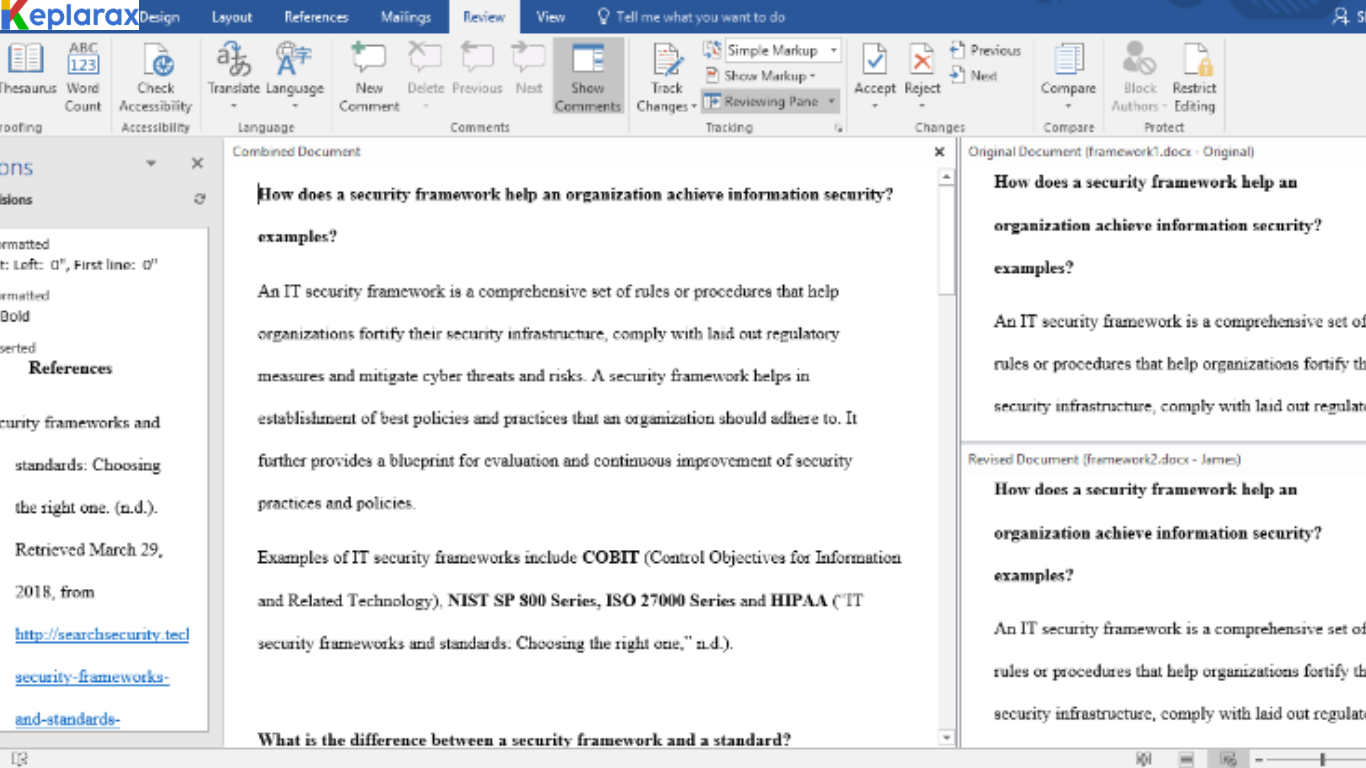
Pernah tidak kamu kebingungan saat punya banyak dokumen Word yang terpisah-pisah, lalu harus dijadikan satu dokumen saja? Entah itu laporan kuliah, proposal kerja, skripsi, atau bahkan kumpulan catatan penting, sering kali file yang terpisah justru bikin repot. Padahal, ada banyak cara menggabungkan file Word menjadi 1 file dengan mudah, baik secara online maupun offline.
Nah, di artikel ini aku bakal ajak kamu untuk memahami semua metode yang bisa dipakai. Mulai dari cara paling sederhana lewat fitur bawaan Microsoft Word, sampai cara praktis menggunakan layanan online. Jadi, kamu tidak perlu lagi ribet copy-paste berkali-kali yang kadang bikin format berantakan.
Daftar Isi Artikel
Mengapa Perlu Menggabungkan File Word
Sebelum masuk ke tutorialnya, penting untuk kamu tahu alasan kenapa menggabungkan dokumen itu bermanfaat.
1. Dokumen Lebih Rapi
Dengan menyatukan semua file dalam satu dokumen, kamu tidak perlu membuka banyak file sekaligus. Semua data bisa langsung kamu baca dari satu file utama.
2. Menghemat Waktu
Bayangkan kalau kamu harus mencari data di 10 file yang berbeda. Pastinya butuh waktu lama. Kalau sudah digabung, kamu cukup buka satu file dan semua isi bisa langsung diakses.
3. Lebih Mudah Saat Dikirim
Kalau harus mengirim dokumen lewat email atau aplikasi chat, mengirim satu file tentu jauh lebih praktis daripada mengirim banyak file terpisah.
4. Memudahkan Penyuntingan
Kamu bisa lebih fokus mengedit karena semua isi sudah ada dalam satu dokumen. Tidak ada lagi cerita harus bolak-balik buka file yang berbeda.
Cara Menggabungkan File Word Secara Offline
Kalau kamu sering kerja dengan laptop atau komputer, cara offline biasanya jadi pilihan utama. Tidak perlu koneksi internet, cukup manfaatkan fitur bawaan dari Microsoft Word.
1. Menggunakan Fitur Insert Object
Ini adalah cara klasik yang banyak dipakai.
- Pertama, buka file Word utama yang akan dijadikan tempat menggabungkan semua dokumen.
- Lalu klik tab Insert.
- Pilih menu Object yang ada di bagian Text.
- Klik Text from File.
- Setelah itu, pilih file Word yang mau kamu gabungkan.
- Klik Insert, dan isi file tersebut otomatis akan masuk ke dokumen utama.
Metode ini sangat praktis karena tidak mengubah format asli dari file tambahan. Jadi, kamu tidak perlu khawatir tulisan jadi berantakan.
2. Copy Paste dengan Rapi
Kalau cara pertama terasa ribet, kamu bisa pilih metode copy paste. Meski terdengar sederhana, ada beberapa trik biar hasilnya tetap rapi.
- Gunakan perintah Paste Special di Word agar format tetap sama.
- Setelah itu, atur heading, paragraf, dan tabel supaya konsisten.
- Jangan lupa sesuaikan font dan ukuran huruf agar dokumen tidak terlihat campur aduk.
Meskipun agak manual, cara ini cocok kalau file yang digabung hanya sedikit.
3. Menggunakan Add-ins atau Software Tambahan
Selain fitur bawaan, kamu juga bisa memakai add-ins tertentu untuk Word. Misalnya, ada aplikasi pihak ketiga yang bisa langsung menggabungkan banyak dokumen sekaligus. Biasanya, software seperti ini dipakai oleh orang yang sering mengolah dokumen dalam jumlah besar, misalnya penulis atau staf administrasi.
Cara Menggabungkan File Word Secara Online
Buat kamu yang tidak mau ribet instal software, solusi online bisa jadi pilihan terbaik. Ada banyak website yang menyediakan layanan gratis untuk menggabungkan file Word.
1. Smallpdf
Smallpdf adalah salah satu platform paling populer untuk mengolah dokumen, termasuk menggabungkan Word.
- Kamu cukup buka website Smallpdf.
- Pilih fitur Merge Word atau ubah dulu dokumen ke PDF, lalu gabungkan.
- Setelah selesai, file bisa diunduh kembali ke format Word.
Cara ini simpel, tapi butuh koneksi internet yang stabil.
2. ILovePDF
ILovePDF juga jadi favorit banyak orang. Meskipun fokus utamanya adalah PDF, kamu bisa menggabungkan file Word dengan mengonversinya terlebih dahulu. Prosesnya cepat, dan hasilnya tetap rapi.
3. Combine Word Online Tools
Ada juga situs khusus yang memang menyediakan layanan combine Word. Caranya mirip: kamu tinggal unggah file, atur urutannya, lalu klik merge. Dalam hitungan detik, semua file sudah jadi satu.
Kelebihan dan Kekurangan Metode Online
- Kelebihan: praktis, cepat, dan bisa digunakan dari perangkat apa pun, termasuk smartphone.
- Kekurangan: butuh internet, dan kalau file berisi data penting harus hati-hati soal privasi.
Tips Agar Dokumen Tetap Rapi Setelah Digabung
Menggabungkan file itu mudah, tapi menjaga agar hasilnya rapi kadang jadi tantangan. Nah, biar dokumenmu tidak berantakan, coba ikuti tips ini.
1. Gunakan Format yang Konsisten
Pastikan font, ukuran huruf, spasi, dan margin sama di semua file sebelum digabung. Dengan begitu, hasil akhir akan terlihat profesional.
2. Atur Heading dan Daftar Isi
Kalau dokumenmu panjang, manfaatkan fitur heading. Setelah itu, buat daftar isi otomatis. Ini akan memudahkan pembaca menavigasi isi dokumen.
3. Periksa Ulang Gambar dan Tabel
Kadang gambar atau tabel bisa berubah posisinya setelah digabung. Jadi, pastikan semuanya tetap sesuai dengan format awal.
4. Simpan dengan Nama Baru
Setelah digabung, simpan file dengan nama baru. Hal ini akan memudahkan kalau suatu saat kamu ingin mengakses file terpisah lagi.
Kesimpulan
Sekarang kamu sudah tahu berbagai cara menggabungkan file Word menjadi 1 file, baik secara online maupun offline. Kalau kamu sering kerja tanpa internet, fitur bawaan Microsoft Word jelas jadi pilihan terbaik. Tapi kalau mau yang simpel dan cepat, layanan online bisa sangat membantu.
Menggabungkan file bukan cuma soal menyatukan dokumen, tapi juga soal kerapian dan efisiensi kerja. Jadi, selalu periksa hasil akhirnya agar tetap terlihat profesional. Dengan begitu, kamu bisa menghemat waktu, menjaga dokumen tetap rapi, dan lebih mudah saat membagikannya kepada orang lain.





