
Ketika kamu menggunakan MacBook untuk bekerja atau bermain game, kenyamanan saat menggerakkan mouse adalah hal yang tidak boleh dianggap sepele. Sensitivitas mouse yang terlalu cepat membuat kursor berlari seperti dikejar deadline, sementara sensitivitas yang terlalu lambat bikin kamu harus menggerakkan mouse berkali kali hanya untuk menuju satu titik. Dua hal ini sama sama bikin pengalaman menggunakan MacBook jadi kurang maksimal.
Di tahun 2025 ini, banyak pengguna MacBook yang mulai sadar kalau mengatur sensitivitas mouse adalah bagian penting untuk meningkatkan produktivitas sekaligus kenyamanan. Karena itu, di artikel ini kamu bakal menemukan panduan paling lengkap tentang cara mengatur sensitivitas mouse di MacBook tanpa ribet dan tetap nyaman untuk aktivitas harian kamu.
Daftar Isi Artikel
Kenapa Sensitivitas Mouse di MacBook Penting
Sebelum masuk ke tahap pengaturan, kamu perlu paham dulu kenapa sensitivitas mouse itu penting. Banyak pengguna yang asal pakai setting bawaan, padahal kebutuhan tiap orang bisa beda. Sensitivitas mouse yang tepat dapat memberikan beberapa manfaat seperti:
1. Gerakan Kursor Lebih Presisi
Saat kamu mengerjakan dokumen, mengedit foto, atau mendesain layar aplikasi, presisi adalah segalanya. Kursor yang terlalu cepat atau lambat bisa bikin kamu salah klik atau kehilangan fokus. Dengan sensitivitas yang pas, kamu bisa menggerakkan kursor sesuai keinginan tanpa terasa berlebihan.
2. Produktivitas Meningkat
Saat setting mouse sudah nyaman, kamu bisa bekerja lebih cepat. Tidak perlu memindahkan mouse terlalu jauh atau berulang kali melakukan klik karena kursor bergerak tidak sesuai arah. Ini sangat membantu kalau kamu bekerja dalam waktu lama dan sering berpindah aplikasi.
3. Pengalaman Gaming Lebih Baik
Meski MacBook bukan dikenal sebagai laptop gaming utama, tetap saja banyak game yang bisa dijalankan dengan lancar. Di dunia gaming, sensitivitas mouse adalah faktor penting untuk reaksi cepat. Setting yang tepat bikin kamu lebih lincah dan nyaman mengendalikan karakter atau kamera dalam game.
4. Lebih Nyaman untuk Tangan dan Pergelangan
Sensitivitas yang tidak sesuai bisa membuat pergelangan tangan kamu cepat lelah. Dengan pengaturan yang pas, tangan kamu bergerak lebih santai sehingga tidak cepat pegal, terutama untuk pekerjaan panjang.
Cara Mengatur Sensitivitas Mouse di MacBook Melalui System Settings
Nah sekarang kamu masuk ke bagian paling penting yaitu cara menyesuaikan sensitivitas langsung dari menu bawaan MacBook. Pengaturannya cukup mudah dan tidak butuh aplikasi tambahan.
1. Buka System Settings
Pertama kamu buka menu System Settings yang ada di dock atau bisa melalui menu bar di pojok kiri atas layar. Menu ini adalah pusat pengaturan MacBook kamu, termasuk untuk mouse dan trackpad.
2. Pilih Menu Mouse
Setelah masuk ke System Settings kamu bisa langsung pilih menu Mouse. Pada bagian ini kamu akan melihat beberapa opsi untuk menyesuaikan cara kerja mouse di MacBook.
3. Atur Tracking Speed
Tracking Speed adalah pengaturan utama untuk sensitivitas mouse. Ini menentukan seberapa cepat kursor bergerak saat kamu menggerakkan mouse. Kalau kamu ingin kursor bergerak lebih cepat, geser slider ke arah kanan. Kalau kamu ingin sensitivitas lebih rendah, geser ke kiri.
4. Coba Gerakan Mouse Kamu
Setelah menggeser slider Tracking Speed, kamu bisa langsung mencoba menggerakkan mouse untuk merasakan perbedaannya. Biasanya butuh beberapa kali penyesuaian sampai kamu menemukan setting yang paling nyaman.
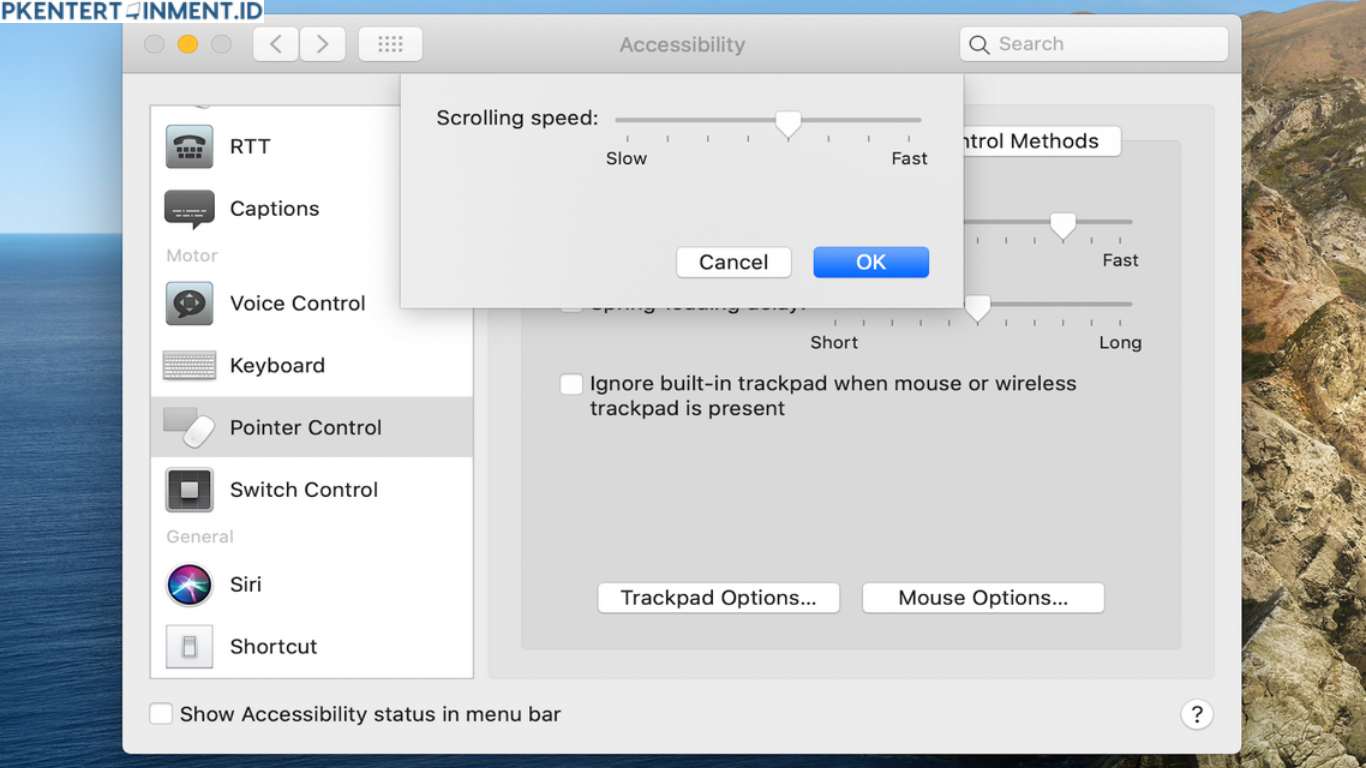
5. Atur Scrolling Speed
Selain sensitivitas gerakan kursor, kamu juga perlu mengatur kecepatan scrolling. Ini berguna saat kamu sering membuka dokumen panjang atau browsing. Kamu bisa mencoba mengatur scroll supaya tidak terlalu cepat atau lambat sesuai kebutuhan.
Cara Mengatur Sensitivitas Mouse Menggunakan Aplikasi Tambahan
Kalau kamu merasa pengaturan bawaan MacBook masih kurang fleksibel, kamu bisa menggunakan aplikasi tambahan yang memberikan kontrol lebih detail.
1. SteerMouse
SteerMouse adalah salah satu aplikasi yang cukup populer untuk pengguna MacBook. Aplikasi ini memungkinkan kamu menyesuaikan sensitivitas secara lebih akurat, bahkan untuk setiap tombol dan gerakan.
2. USB Overdrive
Aplikasi ini sangat cocok buat kamu yang ingin mengatur mouse dengan lebih detail. USB Overdrive memungkinkan kamu mengubah sensitivitas pada level yang lebih halus, termasuk untuk game.
3. BetterMouse
BetterMouse menyediakan fitur lanjutan seperti menghilangkan mouse acceleration atau menyesuaikan kecepatan gerakan dalam skala yang lebih detail. Cocok sekali buat kamu yang butuh presisi untuk keperluan desain dan gaming.
Tips Menentukan Sensitivitas Mouse yang Tepat
Setiap orang punya preferensi berbeda. Supaya kamu bisa menemukan setting terbaik, berikut beberapa tips penting yang perlu kamu tahu:
1. Sesuaikan dengan Ukuran Meja Kerja
Kalau meja kamu kecil dan ruang gerak mouse terbatas, kamu bisa memakai sensitivitas yang lebih tinggi supaya kursor tetap mudah digerakkan. Sebaliknya jika meja luas kamu bisa memakai sensitivitas rendah untuk presisi lebih baik.
2. Pertimbangkan Jenis Pekerjaan
Jika kamu bekerja dengan aplikasi desain atau editing video, sensitivitas rendah lebih nyaman karena lebih presisi. Untuk browsing atau tugas administrasi, sensitivitas sedang biasanya sudah cukup. Untuk gaming kamu bisa bereksperimen hingga menemukan titik yang pas.
3. Coba Rutin Selama Beberapa Hari
Terkadang kamu butuh waktu untuk menyesuaikan diri dengan sensitivitas baru. Jadi sebelum mengganti pengaturan lagi, coba bertahan selama beberapa hari. Jika tetap terasa tidak nyaman barulah kamu sesuaikan ulang.
4. Jangan Atur Terlalu Ekstrem
Sensitivitas yang terlalu tinggi atau terlalu rendah sama sama membuat gerakan tidak nyaman. Sebaiknya kamu cari titik tengah yang pas untuk berbagai aktivitas.
Pengaturan Tambahan untuk Pengalaman Lebih Nyaman
Selain sensitivitas mouse, ada beberapa pengaturan tambahan yang juga bisa membuat pengalaman kamu lebih baik di MacBook.
1. Hilangkan Mouse Acceleration
Mouse acceleration adalah fitur yang membuat kursor bergerak semakin cepat berdasarkan kecepatan kamu menggerakkan mouse. Sebagian orang merasa fitur ini mengganggu, terutama untuk gaming. Kamu bisa menonaktifkannya menggunakan aplikasi pihak ketiga seperti SteerMouse atau BetterMouse.
2. Atur Klik dan Gestur
Di menu Mouse kamu juga bisa mengatur jenis klik seperti secondary click atau right click. Dengan setting yang tepat kamu bisa bekerja lebih efisien dan cepat.
3. Gunakan Mousepad yang Berkualitas
Mousepad dengan permukaan yang baik membantu sensor mouse bekerja lebih akurat. Ini sangat berpengaruh pada sensitivitas yang kamu rasakan.
Penutup
Mengatur sensitivitas mouse di MacBook sebenarnya tidak sulit. Kamu hanya perlu memahami kebutuhan kamu dan menyesuaikan pengaturan yang tersedia. Baik untuk kerja maupun gaming, sensitivitas yang tepat akan membuat pengalaman menggunakan MacBook terasa jauh lebih nyaman. Dengan mengikuti cara mengatur sensitivitas mouse di macbook di atas, kamu bisa menemukan setting yang pas tanpa ribet.





