Daftar Isi Artikel
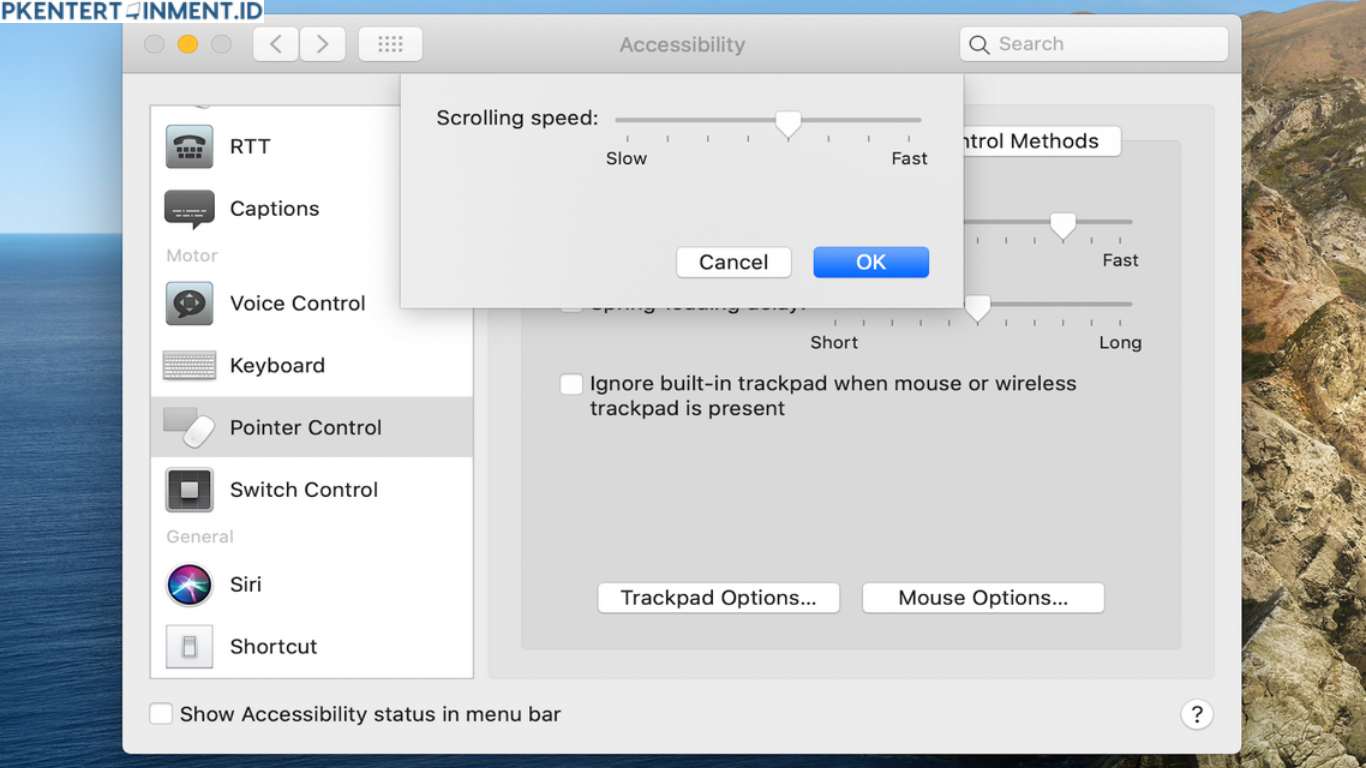
5. Atur Scrolling Speed
Selain sensitivitas gerakan kursor, kamu juga perlu mengatur kecepatan scrolling. Ini berguna saat kamu sering membuka dokumen panjang atau browsing. Kamu bisa mencoba mengatur scroll supaya tidak terlalu cepat atau lambat sesuai kebutuhan.
Cara Mengatur Sensitivitas Mouse Menggunakan Aplikasi Tambahan
Kalau kamu merasa pengaturan bawaan MacBook masih kurang fleksibel, kamu bisa menggunakan aplikasi tambahan yang memberikan kontrol lebih detail.
1. SteerMouse
SteerMouse adalah salah satu aplikasi yang cukup populer untuk pengguna MacBook. Aplikasi ini memungkinkan kamu menyesuaikan sensitivitas secara lebih akurat, bahkan untuk setiap tombol dan gerakan.
2. USB Overdrive
Aplikasi ini sangat cocok buat kamu yang ingin mengatur mouse dengan lebih detail. USB Overdrive memungkinkan kamu mengubah sensitivitas pada level yang lebih halus, termasuk untuk game.
3. BetterMouse
BetterMouse menyediakan fitur lanjutan seperti menghilangkan mouse acceleration atau menyesuaikan kecepatan gerakan dalam skala yang lebih detail. Cocok sekali buat kamu yang butuh presisi untuk keperluan desain dan gaming.
Tips Menentukan Sensitivitas Mouse yang Tepat
Setiap orang punya preferensi berbeda. Supaya kamu bisa menemukan setting terbaik, berikut beberapa tips penting yang perlu kamu tahu: