Daftar Isi Artikel
4. Lebih Nyaman untuk Tangan dan Pergelangan
Sensitivitas yang tidak sesuai bisa membuat pergelangan tangan kamu cepat lelah. Dengan pengaturan yang pas, tangan kamu bergerak lebih santai sehingga tidak cepat pegal, terutama untuk pekerjaan panjang.
Cara Mengatur Sensitivitas Mouse di MacBook Melalui System Settings
Nah sekarang kamu masuk ke bagian paling penting yaitu cara menyesuaikan sensitivitas langsung dari menu bawaan MacBook. Pengaturannya cukup mudah dan tidak butuh aplikasi tambahan.
1. Buka System Settings
Pertama kamu buka menu System Settings yang ada di dock atau bisa melalui menu bar di pojok kiri atas layar. Menu ini adalah pusat pengaturan MacBook kamu, termasuk untuk mouse dan trackpad.
2. Pilih Menu Mouse
Setelah masuk ke System Settings kamu bisa langsung pilih menu Mouse. Pada bagian ini kamu akan melihat beberapa opsi untuk menyesuaikan cara kerja mouse di MacBook.
3. Atur Tracking Speed
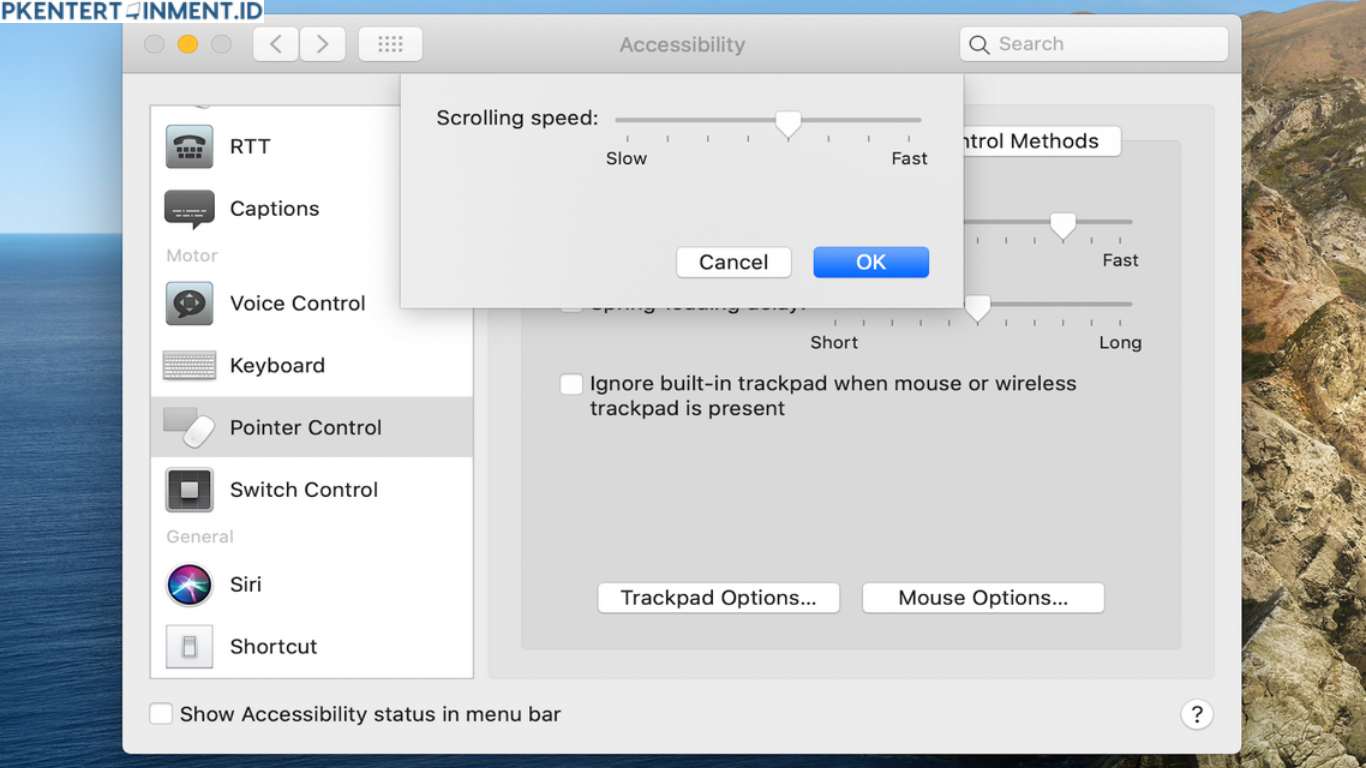
Tracking Speed adalah pengaturan utama untuk sensitivitas mouse. Ini menentukan seberapa cepat kursor bergerak saat kamu menggerakkan mouse. Kalau kamu ingin kursor bergerak lebih cepat, geser slider ke arah kanan. Kalau kamu ingin sensitivitas lebih rendah, geser ke kiri.
4. Coba Gerakan Mouse Kamu
Setelah menggeser slider Tracking Speed, kamu bisa langsung mencoba menggerakkan mouse untuk merasakan perbedaannya. Biasanya butuh beberapa kali penyesuaian sampai kamu menemukan setting yang paling nyaman.