
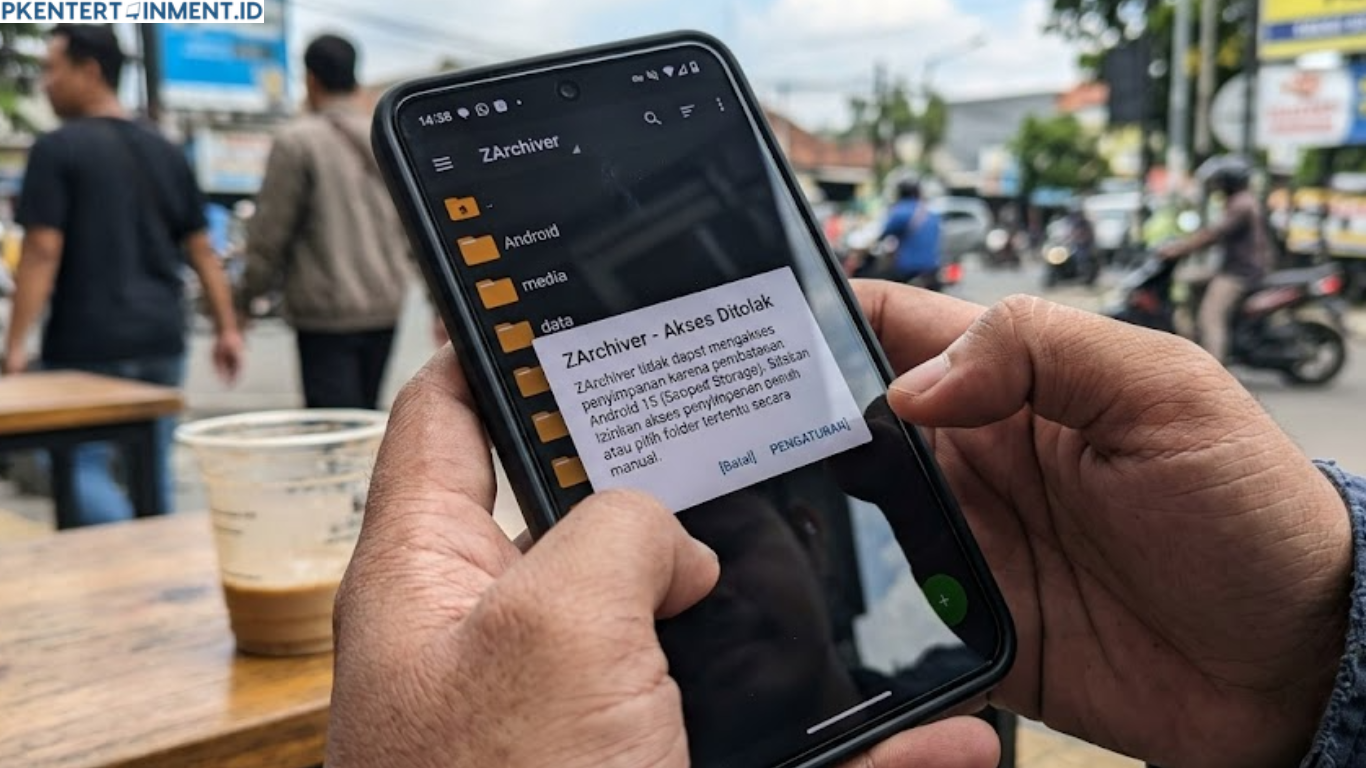
ZArchiver menjadi salah satu aplikasi pengelola file favorit pengguna Android karena kemampuannya dalam membuka, mengekstrak, hingga membuat file arsip dengan mudah. Namun setelah banyak perangkat mendapatkan pembaruan ke Android 15, tidak sedikit pengguna yang mengeluhkan munculnya pesan akses ditolak saat menggunakan aplikasi ini.
Masalah tersebut tentu cukup mengganggu, terutama ketika kamu ingin menyalin file, memindahkan dokumen penting, atau mengakses folder tertentu di penyimpanan internal. Jika saat ini kamu sedang mencari cara mengatasi ZArchiver akses ditolak Android 15, simak panduan berikut sampai selesai.
Daftar Isi Artikel
Mengapa ZArchiver Mengalami Akses Ditolak di Android 15
Sebelum masuk ke solusi, penting untuk memahami penyebabnya terlebih dahulu. Android 15 membawa sistem keamanan yang lebih ketat dibandingkan versi sebelumnya. Tujuannya adalah untuk melindungi data pengguna dari aplikasi yang mencoba mengakses file tanpa izin yang jelas.
Karena adanya perubahan sistem keamanan tersebut, beberapa aplikasi lama termasuk ZArchiver terkadang mengalami kendala saat mengakses folder tertentu. Akibatnya, muncul pesan akses ditolak ketika pengguna mencoba membuka atau memodifikasi file.
Beberapa penyebab umum yang sering terjadi antara lain:
Izin Penyimpanan Belum Diberikan Secara Penuh
Setelah pembaruan sistem, izin aplikasi bisa saja berubah secara otomatis. Akibatnya, ZArchiver tidak lagi memiliki akses penuh ke penyimpanan perangkat.
Pembatasan Folder Sistem Android
Android 15 membatasi akses ke beberapa direktori penting yang sebelumnya lebih mudah diakses oleh aplikasi pihak ketiga.
Versi ZArchiver Sudah Usang
Versi lama sering kali belum kompatibel dengan sistem terbaru sehingga menimbulkan berbagai masalah akses.
Kesalahan Konfigurasi Penyimpanan
Terkadang pengguna secara tidak sengaja memilih direktori yang tidak memiliki izin akses sehingga aplikasi menampilkan pesan error.
Cara Mengatasi ZArchiver Akses Ditolak Android 15
Berikut beberapa solusi yang bisa kamu coba satu per satu.
Berikan Izin Penyimpanan Secara Lengkap
Langkah pertama yang wajib dilakukan adalah memastikan ZArchiver memiliki izin akses penyimpanan.
Caranya cukup mudah:
- Buka Pengaturan HP.
- Pilih menu Aplikasi.
- Cari dan buka ZArchiver.
- Masuk ke bagian Perizinan.
- Pilih File dan Media.
- Aktifkan akses penuh jika tersedia.
Setelah itu, tutup aplikasi lalu buka kembali dan coba akses folder yang sebelumnya bermasalah.
Pada banyak kasus, langkah sederhana ini sudah cukup untuk menghilangkan pesan akses ditolak.
Gunakan Fitur Pilih Folder
Android 15 mengharuskan beberapa aplikasi menggunakan sistem akses folder yang lebih aman.
Jika muncul pesan tidak bisa membuka direktori tertentu, lakukan langkah berikut:
- Buka ZArchiver.
- Cari folder yang ingin diakses.
- Ketika muncul peringatan akses ditolak, pilih opsi Pilih Folder.
- Berikan izin akses melalui jendela yang muncul.
- Tekan Gunakan Folder Ini.
Dengan cara tersebut, Android akan memberikan akses resmi kepada ZArchiver untuk membuka direktori yang dipilih.
Perbarui Aplikasi ke Versi Terbaru
Banyak pengguna lupa bahwa kompatibilitas aplikasi sangat penting setelah update sistem operasi.
Developer ZArchiver biasanya merilis pembaruan untuk menyesuaikan aplikasi dengan kebijakan keamanan Android terbaru.
Untuk memperbarui aplikasi:
- Buka Google Play Store.
- Cari ZArchiver.
- Tekan Perbarui jika tersedia.
- Tunggu hingga proses selesai.
Versi terbaru umumnya sudah membawa perbaikan bug dan peningkatan kompatibilitas dengan Android 15.
Menghapus Cache dan Data Aplikasi
Jika masalah masih muncul, kemungkinan terdapat konfigurasi lama yang menyebabkan konflik.
Membersihkan cache dan data aplikasi sering kali menjadi solusi efektif.
Cara Menghapus Cache
- Masuk ke Pengaturan.
- Pilih Aplikasi.
- Buka ZArchiver.
- Masuk ke Penyimpanan.
- Tekan Hapus Cache.
Setelah itu buka kembali aplikasi dan cek apakah masalah sudah teratasi.
Cara Menghapus Data
Jika cache tidak membantu:
- Buka menu Penyimpanan pada aplikasi ZArchiver.
- Pilih Hapus Data.
- Konfirmasi tindakan.
Perlu diketahui bahwa pengaturan aplikasi akan kembali ke kondisi awal setelah proses ini selesai.
Mengatur Ulang Akses Folder yang Bermasalah
Kadang-kadang masalah hanya terjadi pada folder tertentu.
Hal ini biasanya disebabkan oleh izin yang tidak tersimpan dengan benar setelah pembaruan sistem.
Kamu bisa mencoba menghapus izin folder lalu menambahkannya kembali.
Langkahnya:
- Buka ZArchiver.
- Masuk ke pengaturan aplikasi.
- Cari daftar folder yang memiliki izin akses.
- Hapus direktori yang bermasalah.
- Tambahkan kembali melalui fitur Pilih Folder.
Metode ini cukup efektif untuk mengatasi error yang muncul pada direktori tertentu.
Gunakan Penyimpanan Internal yang Benar
Android 15 memiliki struktur penyimpanan yang sedikit berbeda dibandingkan versi sebelumnya.
Banyak pengguna tanpa sadar mencoba membuka direktori yang sebenarnya tidak dapat diakses oleh aplikasi pihak ketiga.
Untuk menghindari masalah ini:
- Simpan file di folder Download.
- Gunakan folder Documents.
- Letakkan arsip di folder yang dibuat sendiri.
- Hindari folder sistem Android.
Dengan menyimpan file pada lokasi yang tepat, peluang munculnya pesan akses ditolak menjadi jauh lebih kecil.
Restart Perangkat Setelah Memberikan Izin
Meski terlihat sederhana, restart sering kali menjadi solusi yang efektif.
Setelah memberikan izin baru kepada aplikasi, sistem Android terkadang membutuhkan proses penyegaran agar perubahan dapat diterapkan secara sempurna.
Karena itu, setelah melakukan pengaturan izin:
- Tutup seluruh aplikasi.
- Restart perangkat.
- Buka kembali ZArchiver.
- Uji akses folder yang sebelumnya tidak bisa dibuka.
Banyak pengguna melaporkan bahwa masalah langsung hilang setelah perangkat dihidupkan kembali.
Apakah ZArchiver Masih Aman Digunakan di Android 15
Jawabannya adalah ya.
ZArchiver tetap menjadi salah satu aplikasi pengelola arsip terbaik di Android. Masalah yang muncul bukan karena aplikasinya berbahaya, melainkan karena Android 15 menerapkan sistem keamanan yang lebih ketat.
Selama kamu menggunakan versi resmi dan selalu memperbarui aplikasi secara berkala, ZArchiver tetap aman digunakan untuk kebutuhan sehari-hari.
Selain itu, aplikasi ini memiliki berbagai fitur yang sangat membantu seperti:
- Ekstrak file ZIP.
- Ekstrak file RAR.
- Membuat arsip baru.
- Mengelola file besar.
- Melihat isi arsip tanpa ekstraksi penuh.
- Mendukung berbagai format kompresi.
Tidak heran jika aplikasi ini masih menjadi pilihan utama banyak pengguna Android hingga saat ini.
Tips Agar ZArchiver Tidak Mengalami Akses Ditolak Lagi
Supaya masalah serupa tidak muncul kembali di masa depan, ada beberapa tips yang bisa kamu terapkan.
Selalu Gunakan Versi Terbaru
Pembaruan aplikasi biasanya membawa peningkatan kompatibilitas dengan sistem Android terbaru.
Hindari Memodifikasi Folder Sistem
Folder sistem memiliki perlindungan khusus sehingga aksesnya sangat dibatasi.
Simpan File di Folder Umum
Gunakan folder Download, Documents, atau folder pribadi yang kamu buat sendiri.
Jangan Menolak Permintaan Izin
Ketika aplikasi meminta akses folder, pastikan kamu memberikan izin yang sesuai agar fungsi aplikasi berjalan normal.
Bersihkan Cache Secara Berkala
Membersihkan cache dapat membantu mengurangi kemungkinan error akibat data sementara yang rusak.
Baca Juga: Cara Unroot Magisk Lewat TWRP Tanpa Flash Ulang Sistem Android
Kesimpulan
Jika kamu mengikuti panduan di atas dengan benar, masalah akses ditolak biasanya dapat diselesaikan dalam hitungan menit. Dengan begitu, kamu bisa kembali menggunakan ZArchiver untuk mengelola file dan arsip tanpa hambatan. Bagi pengguna yang sedang mencari cara mengatasi ZArchiver akses ditolak Android 15, solusi-solusi di atas merupakan langkah paling aman dan praktis untuk dicoba.





