
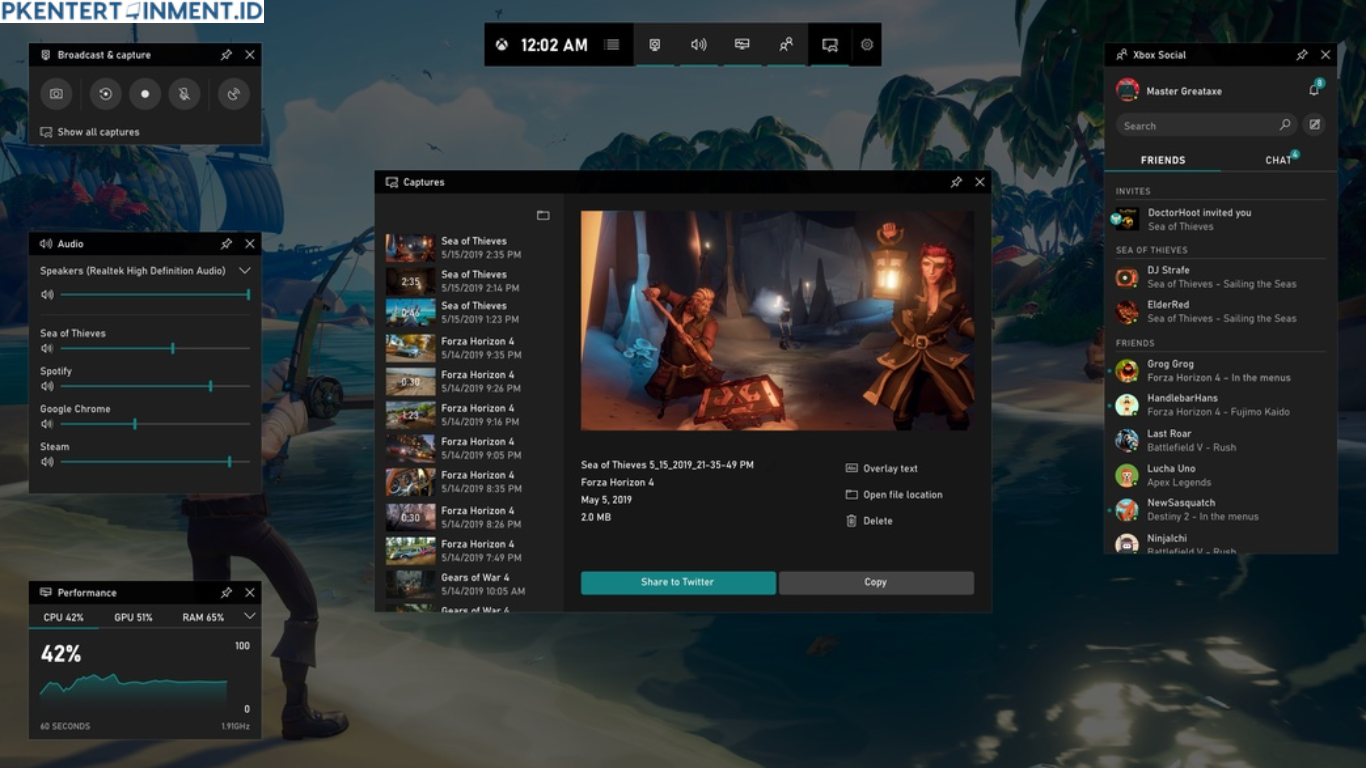
Xbox Game Bar sebenarnya adalah fitur bawaan Windows 10 yang sangat membantu, terutama buat kamu yang suka merekam gameplay, tutorial layar, atau momen penting saat menggunakan aplikasi tertentu. Dengan kombinasi tombol sederhana, kamu sudah bisa merekam layar tanpa perlu software tambahan.
Namun masalah sering muncul ketika Xbox Game Bar tiba tiba tidak bisa merekam sama sekali. Tombol record tidak berfungsi, muncul pesan error, atau hasil rekaman tidak tersimpan. Di artikel ini, kamu akan diajak memahami penyebab Xbox Game Bar tidak bisa record serta langkah lengkap dan aman untuk mengatasinya.
Daftar Isi Artikel
Mengenal Xbox Game Bar di Windows 10
Sebelum masuk ke solusi, kamu perlu tahu sedikit tentang Xbox Game Bar. Fitur ini adalah bagian dari sistem Windows 10 yang dirancang untuk mendukung aktivitas gaming dan perekaman layar. Xbox Game Bar bisa digunakan untuk merekam game, merekam aplikasi tertentu, mengambil screenshot, hingga memantau performa sistem.
Namun perlu kamu tahu, Xbox Game Bar memiliki beberapa batasan. Tidak semua aplikasi bisa direkam, dan fitur ini sangat bergantung pada driver grafis, izin sistem, serta layanan Windows tertentu. Ketika salah satu komponen tersebut bermasalah, fitur record bisa langsung berhenti berfungsi.
Penyebab Xbox Game Bar Tidak Bisa Record di Windows 10
Masalah ini biasanya tidak terjadi tanpa sebab. Ada beberapa faktor umum yang sering menjadi penyebab utama.
Xbox Game Bar tidak aktif
Banyak pengguna tidak sadar bahwa fitur ini bisa dimatikan secara manual di pengaturan Windows.
Izin perekaman diblokir
Windows memiliki sistem privasi yang bisa membatasi akses perekaman layar.
Driver grafis bermasalah
Driver VGA yang usang atau rusak sering menyebabkan fitur record gagal berjalan.
Aplikasi atau game tidak didukung
Xbox Game Bar tidak bisa merekam desktop, File Explorer, atau aplikasi tertentu.
Layanan Windows terkait tidak berjalan
Beberapa service penting harus aktif agar fitur record bisa digunakan.
Konflik dengan aplikasi lain
Software perekam layar lain bisa mengambil alih fungsi recording.
Tanda Tanda Xbox Game Bar Bermasalah
Untuk memastikan masalah yang kamu alami memang berkaitan dengan fitur record, perhatikan beberapa ciri berikut.
- Tombol record tidak bisa diklik
- Muncul pesan This app cant be recorded
- Rekaman tidak tersimpan
- Xbox Game Bar tidak muncul saat ditekan
- Hasil rekaman kosong atau gagal diputar
Jika kamu mengalami kondisi di atas, kamu bisa lanjut ke langkah perbaikan berikut.
Cara Mengatasi Xbox Game Bar Tidak Bisa Record di Windows 10 Tanpa Install Ulang
Bagian ini adalah inti pembahasan. Ikuti langkah langkah berikut secara berurutan. Kamu tidak wajib mencoba semuanya, cukup lanjutkan sampai fitur record kembali normal.
Memastikan Xbox Game Bar Aktif
Mengecek pengaturan Xbox Game Bar
Langkah pertama yang wajib kamu lakukan adalah memastikan fitur ini dalam keadaan aktif.
- Masuk ke Settings
- Pilih Gaming
- Masuk ke Xbox Game Bar
- Pastikan fitur Xbox Game Bar dalam kondisi aktif
Jika fitur ini mati, otomatis perekaman tidak akan bisa digunakan.
Mengecek Izin Perekaman di Windows
Mengaktifkan izin rekam layar
Windows bisa memblokir akses perekaman jika izin tidak diberikan.
- Masuk ke Settings
- Pilih Privacy
- Masuk ke bagian Background apps
- Pastikan Xbox Game Bar diizinkan berjalan
Langkah ini penting agar Xbox Game Bar bisa bekerja di latar belakang.
Memastikan Aplikasi Bisa Direkam
Memahami batasan Xbox Game Bar
Tidak semua layar bisa direkam menggunakan fitur ini. Xbox Game Bar hanya bisa merekam aplikasi tertentu dan game.
- Pastikan kamu merekam aplikasi yang didukung
- Buka aplikasi terlebih dahulu sebelum menekan tombol record
Jika kamu mencoba merekam desktop atau File Explorer, perekaman akan selalu gagal.
Menjalankan Ulang Layanan Xbox
Restart service yang berkaitan
Layanan Xbox yang berhenti bisa membuat fitur record tidak berfungsi.
- Buka menu Services
- Cari layanan Xbox
- Pastikan statusnya berjalan
- Jika berhenti, jalankan ulang
Setelah itu, restart laptop dan coba kembali fitur record.
Memperbarui Driver Grafis
Mengupdate driver VGA
Driver grafis adalah komponen penting untuk perekaman layar.
- Buka Device Manager
- Masuk ke Display adapters
- Klik kanan driver VGA
- Pilih Update driver
Driver yang up to date membantu Xbox Game Bar bekerja lebih stabil.
Menghapus Konflik Aplikasi Perekam Lain
Menonaktifkan software perekam lain
Jika kamu menggunakan aplikasi perekam layar tambahan, kemungkinan terjadi konflik.
- Tutup aplikasi perekam lain
- Nonaktifkan overlay dari software tersebut
- Coba gunakan Xbox Game Bar kembali
Sering kali, konflik ini menjadi penyebab utama fitur record gagal berjalan.
Reset Xbox Game Bar
Mengembalikan pengaturan ke default
Jika pengaturan Xbox Game Bar bermasalah, kamu bisa melakukan reset.
- Masuk ke Settings
- Pilih Apps
- Cari Xbox Game Bar
- Pilih Advanced options
- Klik Reset
Setelah reset, buka ulang Xbox Game Bar dan coba fitur record.
Memastikan Folder Penyimpanan Rekaman Normal
Mengecek lokasi hasil rekaman
Hasil rekaman Xbox Game Bar disimpan di folder khusus.
- Pastikan folder Videos Capture masih ada
- Pastikan ruang penyimpanan cukup
- Cek izin akses folder
Jika folder bermasalah, rekaman bisa gagal tersimpan meskipun proses record berjalan.
Memeriksa Update Windows
Menyelesaikan update tertunda
Update Windows yang belum selesai bisa mengganggu fitur sistem.
- Masuk ke Windows Update
- Pastikan tidak ada update tertunda
- Restart sistem setelah update selesai
Windows yang stabil membantu Xbox Game Bar berjalan normal.
Pentingnya Memahami Cara Mengatasi Xbox Game Bar Tidak Bisa Record Windows 10
Memahami cara mengatasi xbox game bar tidak bisa record windows 10 membuat kamu tidak perlu panik saat fitur ini bermasalah. Kamu jadi tahu bahwa sebagian besar kendala berasal dari pengaturan sistem, driver, atau izin aplikasi, bukan kerusakan sistem secara keseluruhan.
Dengan pengetahuan ini, kamu bisa menghemat waktu, tenaga, dan menghindari install ulang yang sebenarnya tidak perlu.
Tips Agar Xbox Game Bar Tetap Normal
- Selalu update driver grafis
- Gunakan satu aplikasi perekam layar saja
- Pastikan ruang penyimpanan cukup
- Periksa pengaturan setelah update Windows
- Restart sistem secara berkala
Kebiasaan ini membantu menjaga fitur record tetap stabil.
Kesimpulan
Masalah Xbox Game Bar yang tidak bisa record di Windows 10 memang menyebalkan, terutama jika kamu sering merekam layar atau gameplay. Namun kabar baiknya, masalah ini hampir selalu bisa diperbaiki tanpa install ulang Windows. Dengan memahami cara mengatasi xbox game bar tidak bisa record windows 10 secara menyeluruh, kamu akan lebih siap menghadapi gangguan teknis dan bisa menggunakan fitur ini kembali dengan nyaman.





