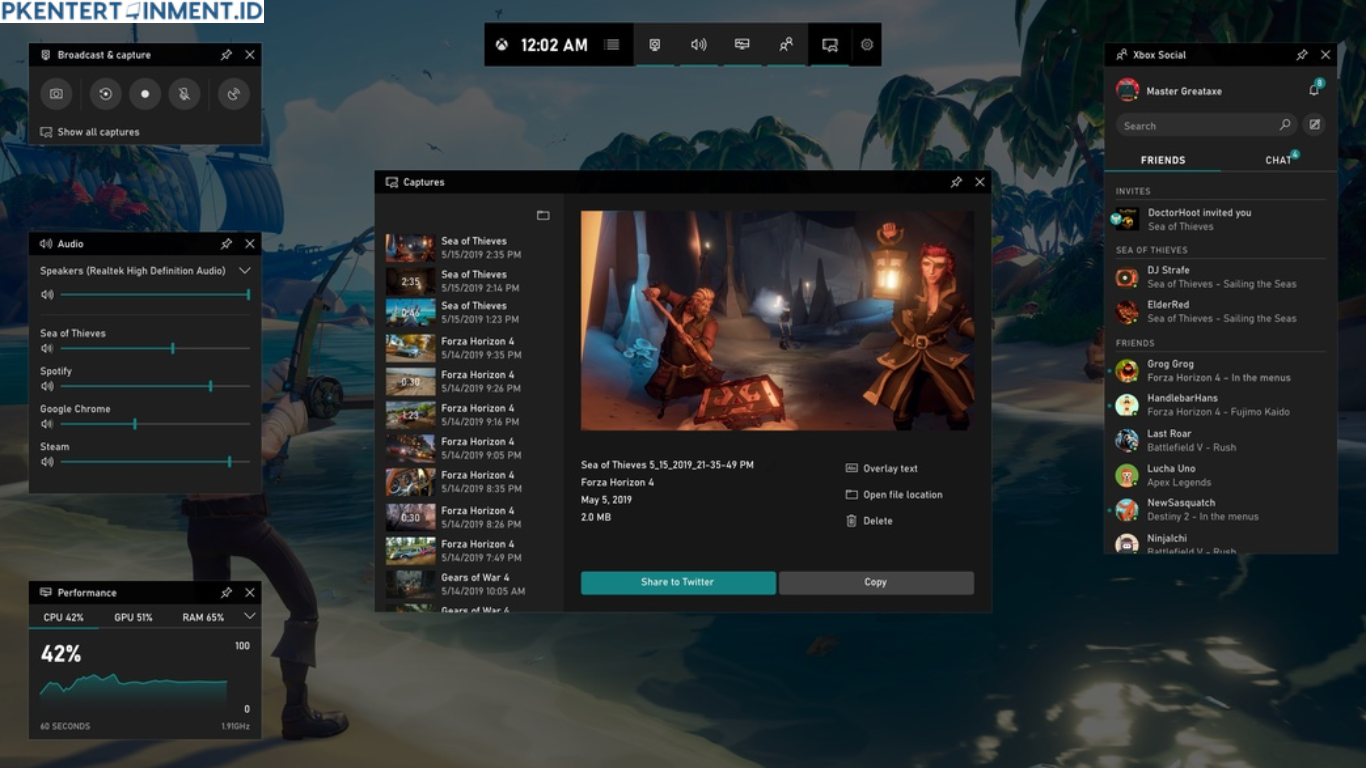
- Tombol record tidak bisa diklik
- Muncul pesan This app cant be recorded
- Rekaman tidak tersimpan
- Xbox Game Bar tidak muncul saat ditekan
- Hasil rekaman kosong atau gagal diputar
Jika kamu mengalami kondisi di atas, kamu bisa lanjut ke langkah perbaikan berikut.
Cari Herbal Alami : Zymuno Official Lazada
Daftar Isi Artikel
Cara Mengatasi Xbox Game Bar Tidak Bisa Record di Windows 10 Tanpa Install Ulang
Bagian ini adalah inti pembahasan. Ikuti langkah langkah berikut secara berurutan. Kamu tidak wajib mencoba semuanya, cukup lanjutkan sampai fitur record kembali normal.
Memastikan Xbox Game Bar Aktif
Mengecek pengaturan Xbox Game Bar
Langkah pertama yang wajib kamu lakukan adalah memastikan fitur ini dalam keadaan aktif.
- Masuk ke Settings
- Pilih Gaming
- Masuk ke Xbox Game Bar
- Pastikan fitur Xbox Game Bar dalam kondisi aktif
Jika fitur ini mati, otomatis perekaman tidak akan bisa digunakan.
Mengecek Izin Perekaman di Windows
Mengaktifkan izin rekam layar
Windows bisa memblokir akses perekaman jika izin tidak diberikan.
- Masuk ke Settings
- Pilih Privacy
- Masuk ke bagian Background apps
- Pastikan Xbox Game Bar diizinkan berjalan
Langkah ini penting agar Xbox Game Bar bisa bekerja di latar belakang.