
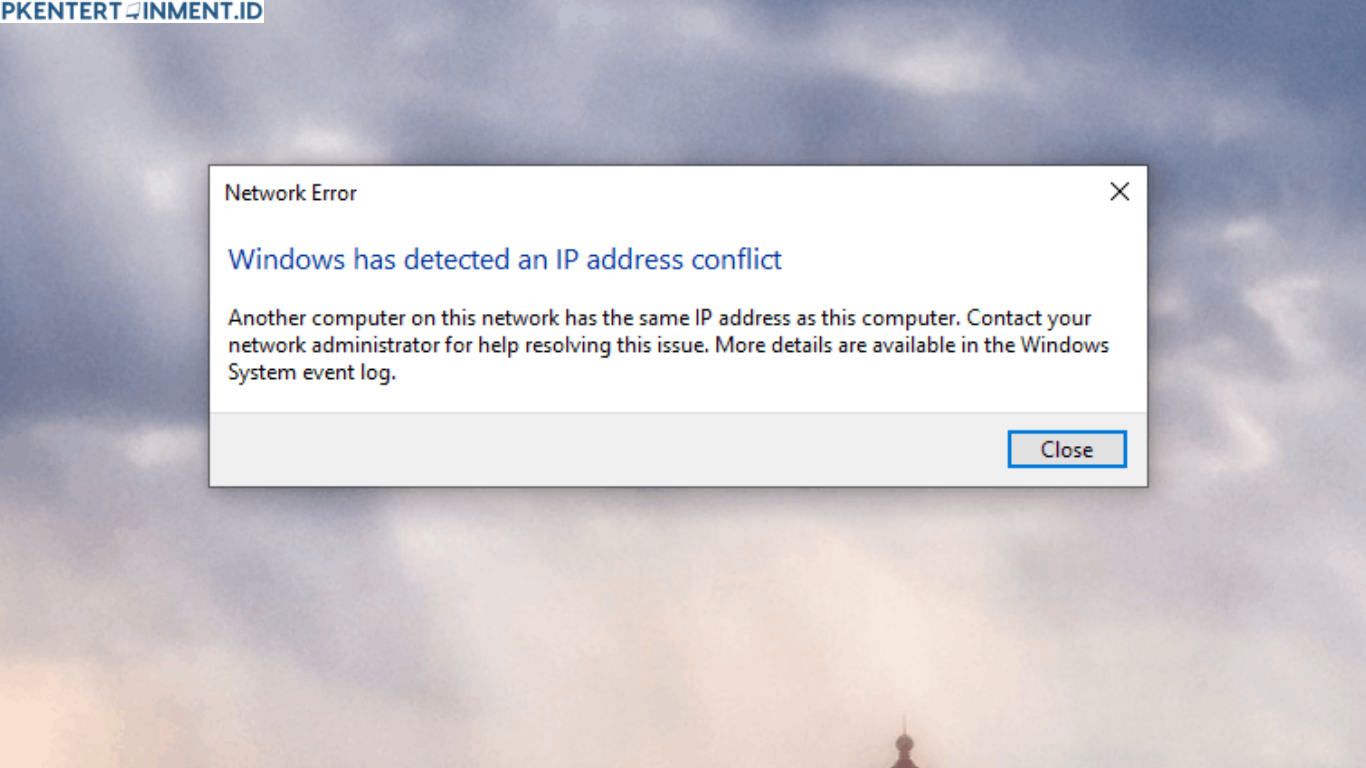
Kamu sedang asyik bekerja, menonton video, atau bermain game online, lalu tiba tiba koneksi internet di komputer Windows kamu terputus. Tidak lama kemudian, muncul pesan yang cukup membingungkan, yaitu Windows has detected an IP address conflict. Bagi banyak orang, pesan ini terdengar teknis dan rumit, padahal sebenarnya masalah ini cukup umum dan bisa diatasi dengan langkah yang relatif sederhana.
Di artikel ini, kamu akan diajak memahami secara lengkap tentang apa itu konflik alamat IP, kenapa hal tersebut bisa terjadi, dan tentu saja cara mengatasi windows has detected an ip address conflict dengan langkah yang mudah dan cepat.
Daftar Isi Artikel
Memahami Apa Itu IP Address Conflict
Pengertian IP Address
IP address adalah alamat unik yang diberikan kepada setiap perangkat yang terhubung ke jaringan, baik itu jaringan lokal di rumah maupun jaringan internet yang lebih luas. Alamat ini berfungsi seperti alamat rumah, yang membantu data menemukan tujuan yang tepat saat dikirim dari satu perangkat ke perangkat lain.
Di dalam satu jaringan, setiap perangkat harus memiliki IP address yang berbeda. Jika ada dua perangkat yang menggunakan alamat yang sama, maka sistem akan kebingungan menentukan ke mana data harus dikirim. Inilah yang disebut sebagai IP address conflict.
Kenapa Konflik IP Bisa Terjadi
Konflik IP biasanya terjadi karena beberapa hal, seperti pengaturan IP manual yang tidak tepat, router yang bermasalah dalam membagikan alamat secara otomatis, atau perangkat yang baru saja terhubung kembali ke jaringan setelah lama tidak aktif. Kadang juga bisa terjadi karena ada perangkat lain di jaringan yang menggunakan alamat IP statis yang sama dengan komputer kamu.
Dengan memahami penyebab ini, kamu akan lebih mudah menentukan langkah yang tepat saat menerapkan cara mengatasi windows has detected an ip address conflict di perangkat kamu.
Tanda dan Dampak IP Address Conflict
Koneksi Internet Tidak Stabil
Salah satu tanda paling umum adalah koneksi internet yang sering putus nyambung. Kamu mungkin masih terhubung ke jaringan, tetapi tidak bisa membuka situs atau menggunakan aplikasi yang membutuhkan koneksi internet.
Muncul Pesan Error di Layar
Windows biasanya akan menampilkan notifikasi atau pesan pop up yang menyebutkan adanya konflik alamat IP. Pesan inilah yang menjadi petunjuk utama bahwa kamu perlu segera melakukan perbaikan.
Perangkat Lain Ikut Terganggu
Karena konflik melibatkan lebih dari satu perangkat, bukan tidak mungkin perangkat lain di jaringan yang sama juga mengalami masalah koneksi.
Persiapan Sebelum Memperbaiki Masalah
Pastikan Kamu Terhubung ke Jaringan yang Benar
Sebelum melakukan langkah teknis, pastikan komputer kamu benar benar terhubung ke jaringan yang ingin kamu gunakan. Kadang, kesalahan memilih jaringan juga bisa memicu masalah koneksi yang terlihat seperti konflik IP.
Simpan Pekerjaan Penting
Beberapa langkah perbaikan mungkin memerlukan kamu untuk me restart komputer atau router. Pastikan kamu sudah menyimpan semua pekerjaan agar tidak ada data yang hilang.
Cara Mengatasi Windows Has Detected an IP Address Conflict dengan Langkah Dasar
Me Restart Router
Langkah paling sederhana dan sering kali efektif adalah me restart router. Dengan mematikan router selama beberapa detik lalu menyalakannya kembali, sistem akan memperbarui pembagian alamat IP ke semua perangkat yang terhubung.
Setelah router menyala kembali, coba hubungkan komputer kamu ke jaringan dan lihat apakah masalah sudah teratasi.
Me Restart Komputer
Jika me restart router belum berhasil, coba me restart komputer kamu. Dengan begitu, sistem akan meminta alamat IP baru dari router dan kemungkinan besar konflik akan terselesaikan.
Mengatur Ulang IP Address Secara Otomatis
Membuka Command Prompt
Kamu bisa membuka Command Prompt dengan mengetik cmd di kolom pencarian Windows, lalu pilih Run as administrator. Setelah jendela terbuka, kamu bisa menjalankan perintah untuk me lepaskan dan memperbarui alamat IP.
Me Lepaskan IP Lama
Ketik perintah ipconfig release lalu tekan Enter. Perintah ini akan me lepaskan alamat IP yang sedang digunakan oleh komputer kamu.
Memperbarui IP Baru
Setelah itu, ketik ipconfig renew dan tekan Enter. Windows akan meminta alamat IP baru dari router. Langkah ini sering menjadi solusi efektif dalam cara mengatasi windows has detected an ip address conflict.
Mengecek Pengaturan IP Manual
Membuka Pengaturan Jaringan
Masuk ke Settings di Windows, lalu pilih Network and Internet. Setelah itu, pilih Change adapter options. Klik kanan pada koneksi yang kamu gunakan, lalu pilih Properties.
Memastikan IP Otomatis
Di dalam menu Properties, pilih Internet Protocol Version 4, lalu klik Properties. Pastikan opsi untuk mendapatkan IP address secara otomatis sudah dipilih. Jika sebelumnya kamu menggunakan pengaturan manual, sebaiknya ubah ke otomatis agar router bisa mengatur pembagian alamat dengan lebih baik.
Mengatasi Konflik di Jaringan yang Lebih Besar
Mengecek Perangkat Lain
Jika kamu berada di jaringan kantor atau rumah dengan banyak perangkat, ada kemungkinan salah satu perangkat lain menggunakan IP statis yang sama dengan komputer kamu. Kamu bisa mencoba mematikan perangkat lain satu per satu untuk melihat apakah konflik berhenti.
Mengatur Ulang Router ke Pengaturan Awal
Jika masalah terus berulang, kamu bisa mempertimbangkan untuk mengatur ulang router ke pengaturan pabrik. Setelah itu, atur kembali jaringan dari awal. Langkah ini memang sedikit lebih panjang, tetapi sering menjadi solusi permanen untuk masalah yang membandel.
Tips Mencegah IP Address Conflict di Masa Depan
Gunakan Pengaturan Otomatis
Biarkan router yang mengatur pembagian IP secara otomatis. Dengan begitu, kemungkinan dua perangkat mendapatkan alamat yang sama akan sangat kecil.
Update Firmware Router
Pastikan firmware router kamu selalu diperbarui. Pembaruan biasanya membawa perbaikan bug dan peningkatan sistem pembagian alamat IP.
Hindari Penggunaan IP Statis Tanpa Perhitungan
Jika kamu memang perlu menggunakan IP statis, pastikan alamat yang kamu pilih berada di luar rentang yang dibagikan otomatis oleh router.
Kapan Kamu Perlu Bantuan Profesional
Masalah Terjadi Terus Menerus
Jika kamu sudah mencoba semua langkah, tetapi pesan konflik IP masih sering muncul, mungkin ada masalah pada perangkat jaringan atau konfigurasi yang lebih kompleks.
Jaringan Digunakan untuk Keperluan Penting
Untuk jaringan kantor atau bisnis, sebaiknya kamu menghubungi teknisi jaringan agar sistem bisa diperiksa secara menyeluruh dan mencegah gangguan di masa depan.
Studi Kasus Singkat
Konflik IP di Rumah
Bayangkan kamu memiliki beberapa perangkat seperti laptop, ponsel, dan smart TV yang terhubung ke satu router. Suatu hari, laptop kamu tiba tiba kehilangan koneksi dan muncul pesan konflik IP. Setelah kamu me restart router, semua perangkat kembali mendapatkan alamat IP baru dan masalah pun hilang.
Konflik IP di Kantor
Di lingkungan kantor, sering kali ada perangkat yang diatur menggunakan IP statis. Jika ada karyawan baru yang mengatur IP manual tanpa koordinasi, konflik bisa terjadi. Solusinya adalah mengembalikan pengaturan ke otomatis atau mengatur ulang rentang IP yang digunakan.
Ringkasan Langkah Praktis
Tahapan Utama
Pertama, me restart router dan komputer. Kedua, gunakan perintah di Command Prompt untuk me lepaskan dan memperbarui IP. Ketiga, periksa pengaturan jaringan dan pastikan IP diatur secara otomatis. Langkah langkah ini adalah inti dari cara mengatasi windows has detected an ip address conflict yang paling aman dan mudah untuk diterapkan.
Kesalahan yang Perlu Dihindari
Jangan langsung mengatur IP secara manual tanpa memahami rentang alamat yang digunakan oleh router. Jangan juga mengabaikan pembaruan sistem dan firmware router.
Kesimpulan
Masalah Windows has detected an IP address conflict memang terdengar rumit, tetapi sebenarnya bisa diatasi dengan langkah yang sederhana jika kamu tahu apa yang harus dilakukan. Dengan memahami apa itu IP address, kenapa konflik bisa terjadi, dan bagaimana cara memperbaikinya, kamu bisa menghemat waktu dan menghindari stres yang tidak perlu. Sekarang kamu sudah memiliki panduan lengkap tentang cara mengatasi windows has detected an ip address conflict dengan mudah dan cepat.





