
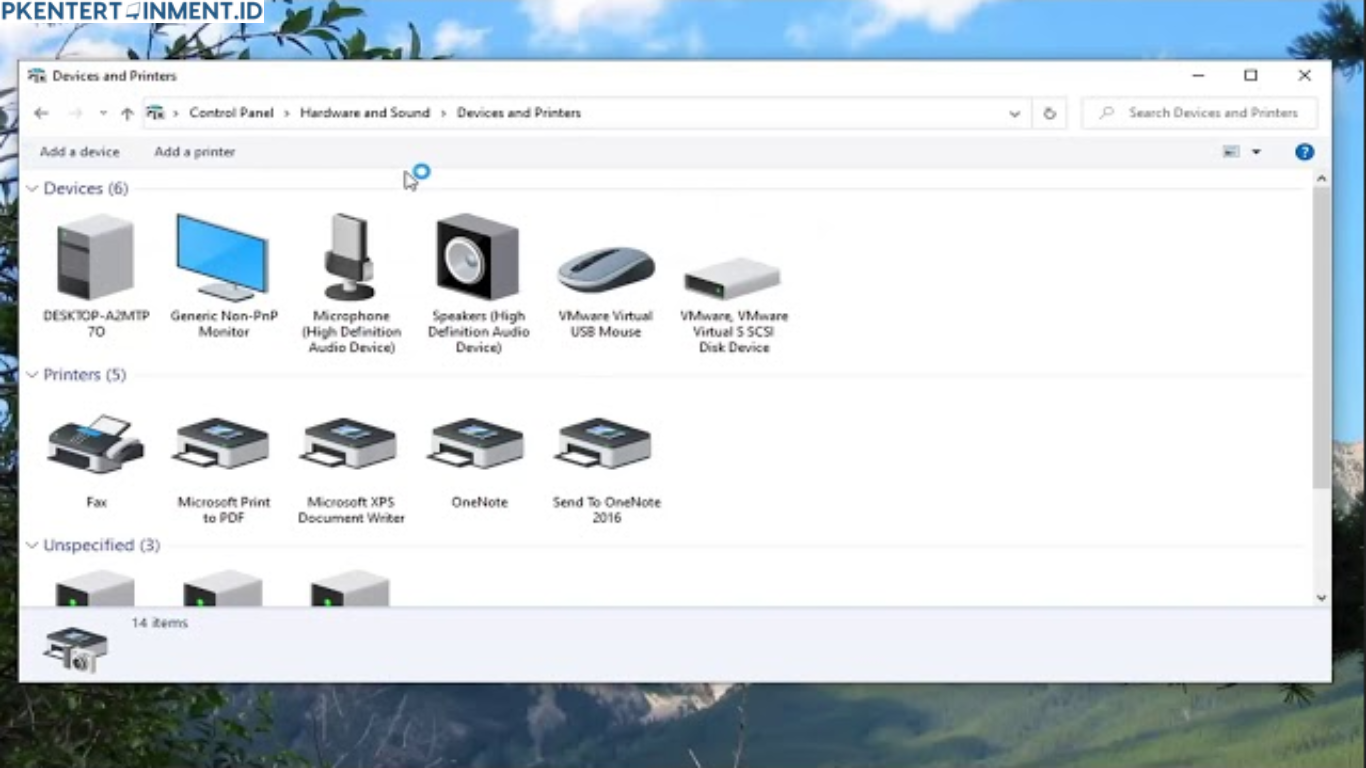
Kamu pasti pernah mengalami situasi menyebalkan saat printer sebenarnya normal digunakan di satu komputer, tetapi ketika mau disharing ke komputer lain justru tidak terdeteksi. Masalah Windows 11 tidak bisa sharing printer ini cukup sering terjadi, terutama setelah update sistem atau saat pengaturan jaringan berubah tanpa kamu sadari.
Padahal kebutuhan sharing printer masih sangat penting, apalagi kalau kamu bekerja di kantor kecil, warnet, sekolah, atau bahkan di rumah dengan beberapa laptop. Artikel ini akan membahas langkah lengkap agar kamu benar-benar paham penyebabnya sekaligus tahu solusi yang tepat.
Daftar Isi Artikel
Kenapa Windows 11 Tidak Bisa Sharing Printer
Sebelum masuk ke solusi, kamu perlu memahami dulu apa yang sebenarnya membuat fitur sharing printer di Windows 11 gagal berfungsi. Dengan memahami penyebabnya, kamu tidak akan asal coba dan justru bisa langsung fokus ke perbaikan yang tepat.
Perubahan Sistem Keamanan Windows 11
Windows 11 membawa sistem keamanan yang lebih ketat dibanding versi sebelumnya. Banyak fitur lama seperti sharing printer dan file kini dibatasi secara default demi alasan keamanan. Akibatnya, printer yang dulu bisa disharing dengan mudah di Windows 10, tiba-tiba tidak terdeteksi sama sekali di Windows 11.
Pengaturan Network Discovery Tidak Aktif
Sharing printer sangat bergantung pada fitur network discovery. Kalau fitur ini mati, komputer lain tidak akan bisa melihat printer yang kamu share, meskipun koneksi jaringan sebenarnya sudah tersambung dengan baik.
Layanan Pendukung Printer Tidak Berjalan
Di balik layar, Windows menggunakan beberapa service penting untuk mengelola printer. Jika layanan ini mati atau bermasalah, maka fitur sharing tidak akan berjalan, walaupun drivernya sudah terinstal dengan benar.
Update Windows yang Mengubah Konfigurasi
Banyak pengguna tidak sadar bahwa update Windows bisa mengubah pengaturan sharing. Setelah update, beberapa izin akses bisa kembali ke pengaturan default, sehingga sharing printer otomatis dinonaktifkan.
Cara Mengatasi Windows 11 Tidak Bisa Sharing Printer Tanpa Install Ulang
Sekarang kita masuk ke bagian paling penting. Semua langkah di bawah ini bisa kamu lakukan langsung tanpa harus install ulang Windows. Ikuti urutannya supaya hasilnya maksimal.
Mengaktifkan Network Discovery dan File Sharing
Langkah pertama yang wajib kamu cek adalah pengaturan network discovery. Tanpa fitur ini, printer yang kamu share tidak akan terlihat di komputer lain.
Kamu bisa membuka Control Panel lalu masuk ke bagian Network and Sharing Center. Setelah itu pilih Change advanced sharing settings. Pastikan network discovery dalam kondisi aktif dan file and printer sharing juga sudah diaktifkan. Setelah mengubah pengaturan ini, sebaiknya kamu restart komputer agar konfigurasi benar-benar diterapkan.
Langkah ini sering menjadi solusi utama ketika kamu mencari cara mengatasi windows 11 tidak bisa sharing printer karena banyak pengguna lupa mengaktifkannya.
Memastikan Printer Sudah Diatur sebagai Shared
Banyak yang mengira printer otomatis disharing begitu terpasang. Padahal, kamu tetap perlu mengatur izin sharing secara manual.
Masuk ke menu Settings lalu pilih Bluetooth and Devices dan lanjut ke Printers and Scanners. Pilih printer yang ingin kamu share, lalu buka printer properties. Di tab sharing, pastikan opsi share this printer sudah dicentang. Kamu juga bisa mengganti nama share agar lebih mudah dikenali oleh komputer lain.
Jika langkah ini dilewatkan, printer tidak akan muncul di jaringan meskipun komputer sudah saling terhubung.
Mengecek dan Menyalakan Layanan Print Spooler
Print Spooler adalah layanan inti yang mengatur proses cetak dan sharing printer. Jika layanan ini berhenti, maka printer tidak akan berfungsi dengan normal.
Kamu bisa membuka menu Services lalu cari Print Spooler. Pastikan statusnya berjalan dan startup type diatur ke automatic. Jika layanan ini berhenti, kamu bisa menjalankannya kembali secara manual lalu restart komputer.
Masalah Windows 11 tidak bisa sharing printer sering kali selesai hanya dengan memastikan layanan ini aktif dan stabil.
Mengatur Izin Firewall Windows
Firewall Windows kadang terlalu protektif dan justru memblokir fitur sharing printer. Hal ini sering terjadi setelah update sistem.
Kamu perlu membuka Windows Security lalu masuk ke Firewall and network protection. Dari sana, pastikan fitur file and printer sharing diizinkan untuk jaringan private. Jika jaringan kamu disetel sebagai public, sebaiknya ubah ke private agar fitur sharing bisa bekerja lebih leluasa.
Dengan pengaturan firewall yang benar, komputer lain akan lebih mudah mendeteksi printer yang kamu share.
Menghubungkan Printer dari Komputer Client
Setelah komputer utama siap, langkah berikutnya adalah menghubungkan printer dari komputer lain yang ingin menggunakan printer tersebut.
Menambahkan Printer Secara Manual
Kadang printer tidak muncul otomatis di daftar. Dalam kondisi ini, kamu bisa menambahkannya secara manual.
Masuk ke menu Printers and Scanners lalu pilih Add device. Jika printer tidak ditemukan, pilih opsi add manually. Masukkan alamat komputer dan nama printer yang sudah kamu share sebelumnya. Biasanya formatnya adalah nama komputer diikuti nama printer.
Cara ini cukup efektif jika metode otomatis gagal mendeteksi printer di jaringan.
Memastikan Versi Driver Kompatibel
Driver printer yang tidak kompatibel bisa menyebabkan printer terdeteksi tapi tidak bisa digunakan. Pastikan komputer client menggunakan driver yang sama atau setidaknya kompatibel dengan printer yang disharing.
Kamu bisa mengunduh driver resmi dari situs produsen printer agar hasilnya lebih stabil. Hindari menggunakan driver generik jika sering terjadi error saat mencetak.
Solusi Tambahan Jika Masih Bermasalah
Jika semua langkah di atas sudah kamu lakukan tetapi printer masih belum bisa disharing, ada beberapa langkah lanjutan yang bisa kamu coba.
Menyamakan Versi Windows Update
Perbedaan versi update Windows antara komputer utama dan client kadang menyebabkan konflik. Usahakan semua komputer berada di versi update yang sama atau setidaknya tidak terlalu jauh perbedaannya.
Langkah ini sering diabaikan, padahal cukup berpengaruh terhadap kestabilan jaringan dan sharing printer.
Menonaktifkan Password Protected Sharing
Password protected sharing bisa menghalangi komputer lain untuk mengakses printer. Kamu bisa menonaktifkannya melalui advanced sharing settings jika jaringan kamu hanya digunakan di lingkungan terpercaya.
Dengan menonaktifkan fitur ini, akses ke printer menjadi lebih sederhana dan minim hambatan.
Tips Agar Sharing Printer di Windows 11 Lebih Stabil
Setelah berhasil, tentu kamu tidak ingin masalah ini terulang. Ada beberapa kebiasaan yang bisa kamu terapkan agar sharing printer tetap stabil.
Gunakan jaringan yang sama dan pastikan semua komputer terhubung ke router yang sama. Hindari sering mengubah nama komputer karena bisa memengaruhi jalur sharing. Selalu update driver printer secara berkala agar kompatibilitas tetap terjaga.
Dengan perawatan sederhana ini, kamu tidak perlu lagi panik mencari cara mengatasi windows 11 tidak bisa sharing printer di kemudian hari.
Penutup
Masalah Windows 11 tidak bisa sharing printer memang terasa menjengkelkan, apalagi jika kamu sedang dikejar deadline pekerjaan. Namun seperti yang sudah kamu pelajari di atas, sebagian besar penyebabnya berasal dari pengaturan sistem, bukan kerusakan perangkat. Sekarang kamu sudah punya panduan lengkap dan praktis. Tinggal kamu terapkan langkah-langkahnya satu per satu, dan printer kamu pun bisa kembali digunakan bersama tanpa kendala.





