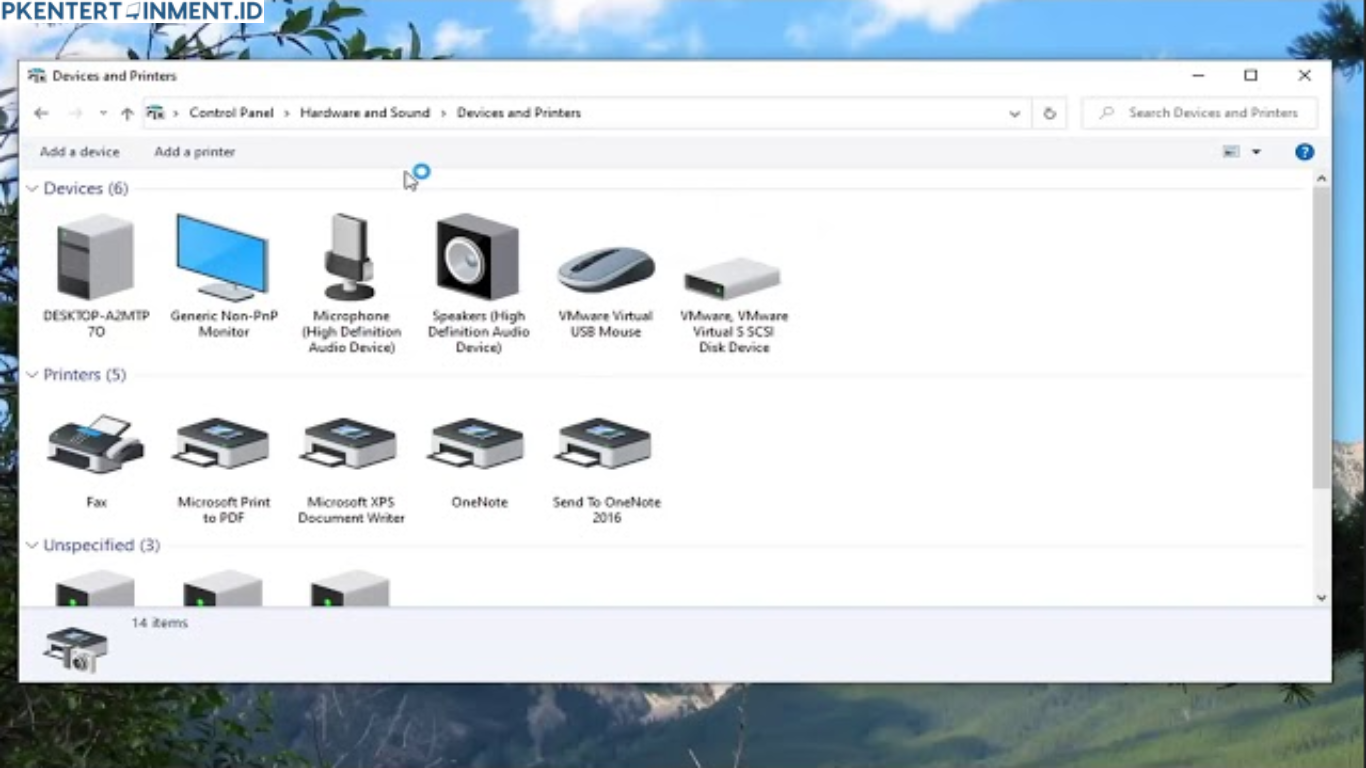
Masuk ke menu Settings lalu pilih Bluetooth and Devices dan lanjut ke Printers and Scanners. Pilih printer yang ingin kamu share, lalu buka printer properties. Di tab sharing, pastikan opsi share this printer sudah dicentang. Kamu juga bisa mengganti nama share agar lebih mudah dikenali oleh komputer lain.
Jika langkah ini dilewatkan, printer tidak akan muncul di jaringan meskipun komputer sudah saling terhubung.
Daftar Isi Artikel
Mengecek dan Menyalakan Layanan Print Spooler
Print Spooler adalah layanan inti yang mengatur proses cetak dan sharing printer. Jika layanan ini berhenti, maka printer tidak akan berfungsi dengan normal.
Kamu bisa membuka menu Services lalu cari Print Spooler. Pastikan statusnya berjalan dan startup type diatur ke automatic. Jika layanan ini berhenti, kamu bisa menjalankannya kembali secara manual lalu restart komputer.
Masalah Windows 11 tidak bisa sharing printer sering kali selesai hanya dengan memastikan layanan ini aktif dan stabil.
Mengatur Izin Firewall Windows
Firewall Windows kadang terlalu protektif dan justru memblokir fitur sharing printer. Hal ini sering terjadi setelah update sistem.