Daftar Isi Artikel
Update Windows yang Mengubah Konfigurasi
Banyak pengguna tidak sadar bahwa update Windows bisa mengubah pengaturan sharing. Setelah update, beberapa izin akses bisa kembali ke pengaturan default, sehingga sharing printer otomatis dinonaktifkan.
Cara Mengatasi Windows 11 Tidak Bisa Sharing Printer Tanpa Install Ulang
Sekarang kita masuk ke bagian paling penting. Semua langkah di bawah ini bisa kamu lakukan langsung tanpa harus install ulang Windows. Ikuti urutannya supaya hasilnya maksimal.
Mengaktifkan Network Discovery dan File Sharing
Langkah pertama yang wajib kamu cek adalah pengaturan network discovery. Tanpa fitur ini, printer yang kamu share tidak akan terlihat di komputer lain.
Kamu bisa membuka Control Panel lalu masuk ke bagian Network and Sharing Center. Setelah itu pilih Change advanced sharing settings. Pastikan network discovery dalam kondisi aktif dan file and printer sharing juga sudah diaktifkan. Setelah mengubah pengaturan ini, sebaiknya kamu restart komputer agar konfigurasi benar-benar diterapkan.
Langkah ini sering menjadi solusi utama ketika kamu mencari cara mengatasi windows 11 tidak bisa sharing printer karena banyak pengguna lupa mengaktifkannya.
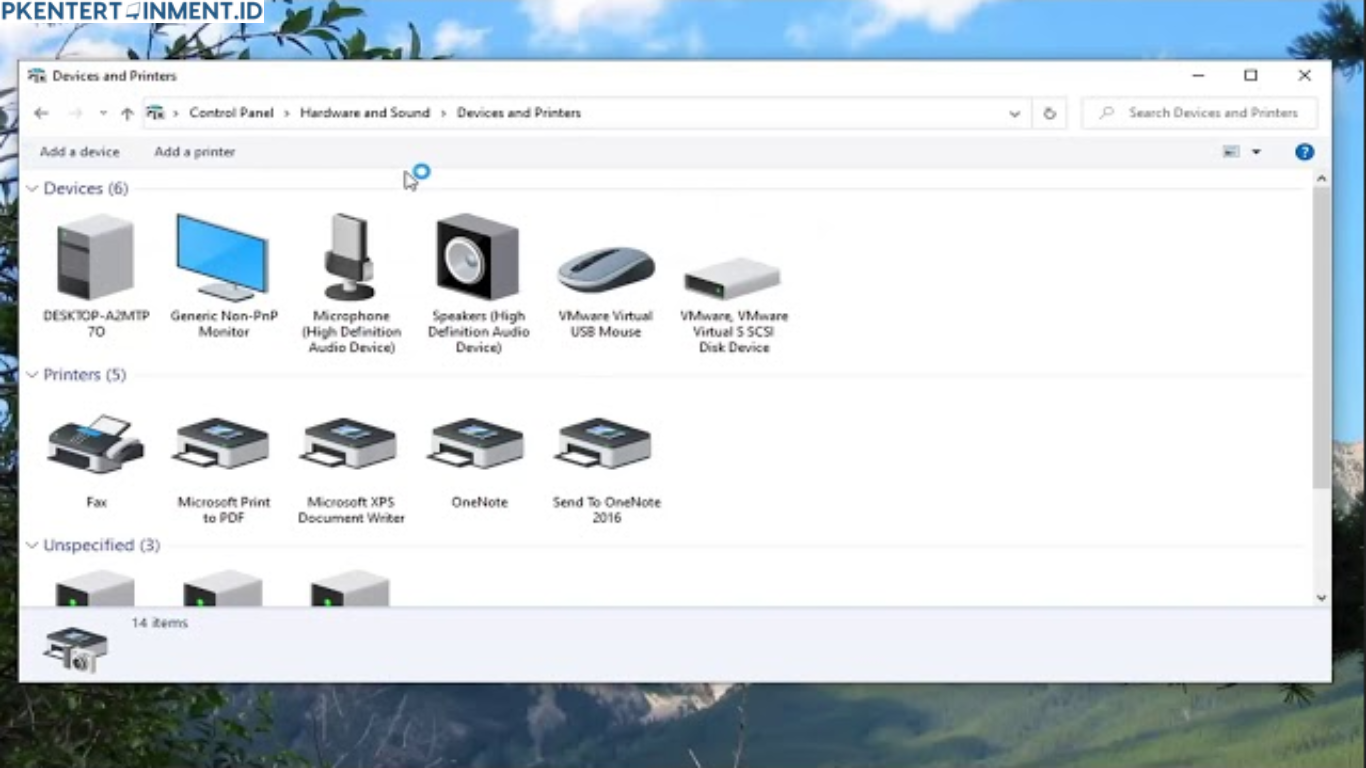
Memastikan Printer Sudah Diatur sebagai Shared
Banyak yang mengira printer otomatis disharing begitu terpasang. Padahal, kamu tetap perlu mengatur izin sharing secara manual.