
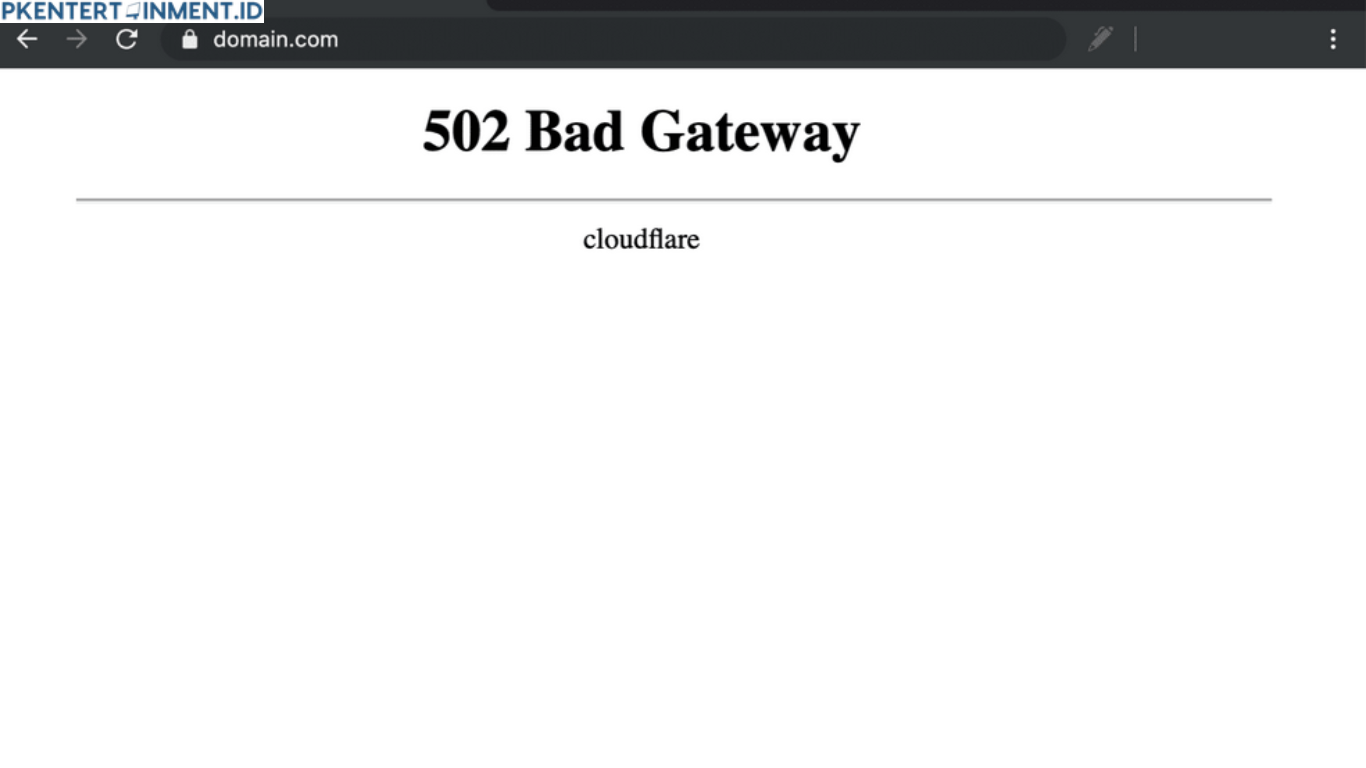
Kamu sedang asyik mengelola website atau blog WordPress, tiba-tiba layar menampilkan pesan error 502 Bad Gateway. Rasanya pasti bikin panik, apalagi kalau website tersebut sedang ramai pengunjung atau digunakan untuk bisnis. Tenang, kamu tidak sendirian. Error ini cukup sering terjadi, baik pada website pribadi maupun website skala besar.
Kabar baiknya, masalah ini bisa kamu atasi dengan langkah yang tepat dan pemahaman yang benar. Di artikel ini, kamu akan diajak memahami apa itu error 502 Bad Gateway, mengapa bisa terjadi, dan tentu saja bagaimana cara mengatasinya dengan langkah yang praktis dan mudah dipahami.
Daftar Isi Artikel
Apa Itu Error 502 Bad Gateway
Sebelum masuk ke langkah perbaikan, penting bagi kamu untuk tahu dulu apa sebenarnya arti dari error 502 Bad Gateway. Secara sederhana, error ini muncul ketika server yang kamu akses mendapatkan respon yang tidak valid dari server lain. Dalam konteks WordPress, biasanya ini berarti ada masalah komunikasi antara server utama dengan server aplikasi, seperti PHP atau database.
Bayangkan kamu sedang mengirim pesan lewat perantara. Kalau perantara tersebut gagal menyampaikan pesan atau mendapatkan jawaban yang aneh, maka pesan tidak akan sampai ke tujuan. Itulah yang terjadi saat error 502 muncul di website kamu.
Penyebab Umum Error 502 Bad Gateway
Masalah ini bisa muncul karena berbagai faktor. Dengan memahami penyebabnya, kamu bisa menentukan solusi yang paling tepat.
Server Overload
Salah satu penyebab paling umum adalah server yang kelebihan beban. Ini biasanya terjadi ketika website kamu menerima lonjakan trafik yang tinggi, sementara kapasitas server tidak mampu menanganinya. Akibatnya, server menjadi lambat atau bahkan gagal merespons.
Plugin atau Tema Bermasalah
Di WordPress, plugin dan tema adalah komponen penting. Namun, jika salah satu di antaranya tidak kompatibel atau mengalami bug, hal ini bisa memicu error 502. Terutama jika kamu baru saja menginstal atau memperbarui plugin tertentu.
Masalah Konfigurasi Server
Kesalahan pada konfigurasi server seperti pengaturan PHP, firewall, atau layanan web server seperti Nginx dan Apache juga bisa menjadi biang keladi. Hal ini biasanya terjadi setelah perubahan konfigurasi atau update sistem.
Timeout pada Server
Kadang, server membutuhkan waktu terlalu lama untuk merespons permintaan dari website kamu. Jika batas waktu yang ditentukan terlampaui, maka server akan memunculkan error 502 sebagai tanda bahwa komunikasi gagal.
Langkah Awal yang Perlu Kamu Lakukan
Saat pertama kali melihat error ini, jangan langsung panik. Ada beberapa langkah sederhana yang bisa kamu lakukan sebagai pertolongan pertama.
Coba refresh halaman website kamu beberapa kali. Terkadang error ini hanya bersifat sementara dan bisa hilang dengan sendirinya. Kamu juga bisa mencoba membuka website dari perangkat atau jaringan lain untuk memastikan apakah masalahnya ada di sisi server atau hanya di koneksi kamu.
Jika setelah itu masalah masih muncul, maka saatnya kamu masuk ke tahap perbaikan yang lebih serius.
Cara Mengatasi Web 502 Bad Gateway dari Sisi WordPress
Di bagian ini, kamu akan fokus pada perbaikan yang bisa kamu lakukan langsung dari WordPress tanpa harus menjadi ahli server.
Menonaktifkan Plugin Sementara
Langkah pertama yang sangat efektif adalah menonaktifkan semua plugin. Kamu bisa melakukannya melalui dashboard WordPress jika masih bisa diakses. Jika tidak, kamu bisa masuk ke file manager atau FTP, lalu ubah nama folder plugin menjadi sesuatu yang berbeda.
Setelah itu, coba akses kembali website kamu. Jika website sudah normal, berarti salah satu plugin adalah penyebabnya. Kamu bisa mengaktifkan plugin satu per satu untuk menemukan mana yang bermasalah.
Mengganti Tema ke Tema Default
Tema yang tidak kompatibel atau rusak juga bisa memicu error. Kamu bisa mencoba mengganti tema ke tema bawaan WordPress seperti Twenty Twenty atau tema default lainnya. Jika website kembali normal, maka kamu tahu bahwa masalahnya ada di tema yang sebelumnya kamu gunakan.
Membersihkan Cache
Cache yang menumpuk atau rusak bisa menyebabkan error 502. Jika kamu menggunakan plugin cache atau layanan cache dari hosting, cobalah untuk membersihkannya. Setelah cache dibersihkan, muat ulang website kamu dan lihat apakah masalahnya sudah teratasi.
Cara Mengatasi Web 502 Bad Gateway dari Sisi Server
Jika perbaikan dari WordPress belum membuahkan hasil, kemungkinan besar masalahnya ada di sisi server. Di sini kamu akan berurusan dengan pengaturan hosting atau server tempat website kamu berada.
Mengecek Status Server Hosting
Langkah pertama yang bisa kamu lakukan adalah mengecek apakah server hosting sedang mengalami gangguan. Biasanya penyedia hosting memiliki halaman status yang menampilkan kondisi server mereka. Jika memang sedang ada masalah, kamu hanya perlu menunggu sampai pihak hosting menyelesaikannya.
Restart Layanan Server
Jika kamu menggunakan VPS atau server pribadi, kamu bisa mencoba me-restart layanan web server seperti Apache atau Nginx, serta layanan PHP. Terkadang, layanan ini hanya perlu di-refresh agar kembali bekerja dengan normal.
Mengecek Log Error
Log error adalah catatan yang sangat berguna untuk mengetahui apa yang sebenarnya terjadi di balik layar. Kamu bisa menemukan log ini di panel hosting atau melalui akses server. Dari sana, kamu bisa melihat pesan kesalahan yang lebih spesifik dan menentukan langkah perbaikan yang tepat.
Menyesuaikan Pengaturan PHP
Pengaturan seperti memory limit atau waktu eksekusi PHP yang terlalu rendah bisa memicu error 502. Kamu bisa mencoba menaikkan nilai ini melalui file konfigurasi atau melalui panel hosting. Dengan memberikan server lebih banyak ruang dan waktu untuk bekerja, kamu bisa mengurangi kemungkinan munculnya error.
Cara Mengatasi Web 502 Bad Gateway dengan Bantuan Hosting
Jika semua langkah di atas terasa terlalu teknis atau rumit, jangan ragu untuk menghubungi tim support hosting kamu. Biasanya mereka memiliki akses dan alat yang lebih lengkap untuk mendiagnosis masalah.
Kamu bisa menjelaskan bahwa website kamu mengalami error 502 dan menyebutkan langkah-langkah yang sudah kamu coba. Dengan begitu, mereka bisa langsung fokus pada kemungkinan penyebab yang lebih spesifik dan memberikan solusi yang lebih cepat.
Tips Mencegah Error 502 di Masa Depan
Setelah website kamu kembali normal, ada baiknya kamu melakukan beberapa langkah pencegahan agar masalah ini tidak sering terulang.
Pastikan kamu selalu menggunakan plugin dan tema yang terpercaya dan rutin diperbarui. Hindari menginstal terlalu banyak plugin yang sebenarnya tidak kamu butuhkan, karena ini bisa membebani server.
Kamu juga bisa mempertimbangkan untuk meningkatkan paket hosting jika website kamu mulai berkembang dan menerima banyak pengunjung. Server yang lebih kuat tentu akan lebih mampu menangani beban yang tinggi.
Selain itu, lakukan backup website secara rutin. Dengan begitu, jika terjadi masalah besar, kamu bisa dengan mudah mengembalikan website ke kondisi sebelumnya.
Kesimpulan
Menghadapi error 502 Bad Gateway memang bisa membuat kamu frustrasi, apalagi jika website kamu adalah sumber utama informasi atau penghasilan. Dengan mengikuti panduan ini, kamu tidak hanya belajar cara mengatasi web 502 bad gateway, tetapi juga memahami bagaimana menjaga website kamu tetap stabil dan siap menghadapi berbagai tantangan di dunia digital. Semoga setelah membaca artikel ini, kamu merasa lebih percaya diri dan tenang saat menghadapi error di website WordPress kamu.





