Daftar Isi Artikel
Mengecek Status Server Hosting
Langkah pertama yang bisa kamu lakukan adalah mengecek apakah server hosting sedang mengalami gangguan. Biasanya penyedia hosting memiliki halaman status yang menampilkan kondisi server mereka. Jika memang sedang ada masalah, kamu hanya perlu menunggu sampai pihak hosting menyelesaikannya.
Restart Layanan Server
Jika kamu menggunakan VPS atau server pribadi, kamu bisa mencoba me-restart layanan web server seperti Apache atau Nginx, serta layanan PHP. Terkadang, layanan ini hanya perlu di-refresh agar kembali bekerja dengan normal.
Mengecek Log Error
Log error adalah catatan yang sangat berguna untuk mengetahui apa yang sebenarnya terjadi di balik layar. Kamu bisa menemukan log ini di panel hosting atau melalui akses server. Dari sana, kamu bisa melihat pesan kesalahan yang lebih spesifik dan menentukan langkah perbaikan yang tepat.
Menyesuaikan Pengaturan PHP
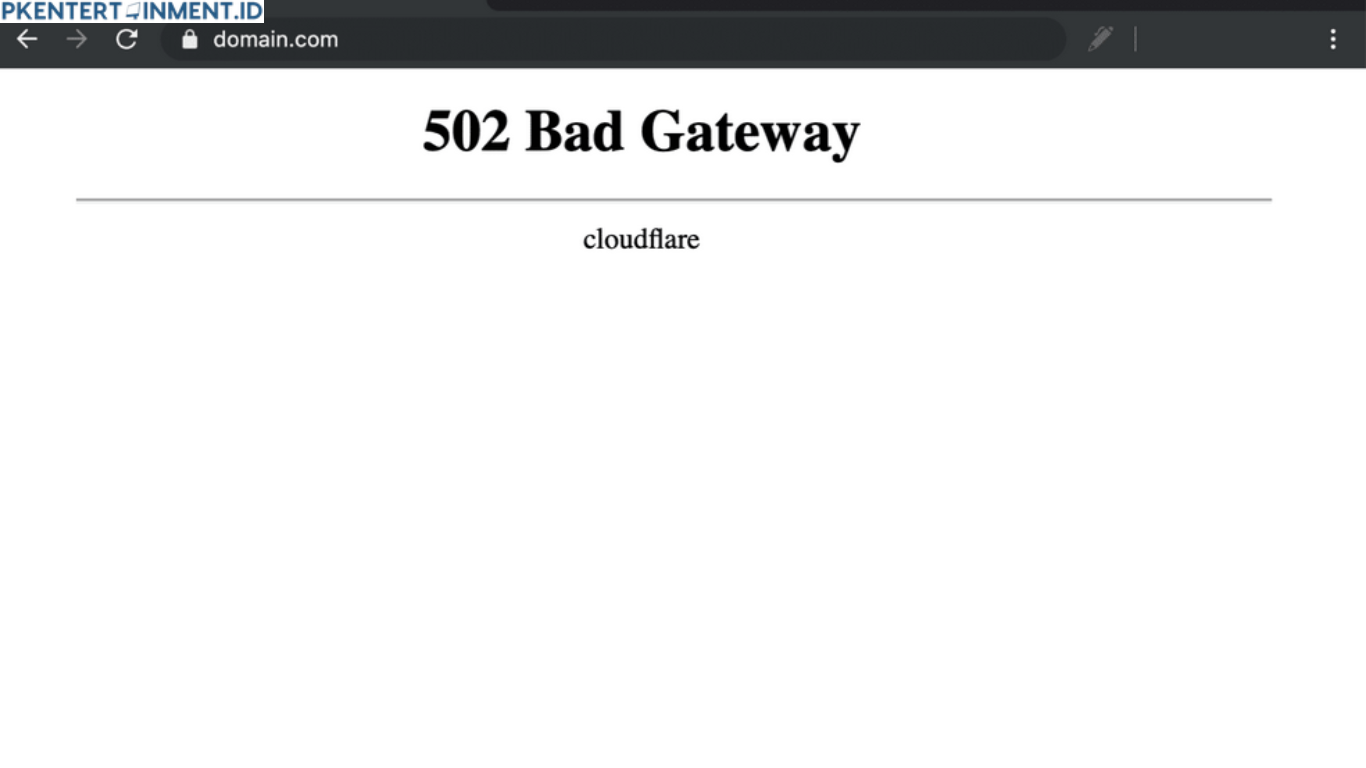
Pengaturan seperti memory limit atau waktu eksekusi PHP yang terlalu rendah bisa memicu error 502. Kamu bisa mencoba menaikkan nilai ini melalui file konfigurasi atau melalui panel hosting. Dengan memberikan server lebih banyak ruang dan waktu untuk bekerja, kamu bisa mengurangi kemungkinan munculnya error.
Cara Mengatasi Web 502 Bad Gateway dengan Bantuan Hosting
Jika semua langkah di atas terasa terlalu teknis atau rumit, jangan ragu untuk menghubungi tim support hosting kamu. Biasanya mereka memiliki akses dan alat yang lebih lengkap untuk mendiagnosis masalah.
Kamu bisa menjelaskan bahwa website kamu mengalami error 502 dan menyebutkan langkah-langkah yang sudah kamu coba. Dengan begitu, mereka bisa langsung fokus pada kemungkinan penyebab yang lebih spesifik dan memberikan solusi yang lebih cepat.