

Pernah nggak sih kamu colok flashdisk ke komputer, tapi tiba-tiba semua file berubah jadi shortcut? Rasanya pasti panik banget. File penting yang kamu simpan entah itu tugas kuliah, laporan kerja, atau foto kenangan, mendadak nggak bisa dibuka. Tenang dulu, jangan buru-buru format flashdisk kamu. Masalah ini sering banget terjadi karena serangan virus shortcut, yaitu salah satu jenis malware yang cukup menjengkelkan.
Dalam artikel ini, kamu bakal belajar cara mengatasi virus shortcut di flashdisk dengan dua metode yang ampuh, yaitu menggunakan CMD (Command Prompt) dan juga tanpa CMD alias dengan cara manual. Artikel ini juga bakal bantu kamu memahami penyebabnya, cara mencegahnya, dan langkah-langkah menjaga flashdisk kamu biar nggak kena virus lagi. Yuk, kita bahas bareng!
Daftar Isi Artikel
Apa Itu Virus Shortcut di Flashdisk
Virus shortcut adalah jenis malware yang bekerja dengan cara menyembunyikan file asli di flashdisk dan menggantinya dengan file shortcut palsu. Ketika kamu klik file palsu itu, virusnya malah menyebar ke komputer dan membuat file kamu makin susah diakses.
Biasanya virus ini muncul setelah kamu mencolokkan flashdisk ke komputer yang sudah terinfeksi. Karena sifatnya otomatis menyebar, virus ini bisa menjalar ke banyak perangkat dalam waktu singkat. Makanya, penting banget tahu cara menghapusnya dengan benar biar file kamu tetap aman.
Tanda-Tanda Flashdisk Terkena Virus Shortcut
Sebelum kita masuk ke cara mengatasinya, kamu perlu tahu dulu beberapa tanda kalau flashdisk kamu sudah kena virus shortcut. Ini beberapa cirinya:
- Semua folder dan file berubah jadi shortcut.
- Ukuran total data di flashdisk masih sama, tapi file asli tidak terlihat.
- Muncul file aneh dengan ekstensi seperti
.lnkatau folder baru dengan nama acak. - Flashdisk terasa lambat saat dibuka.
- Ketika dihubungkan ke komputer lain, tanda-tanda itu ikut muncul di sana juga.
Kalau kamu mengalami salah satu dari tanda di atas, besar kemungkinan flashdisk kamu udah diserang virus shortcut.
Penyebab Flashdisk Terkena Virus Shortcut
Biasanya penyebab utamanya karena flashdisk kamu pernah disambungkan ke komputer yang sudah terinfeksi virus. Tapi nggak cuma itu, berikut beberapa alasan lain:
- Kurangnya perlindungan antivirus. Banyak pengguna nggak mengaktifkan antivirus saat colok flashdisk.
- Sistem autorun aktif. Virus shortcut sering memanfaatkan fitur autorun untuk langsung jalan otomatis.
- Sering colok ke komputer umum. Komputer di warnet, kantor, atau printer shop sering jadi tempat penyebaran virus.
- Tidak melakukan eject dengan benar. Kadang virus bisa tersisa di cache sistem jika kamu langsung cabut flashdisk tanpa eject.
Nah, setelah tahu penyebabnya, sekarang kita lanjut ke cara menanganinya.
Cara Mengatasi Virus Shortcut di Flashdisk dengan CMD
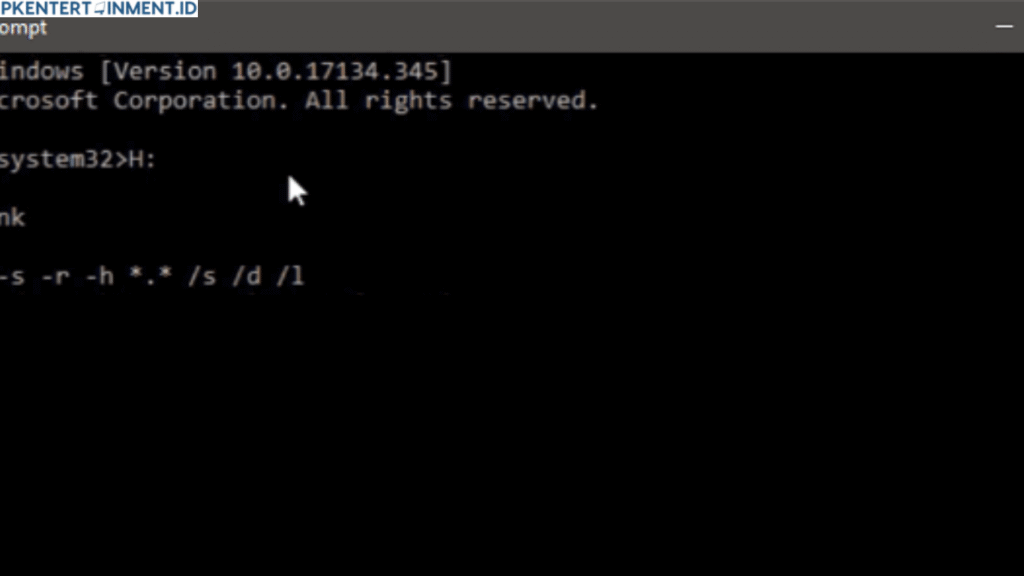
Metode pertama ini cukup ampuh dan sering digunakan karena bisa membersihkan virus langsung dari sistem. Kamu nggak perlu install aplikasi tambahan, cukup gunakan Command Prompt atau CMD. Begini langkah-langkahnya:
Langkah 1: Colokkan Flashdisk ke Komputer
Pastikan flashdisk kamu sudah terhubung dan terbaca oleh komputer. Catat huruf drive-nya, misalnya E: atau F: karena nanti akan dipakai di CMD.
Langkah 2: Buka Command Prompt (CMD)
Kamu bisa buka CMD dengan cara:
- Tekan tombol Windows + R
- Ketik
cmdlalu tekan Enter
Setelah CMD terbuka, kamu akan melihat tampilan layar hitam khas Command Prompt.
Langkah 3: Masuk ke Drive Flashdisk
Ketik huruf drive flashdisk kamu, misalnya E: lalu tekan Enter.
Langkah 4: Jalankan Perintah untuk Menghapus Atribut Virus
Ketik perintah berikut di CMD:
attrib -s -h -r /s /d *.*Lalu tekan Enter.
Perintah ini berfungsi untuk menampilkan kembali file yang disembunyikan oleh virus serta menghapus atribut sistem dan hidden dari file yang seharusnya ada.
Langkah 5: Hapus File Shortcut dan Folder Aneh
Setelah proses selesai, buka kembali flashdisk kamu melalui File Explorer. Sekarang file asli kamu seharusnya sudah muncul lagi.
Hapus semua file atau folder yang terlihat mencurigakan seperti shortcut palsu atau file dengan nama aneh.
Langkah 6: Scan dengan Antivirus
Langkah terakhir, jangan lupa untuk scan flashdisk menggunakan antivirus terpercaya agar sisa-sisa virus benar-benar hilang. Kamu bisa pakai Windows Defender, Avast, atau antivirus portable lainnya.
Cara Mengatasi Virus Shortcut di Flashdisk Tanpa CMD
Kalau kamu kurang nyaman menggunakan CMD, tenang aja. Ada beberapa cara lain yang bisa kamu coba tanpa harus buka Command Prompt.
1. Menggunakan Windows Explorer
Langkah ini cocok kalau kamu ingin menampilkan file yang disembunyikan oleh virus tanpa repot.
- Buka File Explorer
- Pilih tab View
- Centang opsi Hidden Items
- Setelah itu, file yang tersembunyi akan terlihat
- Hapus file shortcut atau file mencurigakan yang muncul
2. Gunakan Aplikasi Antivirus
Antivirus adalah senjata paling efektif untuk menghapus virus shortcut tanpa CMD. Beberapa antivirus seperti Smadav, Avast, Kaspersky, atau Windows Defender punya fitur pendeteksi virus shortcut yang sangat baik.
Kamu cukup colokkan flashdisk, buka antivirus, lalu pilih opsi Scan Removable Drive. Tunggu hingga proses selesai dan biarkan antivirus menghapus semua ancaman.
3. Gunakan Software Penghapus Virus Shortcut
Ada juga software khusus untuk membersihkan virus shortcut seperti USBFix, Shortcut Virus Remover, atau MCShield. Software ini dirancang khusus untuk menangani infeksi pada media penyimpanan eksternal seperti flashdisk.
Kamu tinggal install, jalankan programnya, pilih drive flashdisk, dan klik Clean. Dalam beberapa menit, flashdisk kamu bakal bersih kembali.
Cara Mencegah Flashdisk Terkena Virus Shortcut Lagi
Setelah flashdisk kamu bersih, penting banget buat tahu cara mencegah supaya kejadian ini nggak terulang lagi. Berikut beberapa tipsnya:
- Selalu scan flashdisk setiap kali colok ke komputer.
- Jangan aktifkan fitur autorun. Ini sering jadi jalan utama virus menyebar.
- Gunakan antivirus yang selalu up to date. Pastikan database virusnya selalu diperbarui.
- Hindari mencolokkan flashdisk ke komputer umum. Terutama komputer di tempat publik.
- Eject flashdisk dengan aman sebelum mencabutnya. Ini mencegah data corrupt dan virus menempel.
- Backup file penting secara rutin. Jadi kalau suatu waktu terkena virus lagi, datanya aman.
Kesimpulan
Virus shortcut memang bisa bikin panik, tapi kalau kamu tahu caranya, masalah ini sebenarnya gampang banget diatasi. Baik dengan CMD maupun tanpa CMD, keduanya bisa mengembalikan file kamu yang sempat disembunyikan virus.
Jadi, mulai sekarang jangan panik kalau flashdisk kamu kena virus shortcut. Cukup ikuti langkah-langkah di atas, dan flashdisk kamu bakal kembali normal lagi seperti semula.





