
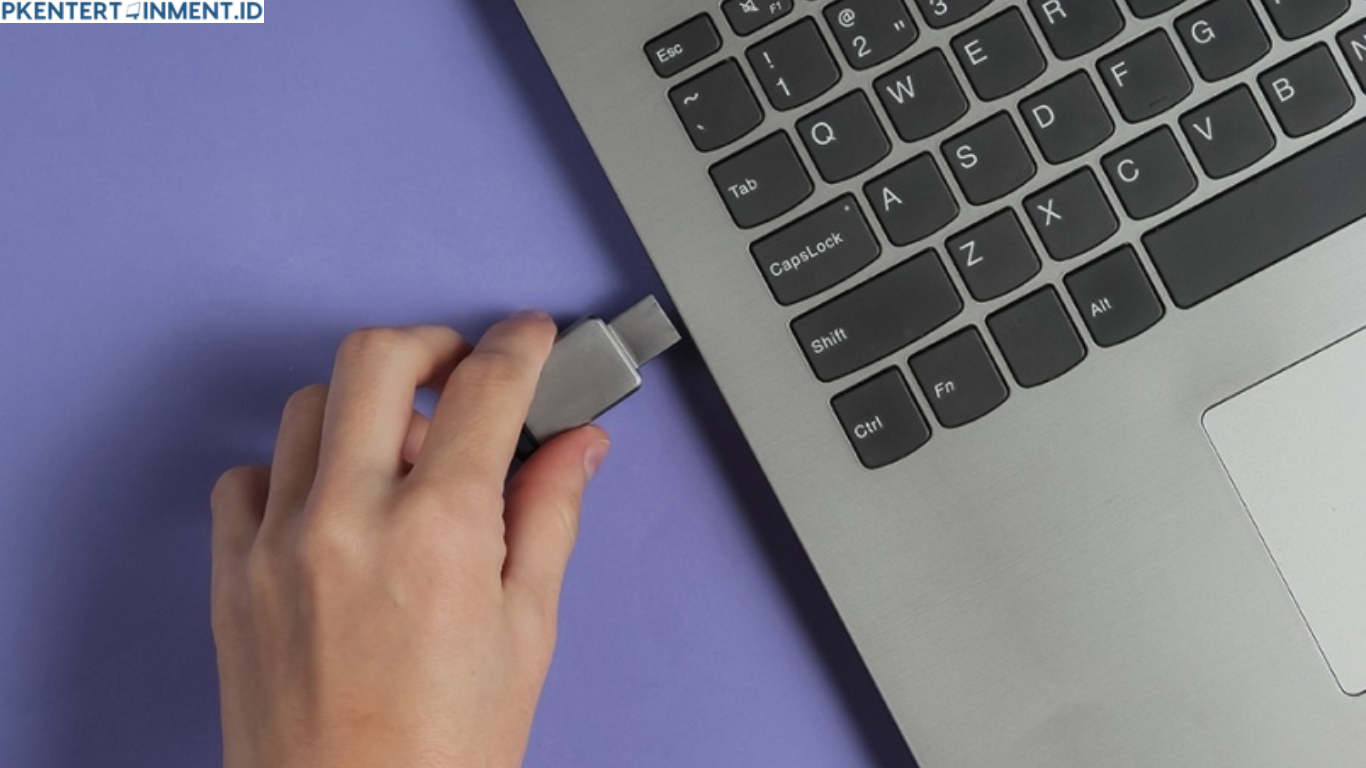
USB bootable adalah salah satu alat paling penting ketika kamu ingin melakukan instal ulang sistem operasi, perbaikan Windows, atau sekadar melakukan recovery data. Masalahnya, tidak sedikit orang yang sudah repot membuat USB bootable, tetapi saat laptop atau PC dinyalakan, flashdisk tersebut justru tidak terbaca. Situasi ini tentu bikin frustrasi, apalagi kalau kamu sedang butuh cepat.
Tenang, masalah ini sangat umum dan hampir selalu bisa diatasi tanpa harus membeli flashdisk baru atau membawa perangkat ke tukang servis. Di artikel ini, kamu akan diajak memahami penyebabnya sekaligus mempelajari cara mengatasi usb bootable flashdisk tidak terbaca dengan langkah yang mudah dipahami untuk berbagai kondisi laptop maupun PC.
Daftar Isi Artikel
Memahami Masalah USB Bootable Tidak Terbaca
Sebelum masuk ke solusi, kamu perlu memahami dulu apa sebenarnya yang terjadi ketika USB bootable tidak terbaca. Dalam banyak kasus, masalah bukan terletak pada flashdisk yang rusak, melainkan pada pengaturan sistem atau proses pembuatan bootable yang kurang tepat.
USB bootable bekerja dengan cara memberi perintah kepada BIOS atau UEFI agar membaca flashdisk sebagai media booting utama. Jika ada satu saja tahap yang tidak sesuai, sistem akan mengabaikan flashdisk tersebut dan langsung masuk ke hard disk.
Masalah ini bisa terjadi di laptop lama, PC rakitan, hingga laptop terbaru dengan sistem UEFI modern.
Penyebab USB Bootable Flashdisk Tidak Terbaca
Pengaturan BIOS atau UEFI Tidak Sesuai
Salah satu penyebab paling umum adalah pengaturan BIOS atau UEFI yang belum mengizinkan booting dari USB. Banyak laptop secara default mengutamakan hard disk sebagai media boot utama.
Selain itu, perbedaan mode Legacy dan UEFI juga sering menjadi biang masalah. Jika flashdisk dibuat dengan mode yang tidak sesuai dengan pengaturan sistem, USB tidak akan muncul saat booting.
Format Partisi Flashdisk Tidak Cocok
Flashdisk bootable biasanya menggunakan format partisi tertentu seperti MBR atau GPT. Jika kamu membuat USB bootable dengan format GPT, tetapi laptop masih menggunakan Legacy BIOS, maka flashdisk tidak akan terbaca.
Begitu juga sebaliknya, flashdisk dengan format MBR sering kali tidak dikenali oleh sistem yang hanya menerima mode UEFI murni.
Proses Pembuatan USB Bootable Tidak Sempurna
Kesalahan saat membuat USB bootable juga sering terjadi. File ISO yang rusak, proses yang terhenti di tengah jalan, atau salah memilih skema partisi bisa menyebabkan flashdisk gagal terbaca saat boot.
Walaupun flashdisk terlihat normal di Windows, belum tentu ia siap digunakan sebagai media booting.
Port USB atau Flashdisk Bermasalah
Kadang masalahnya sederhana, yaitu port USB yang tidak berfungsi dengan baik. Port USB bagian depan PC atau sisi tertentu di laptop bisa saja bermasalah atau kekurangan daya.
Flashdisk yang sudah terlalu sering digunakan juga berpotensi mengalami penurunan kualitas sehingga tidak stabil saat digunakan untuk booting.
Cara Mengatasi USB Bootable Flashdisk Tidak Terbaca
Mengecek dan Mengatur Boot Priority di BIOS
Langkah pertama yang wajib kamu lakukan adalah masuk ke BIOS atau UEFI. Biasanya kamu bisa menekan tombol Delete, F2, F10, atau F12 saat laptop atau PC baru dinyalakan.
Setelah masuk, cari menu Boot dan pastikan USB Storage atau nama flashdisk kamu berada di urutan pertama. Simpan pengaturan lalu restart perangkat. Banyak kasus selesai hanya dengan langkah sederhana ini.
Menyesuaikan Mode Boot Legacy atau UEFI
Jika USB bootable masih belum terbaca, kamu perlu mengecek mode boot yang digunakan. Masuk kembali ke BIOS dan cari opsi Boot Mode.
Jika flashdisk kamu dibuat dengan mode Legacy, pastikan pengaturan BIOS juga berada di Legacy atau CSM Enabled. Sebaliknya, jika flashdisk dibuat untuk UEFI, aktifkan UEFI dan nonaktifkan Legacy.
Menyesuaikan mode ini adalah salah satu cara mengatasi usb bootable flashdisk tidak terbaca yang paling sering berhasil.
Mematikan Secure Boot
Pada laptop keluaran terbaru, Secure Boot sering menjadi penghalang USB bootable terbaca. Fitur ini memang dirancang untuk keamanan, tetapi kadang terlalu ketat.
Masuk ke BIOS, cari menu Secure Boot, lalu ubah statusnya menjadi Disabled. Setelah itu simpan pengaturan dan restart. Dalam banyak kasus, USB bootable langsung muncul di menu boot.
Membuat Ulang USB Bootable dengan Cara yang Benar
Jika pengaturan sistem sudah benar tetapi USB masih tidak terbaca, kemungkinan besar masalah ada pada proses pembuatan bootable. Kamu sebaiknya membuat ulang flashdisk dari awal.
Gunakan aplikasi terpercaya seperti Rufus atau Media Creation Tool. Pastikan kamu memilih skema partisi yang sesuai dengan sistem target dan menggunakan file ISO yang tidak rusak.
Langkah ini sering menjadi solusi utama dalam cara mengatasi usb bootable flashdisk tidak terbaca di berbagai perangkat.
Mengganti Port USB dan Mengecek Flashdisk
Cobalah memindahkan flashdisk ke port USB lain. Untuk PC, gunakan port USB belakang karena biasanya langsung terhubung ke motherboard.
Jika memungkinkan, coba juga flashdisk tersebut di laptop atau PC lain. Jika tetap tidak terbaca, ada kemungkinan flashdisk memang sudah bermasalah dan sebaiknya diganti.
Tips Agar USB Bootable Selalu Terbaca
Gunakan Flashdisk Berkualitas Baik
Tidak semua flashdisk cocok untuk booting. Flashdisk murah dengan kecepatan rendah sering gagal terbaca, terutama di sistem UEFI.
Pilih flashdisk dengan kapasitas minimal delapan gigabyte dan merek yang sudah terpercaya agar proses booting lebih stabil.
Pastikan File ISO Asli dan Lengkap
File ISO yang rusak bisa membuat USB bootable gagal berfungsi. Selalu unduh ISO dari situs resmi dan pastikan proses unduhan selesai sempurna.
File yang tidak lengkap sering menjadi penyebab tersembunyi kenapa USB tidak terbaca saat boot.
Jangan Mencabut Flashdisk Saat Proses Pembuatan
Saat membuat USB bootable, pastikan kamu tidak mencabut flashdisk sebelum proses benar-benar selesai. Gangguan kecil saja bisa membuat struktur boot rusak.
Kesabaran di tahap ini akan menghindarkan kamu dari masalah di kemudian hari.
Kesalahan Umum yang Sering Dilakukan
Banyak orang langsung mengira flashdisk rusak padahal masalahnya hanya pengaturan BIOS. Ada juga yang terus mencoba tanpa mengecek kecocokan mode boot dan format partisi.
Memahami alur masalah secara menyeluruh akan membuat kamu lebih cepat menemukan solusi tanpa harus trial and error berulang kali.
Penutup
Masalah USB bootable yang tidak terbaca memang menyebalkan, tetapi hampir selalu bisa diatasi dengan langkah yang tepat. Mulai dari mengecek BIOS, menyesuaikan mode boot, hingga membuat ulang flashdisk, semua solusi tersebut terbukti efektif jika dilakukan dengan benar. Dengan memahami cara mengatasi usb bootable flashdisk tidak terbaca secara menyeluruh, kamu tidak hanya menyelesaikan masalah saat ini, tetapi juga siap menghadapi kendala serupa di masa depan.





