
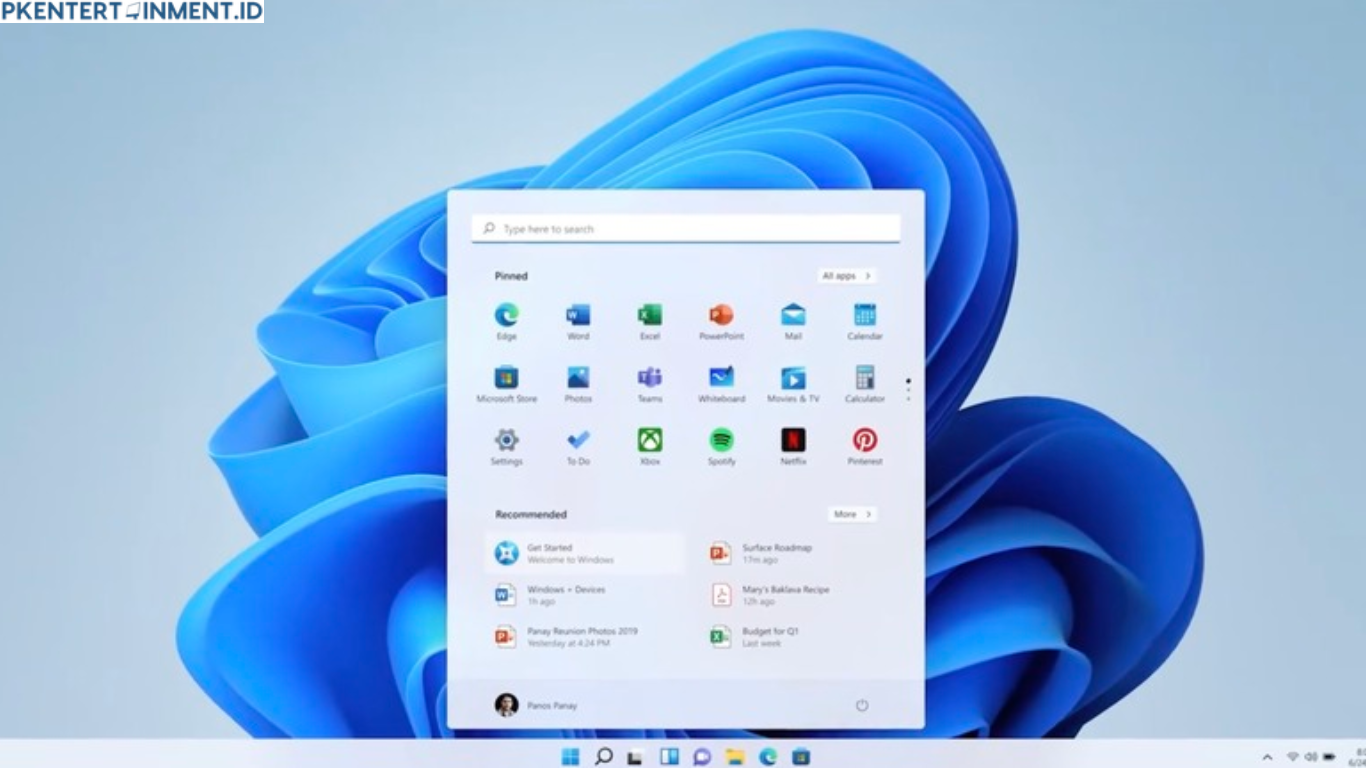
Tombol Print Screen adalah salah satu fitur paling sederhana namun sangat penting di Windows. Dengan satu kali tekan, kamu bisa langsung mengambil tangkapan layar untuk berbagai kebutuhan. Mulai dari pekerjaan kantor tugas kuliah sampai sekadar menyimpan informasi penting. Namun masalah sering muncul ketika tombol ini tiba tiba tidak berfungsi.
Tenang saja. Masalah ini sebenarnya cukup umum dan bisa diatasi tanpa perlu install ulang Windows. Di artikel ini kamu akan mendapatkan panduan lengkap cara mengatasi tombol print screen tidak berfungsi dengan penjelasan yang mudah dipahami dan cocok untuk semua kalangan.
Daftar Isi Artikel
Fungsi Tombol Print Screen yang Perlu Kamu Ketahui
Sebelum membahas cara mengatasinya kamu perlu tahu dulu bagaimana tombol Print Screen bekerja. Tombol ini berfungsi untuk menangkap tampilan layar dan menyimpannya ke clipboard. Dari situ kamu bisa menempelkannya ke aplikasi lain seperti Paint Word atau aplikasi edit gambar.
Di Windows 10 dan 11 fungsi Print Screen juga berkembang. Selain screenshot layar penuh kamu bisa menggunakan kombinasi tombol untuk screenshot area tertentu atau langsung menyimpan hasil tangkapan layar ke folder Pictures.
Jika fungsi ini tidak berjalan berarti ada gangguan baik dari sistem pengaturan keyboard atau software tertentu.
Penyebab Tombol Print Screen Tidak Berfungsi
Masalah ini tidak selalu berasal dari kerusakan keyboard. Ada banyak faktor yang bisa membuat tombol Print Screen tidak bekerja seperti biasanya.
Salah satu penyebab paling umum adalah perubahan pengaturan Windows. Setelah update sistem Windows sering kali mengubah fungsi default tombol Print Screen tanpa disadari pengguna.
Selain itu driver keyboard yang bermasalah juga bisa menjadi penyebab. Driver yang sudah usang atau error membuat perintah tombol tidak terbaca oleh sistem.
Aplikasi pihak ketiga seperti tool screenshot atau aplikasi gaming juga sering menyebabkan konflik. Aplikasi tersebut kadang mengambil alih fungsi Print Screen sehingga tombol bawaan Windows tidak lagi berfungsi.
Cara Mengatasi Tombol Print Screen Tidak Berfungsi dengan Cek Keyboard
Langkah paling dasar yang perlu kamu lakukan adalah memastikan keyboard dalam kondisi normal. Coba tekan tombol Print Screen lalu paste hasilnya ke aplikasi Paint atau Word.
Jika kamu menggunakan laptop pastikan kamu tidak perlu menekan tombol Fn bersamaan dengan Print Screen. Beberapa laptop menggabungkan fungsi screenshot dengan tombol lain sehingga perlu kombinasi tambahan.
Kamu juga bisa mencoba keyboard eksternal. Jika keyboard eksternal berfungsi normal berarti masalah ada pada keyboard laptop.
Cara Mengatasi Tombol Print Screen Tidak Berfungsi Lewat Pengaturan Windows
Di Windows 10 dan 11 terdapat pengaturan khusus yang mengubah fungsi tombol Print Screen. Kamu bisa mengeceknya melalui menu Settings lalu masuk ke Ease of Access atau Accessibility.
Cari menu Keyboard dan perhatikan opsi yang menghubungkan Print Screen dengan Snipping Tool. Jika opsi ini aktif maka fungsi Print Screen akan berubah. Coba matikan lalu restart komputer.
Banyak pengguna berhasil mengembalikan fungsi tombol dengan cara ini karena pengaturan sering berubah otomatis setelah update Windows.
Mengaktifkan Snipping Tool sebagai Alternatif Screenshot
Jika tombol Print Screen tetap tidak merespons kamu bisa menggunakan Snipping Tool sebagai solusi sementara. Aplikasi bawaan Windows ini sangat praktis dan bisa diakses dengan kombinasi tombol Windows Shift S.
Dengan cara ini kamu tetap bisa screenshot layar tanpa harus bergantung pada tombol Print Screen. Bahkan hasilnya lebih fleksibel karena bisa memilih area tertentu.
Meskipun ini bukan solusi utama namun cukup membantu sambil kamu memperbaiki pengaturan sistem.
Cara Mengatasi Tombol Print Screen Tidak Berfungsi dengan Update Driver
Driver keyboard yang bermasalah sering kali menjadi penyebab tersembunyi. Kamu bisa memperbarui driver melalui Device Manager.
Masuk ke Device Manager lalu cari menu Keyboard. Klik kanan pada driver keyboard lalu pilih update. Biarkan Windows mencari driver terbaru secara otomatis.
Setelah update selesai restart komputer dan coba kembali tombol Print Screen. Cara ini cukup efektif terutama setelah update Windows besar.
Menghapus Aplikasi Screenshot yang Mengganggu
Jika kamu pernah menginstal aplikasi screenshot pihak ketiga seperti Lightshot atau aplikasi recording layar ada kemungkinan aplikasi tersebut mengambil alih fungsi Print Screen.
Coba nonaktifkan atau uninstall aplikasi tersebut sementara. Setelah itu restart komputer dan cek kembali fungsi tombol.
Langkah ini sering berhasil terutama bagi kamu yang sering menggunakan aplikasi tambahan untuk kebutuhan kerja atau gaming.
Cara Mengatasi Tombol Print Screen Tidak Berfungsi Lewat Registry Editor
Untuk pengguna yang lebih berpengalaman kamu bisa mengecek pengaturan registry. Beberapa bug Windows menyebabkan nilai tertentu di registry berubah.
Namun langkah ini perlu kehati hatian ekstra. Pastikan kamu mengikuti panduan dengan benar dan tidak mengubah pengaturan lain yang tidak diperlukan.
Jika kamu merasa kurang yakin sebaiknya lewati langkah ini dan fokus pada solusi yang lebih aman.
Reset Keyboard Setting Windows
Windows menyediakan opsi reset pengaturan keyboard ke kondisi awal. Dengan reset ini semua konfigurasi custom akan dihapus dan dikembalikan ke default.
Cara ini cukup aman dan sering menjadi solusi terakhir sebelum melakukan reset sistem. Setelah reset selesai restart komputer dan uji kembali tombol Print Screen.
Tips Agar Tombol Print Screen Tidak Bermasalah Lagi
Agar masalah tidak terulang pastikan Windows kamu selalu dalam versi stabil. Hindari update beta jika tidak benar benar diperlukan.
Gunakan aplikasi screenshot seperlunya dan pastikan tidak ada konflik fungsi. Selain itu rutin perbarui driver perangkat keras agar sistem tetap optimal.
Dengan perawatan sederhana ini kamu bisa menghindari masalah tombol Print Screen yang tiba tiba tidak berfungsi.
Penutup
Masalah tombol Print Screen yang tidak berfungsi memang menjengkelkan namun bukan masalah besar jika kamu tahu cara mengatasinya. Di Windows 10 dan 11 solusi yang dibutuhkan biasanya cukup sederhana mulai dari pengaturan sistem hingga update driver. Sekarang kamu sudah paham cara mengatasi tombol print screen tidak berfungsi dengan langkah yang aman praktis dan efektif.





