

Pernahkah kamu sedang mengetik laporan penting atau chatting dengan seseorang, lalu tiba-tiba tombol Enter di laptopmu tidak berfungsi? Rasanya pasti menjengkelkan, bukan? Tombol Enter adalah salah satu tombol paling sering digunakan di keyboard. Tanpanya, kamu tidak bisa membuat baris baru, mengirim pesan, atau menjalankan perintah tertentu. Tapi jangan buru-buru panik atau langsung membawa laptopmu ke tukang servis. Karena sebenarnya, ada beberapa cara yang bisa kamu coba sendiri di rumah untuk memperbaikinya.
Dalam artikel ini, kita akan membahas berbagai penyebab dan cara mengatasi tombol Enter laptop yang tidak berfungsi dengan langkah-langkah yang mudah, aman, dan tentunya tanpa harus keluar biaya tambahan.
Daftar Isi Artikel
Penyebab Umum Tombol Enter Laptop Tidak Berfungsi
Sebelum memperbaiki, kamu perlu tahu dulu apa yang menyebabkan tombol Enter tidak berfungsi. Dengan begitu, langkah perbaikannya bisa lebih tepat sasaran. Berikut beberapa penyebab yang paling sering terjadi:
1. Debu dan Kotoran di Bawah Tombol
Debu, remahan makanan, atau kotoran kecil bisa saja masuk ke celah tombol keyboard. Akibatnya, tombol Enter bisa macet, terasa keras saat ditekan, atau bahkan tidak merespons sama sekali.
2. Error pada Driver Keyboard
Driver adalah perangkat lunak yang menghubungkan sistem operasi dengan hardware. Kalau driver keyboard error atau belum diperbarui, tombol tertentu bisa berhenti berfungsi.
3. Masalah Sistem atau Software
Kadang bukan tombolnya yang bermasalah, tapi sistem operasi yang error. Misalnya karena update Windows yang gagal atau pengaturan input keyboard yang berubah.
4. Kerusakan Hardware
Jika laptop pernah jatuh atau terkena cairan, kemungkinan besar tombol Enter mengalami kerusakan fisik di bagian dalamnya.
Langkah-Langkah Cara Mengatasi Tombol Enter Laptop Tidak Berfungsi
Sekarang kita masuk ke bagian paling penting: bagaimana cara memperbaikinya tanpa bantuan teknisi. Yuk, ikuti langkah-langkah berikut ini satu per satu.
1. Coba Restart Laptop Terlebih Dahulu
Langkah sederhana ini seringkali ampuh mengatasi berbagai error kecil pada sistem, termasuk tombol Enter yang tidak berfungsi. Restart akan menyegarkan sistem operasi dan menutup program yang mungkin mengganggu fungsi keyboard.
Setelah laptop menyala kembali, coba tekan tombol Enter beberapa kali di berbagai aplikasi, misalnya di Word atau Notepad. Jika sudah normal, berarti masalahnya hanya sementara.
2. Gunakan Keyboard Virtual
Kalau kamu butuh menggunakan Enter tapi tombolnya masih belum berfungsi, kamu bisa memakai On-Screen Keyboard.
Caranya:
- Tekan tombol Windows + R.
- Ketik
osklalu tekan Enter. - Keyboard virtual akan muncul di layar dan kamu bisa klik tombol Enter di sana.
Langkah ini memang tidak memperbaiki tombol Enter secara fisik, tapi setidaknya bisa menjadi solusi sementara agar kamu tetap bisa bekerja.
3. Bersihkan Tombol Enter dengan Lembut
Kalau kamu mencurigai tombol Enter macet karena debu atau kotoran, coba bersihkan dengan hati-hati.
Berikut caranya:
- Matikan laptop terlebih dahulu.
- Gunakan kuas kecil atau semprotan udara (air duster) untuk mengeluarkan debu di sela-sela tombol.
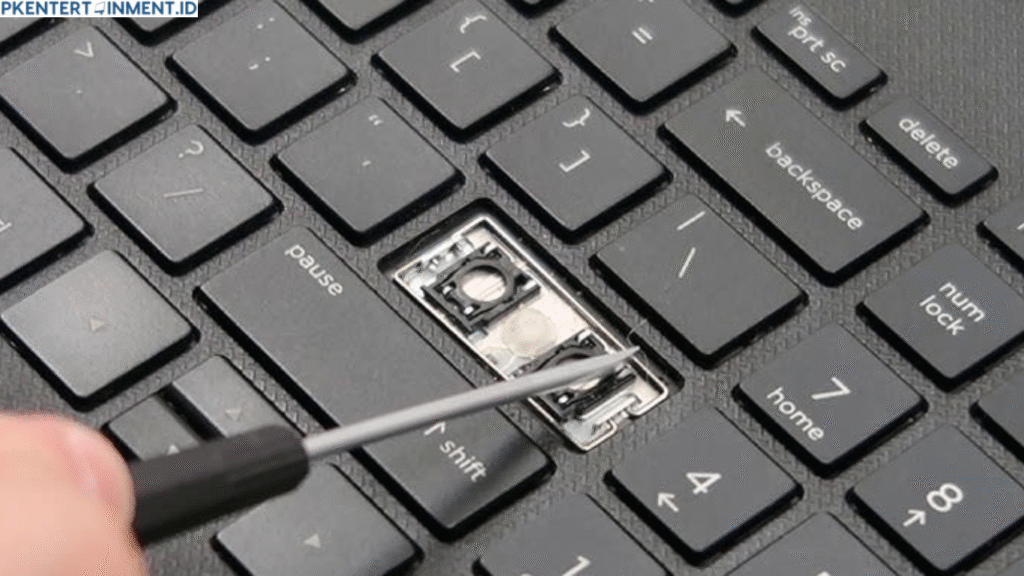
- Jika kamu berani, lepas tombol Enter secara perlahan menggunakan alat tipis seperti pinset, lalu bersihkan bagian bawahnya dengan cotton bud kering.
Setelah dibersihkan, pasang kembali tombol dan coba tekan. Kadang cara sederhana ini bisa langsung membuatnya berfungsi kembali.
4. Periksa Driver Keyboard
Driver keyboard yang rusak atau kadaluwarsa juga bisa jadi biang keladi. Untuk memperbaikinya:
- Klik kanan tombol Start dan pilih Device Manager.
- Cari bagian Keyboards, lalu klik kanan pada driver yang muncul.
- Pilih Update driver.
- Setelah selesai, restart laptopmu.
Jika cara ini belum berhasil, kamu juga bisa mencoba Uninstall driver, lalu restart laptop agar Windows menginstalnya kembali secara otomatis.
5. Coba Ubah Pengaturan Keyboard
Kadang tombol Enter tidak berfungsi karena sistem membaca input keyboard dengan cara berbeda. Untuk mengatasinya:
- Buka Control Panel.
- Pilih Region and Language → tab Keyboards and Languages.
- Klik Change keyboards dan pastikan layout-nya US atau sesuai dengan jenis keyboard kamu.
Setelah itu, coba tekan Enter di aplikasi apa pun untuk memastikan apakah sudah normal.
6. Gunakan Keyboard Eksternal
Kalau setelah semua langkah di atas tombol Enter tetap tidak berfungsi, kamu bisa mencoba menghubungkan keyboard eksternal lewat USB.
Jika tombol Enter di keyboard eksternal berfungsi normal, berarti masalahnya memang ada di hardware keyboard laptopmu. Dengan begitu, kamu tahu bahwa penyebabnya bukan dari software.
7. Gunakan Shortcut Alternatif
Selama kamu belum sempat memperbaiki tombol Enter, kamu bisa memanfaatkan shortcut lain. Misalnya:
- Untuk menggantikan Enter di Word, kamu bisa tekan Ctrl + M untuk membuat paragraf baru.
- Di beberapa aplikasi chat, kamu bisa mengatur tombol lain untuk mengirim pesan, seperti Ctrl + Enter atau Shift + Enter.
Mungkin tidak sepraktis tombol Enter biasa, tapi cukup membantu agar pekerjaan tetap berjalan.
8. Periksa Kondisi Fisik Keyboard
Jika semua langkah di atas gagal, kemungkinan besar ada kerusakan fisik di bagian dalam keyboard.
Kamu bisa membuka casing keyboard dan memeriksa jalur fleksibel yang menghubungkan tombol dengan motherboard. Namun, lakukan ini hanya jika kamu sudah berpengalaman. Jika tidak, lebih baik gunakan cara sementara seperti keyboard eksternal sambil menunggu waktu untuk mengganti keyboard baru.
Tips Mencegah Tombol Enter Laptop Rusak Lagi
Setelah berhasil memperbaikinya, tentu kamu tidak ingin masalah ini terulang lagi. Berikut beberapa tips sederhana agar keyboard tetap awet:
- Hindari makan dan minum di dekat laptop.
- Bersihkan keyboard secara rutin menggunakan kuas lembut atau blower.
- Gunakan pelindung keyboard silikon untuk mencegah debu masuk.
- Jangan menekan tombol terlalu keras.
- Perhatikan suhu dan kelembapan ruangan agar tidak menyebabkan jamur pada keyboard.
Kesimpulan
Tombol Enter yang tidak berfungsi memang bisa mengganggu aktivitasmu, terutama jika kamu sering mengetik atau bekerja dengan banyak dokumen. Tapi kabar baiknya, kamu bisa memperbaikinya sendiri tanpa harus pergi ke tukang servis.
Dengan sedikit ketelatenan, kamu tidak hanya bisa menghemat uang servis, tapi juga menambah pengetahuan tentang cara merawat laptopmu sendiri. Jadi, sekarang kamu sudah tahu bukan bagaimana cara mengatasi tombol Enter laptop tidak berfungsi tanpa ke tukang servis?





