
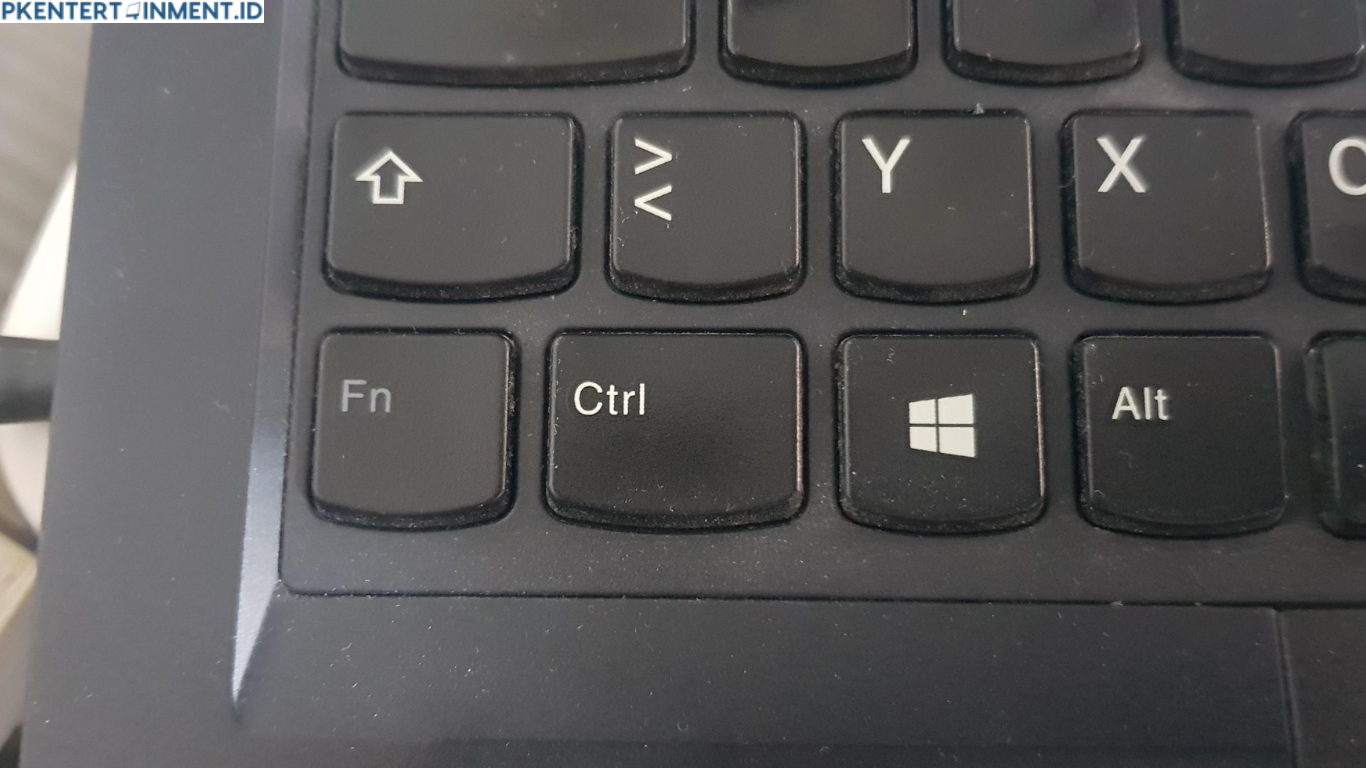
Pernah nggak sih kamu merasa heran karena laptop tiba-tiba seperti punya “kehendak sendiri”? Misalnya, saat mengetik atau membuka aplikasi, tiba-tiba semua perintah jadi aneh — huruf tidak muncul, jendela berpindah sendiri, atau malah muncul perintah aneh seperti membuka tab baru di browser tanpa kamu tekan apapun. Nah, bisa jadi penyebabnya adalah tombol Ctrl yang aktif terus.
Masalah ini sering dianggap sepele, padahal kalau dibiarkan bisa sangat mengganggu produktivitas. Nah, di artikel ini kita akan bahas tuntas cara mengatasi tombol Ctrl aktif terus pada laptop Windows 10 & 11, mulai dari penyebab, langkah perbaikan sederhana, sampai solusi teknis kalau masalahnya lebih parah.
Daftar Isi Artikel
Mengapa Tombol Ctrl Bisa Aktif Terus?
Sebelum memperbaiki, penting buat kamu tahu dulu apa penyebab tombol Ctrl bisa aktif sendiri. Biasanya masalah ini muncul karena beberapa faktor berikut:
1. Kotoran atau Debu di Bawah Tombol
Keyboard laptop adalah tempat favorit debu dan remah makanan. Partikel kecil ini bisa bikin tombol Ctrl seolah-olah terus ditekan walau sebenarnya tidak. Jika kamu sering mengetik sambil makan atau jarang membersihkan keyboard, ini bisa jadi penyebab utama kenapa kamu perlu tahu cara mengatasi tombol ctrl aktif terus pada laptop dengan benar.
2. Kerusakan pada Mekanisme Tombol
Setiap tombol di keyboard punya mekanisme pegas kecil. Kalau bagian ini rusak atau longgar, tombol bisa tersangkut di posisi “tekan”. Akibatnya, sistem membaca seolah-olah kamu masih menekan tombol Ctrl.
3. Bug atau Error pada Sistem Windows
Kadang masalahnya bukan di fisik keyboard, tapi di sistem Windows itu sendiri. Driver keyboard yang rusak, pengaturan accessibility seperti Sticky Keys yang aktif, atau bug dari update Windows bisa membuat tombol terdeteksi aktif terus.
4. Keyboard Eksternal atau Aksesori yang Bermasalah
Kalau kamu menggunakan keyboard tambahan atau docking station, bisa jadi perangkat eksternal tersebut yang bermasalah, bukan keyboard bawaan laptop.
Langkah Awal Sebelum Memperbaiki
Sebelum masuk ke cara-cara teknis, ada baiknya kamu melakukan beberapa langkah pemeriksaan cepat ini. Tujuannya supaya kamu tahu apakah masalahnya berasal dari hardware (fisik) atau software (sistem). Langkah ini juga membantu kamu menentukan cara mengatasi tombol ctrl aktif terus pada laptop dengan lebih tepat.
1. Coba Gunakan Keyboard On-Screen
Kamu bisa menyalakan On-Screen Keyboard lewat Start Menu > On-Screen Keyboard. Kalau di sana tombol Ctrl terlihat aktif terus tanpa kamu tekan, berarti masalah ada di software atau sistem.
2. Coba Keyboard Eksternal
Hubungkan keyboard USB eksternal ke laptop kamu. Jika keyboard eksternal tidak mengalami masalah, maka kemungkinan besar keyboard bawaan laptop yang bermasalah.
Cara Mengatasi Tombol Ctrl Aktif Terus di Laptop Windows 10 & 11
Sekarang saatnya kita bahas satu per satu cara mengatasi tombol ctrl aktif terus pada laptop. Langkah-langkah ini bisa kamu lakukan dari yang paling mudah hingga yang agak teknis.
1. Bersihkan Keyboard dari Debu dan Kotoran
Langkah pertama yang paling sering berhasil adalah membersihkan tombol Ctrl secara menyeluruh.
Langkah-langkahnya:
- Matikan laptop kamu terlebih dahulu.
- Gunakan kuas halus atau blower kecil untuk membersihkan bagian bawah tombol.
- Jika memungkinkan, gunakan compressed air untuk meniup debu yang terjebak.
- Jangan lupa lap dengan kain microfiber agar permukaan tetap bersih.
Setelah itu, nyalakan kembali laptop dan coba gunakan keyboard. Kadang, debu kecil saja bisa bikin tombol stuck dan membuat kamu berpikir mencari cara mengatasi tombol ctrl aktif terus pada laptop, padahal masalahnya hanya kotoran.
2. Periksa Pengaturan Sticky Keys
Windows punya fitur bernama Sticky Keys yang bisa membuat tombol seperti Ctrl, Shift, atau Alt tetap aktif meskipun tidak ditekan terus-menerus. Jika fitur ini aktif tanpa sengaja, kamu bisa merasa tombol Ctrl selalu menyala.
Cara menonaktifkan Sticky Keys:
- Buka Settings > Accessibility > Keyboard.
- Matikan opsi Sticky Keys.
- Restart laptop kamu agar pengaturan tersimpan sempurna.
3. Update atau Reinstall Driver Keyboard
Driver adalah “jembatan” antara perangkat keras dan sistem operasi. Kalau driver keyboard rusak atau usang, tombol bisa tidak berfungsi dengan benar. Langkah ini sering jadi bagian penting dalam cara mengatasi tombol ctrl aktif terus pada laptop, karena banyak kasus terjadi akibat error driver.
Langkah-langkahnya:
- Tekan tombol Windows + X, lalu pilih Device Manager.
- Cari bagian Keyboards.
- Klik kanan dan pilih Update driver.
- Kalau tidak berhasil, coba Uninstall device, lalu restart laptop agar Windows menginstal ulang driver otomatis.
4. Gunakan Troubleshooter Bawaan Windows
Windows 10 dan 11 memiliki fitur pemecahan masalah otomatis yang cukup membantu.
Caranya:
- Buka Settings > Update & Security > Troubleshoot.
- Pilih Additional troubleshooters.
- Klik Keyboard, lalu pilih Run the troubleshooter.
Tunggu sampai proses selesai. Windows akan mencoba mendeteksi dan memperbaiki masalah pada keyboard kamu secara otomatis.
5. Nonaktifkan Tombol Ctrl Sementara (Solusi Sementara)
Kalau kamu butuh solusi cepat saat sedang bekerja, kamu bisa menonaktifkan tombol Ctrl menggunakan aplikasi pihak ketiga seperti KeyTweak atau SharpKeys.
Dengan aplikasi ini, kamu bisa memetakan ulang fungsi tombol sehingga tombol Ctrl tidak berfungsi sementara.
Namun, ini hanya solusi sementara. Gunakan hanya jika kamu benar-benar butuh mengetik atau bekerja tanpa gangguan sebelum menemukan cara mengatasi tombol ctrl aktif terus pada laptop yang permanen.
6. Gunakan Mode Aman (Safe Mode)
Masalah tombol Ctrl aktif terus kadang dipicu oleh program pihak ketiga yang mengganggu input keyboard.
Coba masuk ke Safe Mode untuk mengecek apakah masalah masih muncul.
Caranya:
- Tekan Windows + R, lalu ketik
msconfig. - Pilih tab Boot, centang Safe boot, dan klik OK.
- Restart laptop kamu.
Jika di Safe Mode tombol Ctrl tidak aktif sendiri, berarti ada aplikasi tertentu di sistem utama yang menyebabkan masalah.
7. Ganti Keyboard Laptop (Jika Hardware Rusak)
Kalau semua langkah di atas tidak berhasil, besar kemungkinan tombol Ctrl di keyboard laptop memang rusak secara fisik.
Kamu bisa membawa laptop ke pusat servis resmi atau toko komputer terdekat untuk mengganti keyboard.
Biasanya biaya penggantian keyboard laptop bervariasi antara Rp150.000 hingga Rp400.000 tergantung merek dan model laptop.
Langkah ini merupakan cara mengatasi tombol ctrl aktif terus pada laptop yang paling efektif jika kerusakan bersifat hardware.
Tips Tambahan Agar Keyboard Awet dan Tidak Bermasalah Lagi
- Hindari makan atau minum di dekat laptop.
- Gunakan pelindung keyboard silikon untuk mencegah debu masuk.
- Bersihkan keyboard secara rutin minimal seminggu sekali.
- Lakukan update Windows secara berkala agar sistem tetap stabil.
- Jangan menekan tombol terlalu keras saat mengetik.
Dengan kebiasaan sederhana ini, kamu bisa memperpanjang umur keyboard sekaligus mencegah tombol error di masa depan.
Penutup
Menghadapi tombol Ctrl yang aktif terus memang menyebalkan, apalagi kalau kamu sedang dikejar deadline. Tapi tenang saja, dengan mengikuti langkah-langkah di atas, kamu bisa memperbaikinya sendiri tanpa harus langsung ke tukang servis.
Semoga panduan ini membantu kamu menemukan cara mengatasi tombol ctrl aktif terus pada laptop Windows 10 & 11 secara efektif dan aman. Sekarang, keyboard kamu siap dipakai lagi tanpa gangguan!





