
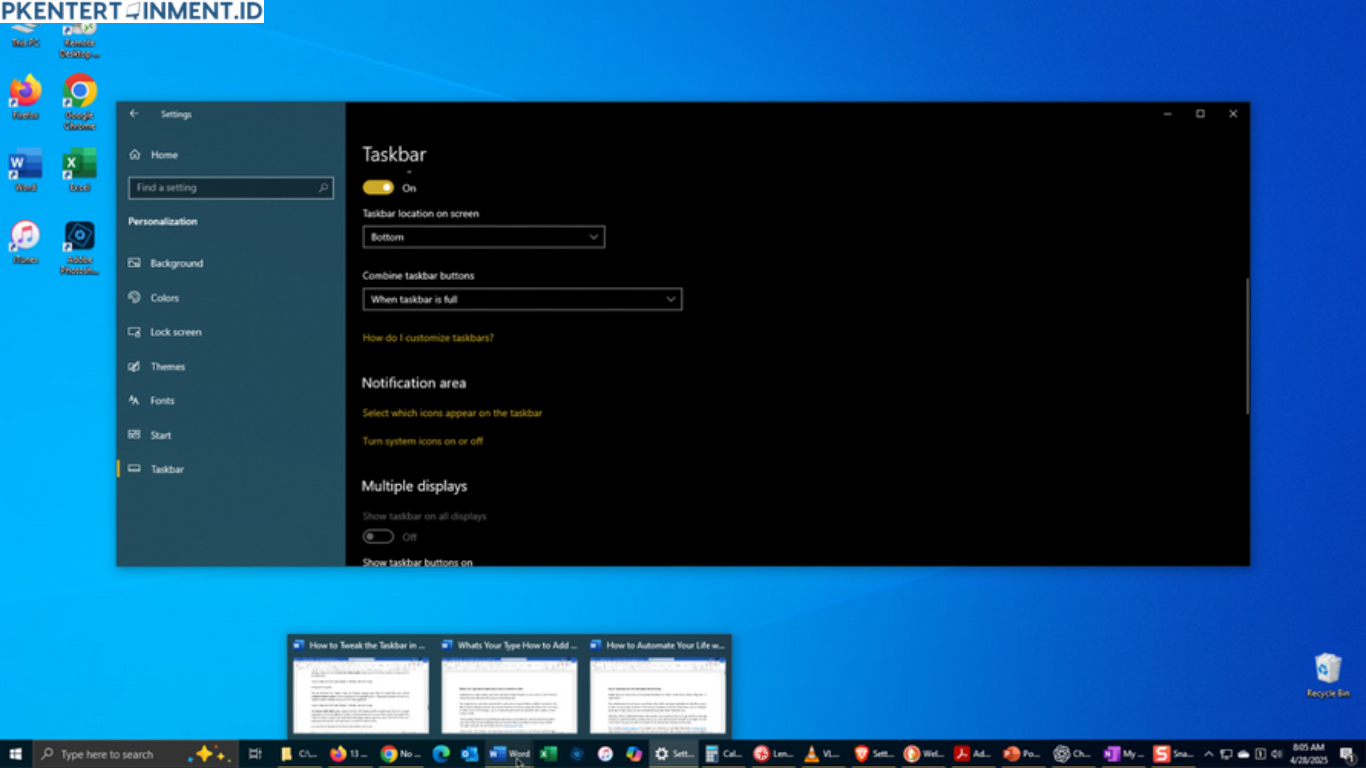
Taskbar adalah salah satu bagian terpenting di Windows 10. Dari taskbar inilah kamu mengakses menu Start, membuka aplikasi, melihat jam, hingga mengatur notifikasi. Bisa dibayangkan betapa menjengkelkannya saat taskbar tiba tiba tidak muncul atau malah freeze dan tidak bisa diklik sama sekali. Kondisi ini sering membuat panik, apalagi jika kamu sedang bekerja atau mengerjakan tugas penting.
Kabar baiknya, sebagian besar masalah ini bisa kamu atasi sendiri tanpa harus install ulang Windows. Artikel ini akan membahas secara lengkap dan mendalam cara mengatasi taskbar windows 10 tidak muncul dengan pendekatan yang aman, mudah dipahami, dan cocok untuk semua level pengguna.
Daftar Isi Artikel
Mengenal Masalah Taskbar Windows 10
Sebelum masuk ke solusi, kamu perlu memahami seperti apa bentuk masalah yang sering terjadi pada taskbar Windows 10. Dengan memahami gejalanya, kamu bisa menentukan langkah perbaikan yang paling tepat.
Taskbar Tidak Muncul Sama Sekali
Pada kondisi ini, taskbar benar benar hilang dari layar. Biasanya hanya desktop dan wallpaper yang terlihat. Tombol Start tidak bisa diakses dan kamu harus menggunakan shortcut keyboard untuk membuka aplikasi.
Taskbar Muncul Tapi Freeze
Taskbar terlihat normal secara visual, tetapi tidak bisa diklik. Ikon tidak merespons, menu Start tidak terbuka, dan jam pun tidak bisa diakses. Ini menandakan adanya gangguan pada proses sistem.
Taskbar Menghilang Setelah Update
Banyak pengguna mengalami masalah taskbar setelah melakukan update Windows 10. Bug dari pembaruan tertentu sering menjadi penyebab utama.
Penyebab Taskbar Windows 10 Tidak Muncul dan Freeze
Masalah ini tidak terjadi tanpa alasan. Ada beberapa penyebab umum yang sering menjadi pemicu error pada taskbar.
Windows Explorer Bermasalah
Taskbar sangat bergantung pada Windows Explorer. Jika proses ini crash atau berjalan tidak normal, taskbar bisa ikut menghilang atau freeze.
Bug dari Update Windows
Beberapa update Windows 10 diketahui membawa bug yang berdampak pada tampilan taskbar. Hal ini biasanya terjadi setelah proses update selesai dan sistem restart.
File Sistem Rusak
File sistem yang corrupt akibat mati listrik mendadak, virus, atau kesalahan instalasi software juga bisa menyebabkan taskbar tidak berfungsi.
Aplikasi Pihak Ketiga
Aplikasi tertentu yang berjalan di background kadang tidak kompatibel dengan sistem dan mengganggu kinerja taskbar.
Cara Mengatasi Taskbar Windows 10 Tidak Muncul dan Freeze
Pada bagian ini kamu akan mempelajari langkah langkah praktis yang bisa langsung dicoba. Urutan solusi disusun dari yang paling sederhana hingga yang lebih mendalam.
Restart Windows Explorer
Langkah ini adalah solusi paling dasar namun sering kali sangat efektif. Saat Windows Explorer direstart, sistem akan memuat ulang taskbar.
Kamu bisa membuka Task Manager menggunakan kombinasi tombol keyboard. Setelah itu cari Windows Explorer lalu lakukan restart. Dalam banyak kasus, taskbar akan muncul kembali dan bisa digunakan normal.
Restart Laptop atau PC
Meski terdengar sepele, restart sistem sering kali mampu mengatasi error sementara. Jika taskbar freeze akibat proses yang bertabrakan, restart bisa mengembalikan kondisi normal.
Pastikan setelah restart kamu tidak langsung membuka banyak aplikasi berat agar sistem punya waktu untuk berjalan stabil.
Periksa Pengaturan Taskbar
Ada kemungkinan taskbar tidak muncul karena pengaturan tertentu. Misalnya fitur auto hide yang aktif tanpa kamu sadari. Cek kembali pengaturan taskbar melalui menu Settings untuk memastikan taskbar tidak disembunyikan.
Langkah ini sering diabaikan, padahal cukup sering menjadi penyebab taskbar terlihat hilang.
Update Windows ke Versi Terbaru
Jika masalah muncul setelah update tertentu, bisa jadi Microsoft sudah merilis perbaikan pada update selanjutnya. Pastikan Windows 10 kamu menggunakan versi terbaru yang lebih stabil.
Dengan sistem yang up to date, bug yang menyebabkan taskbar freeze biasanya bisa diminimalkan.
Scan File Sistem
File sistem yang rusak bisa diperbaiki menggunakan fitur bawaan Windows. Proses ini memang memakan waktu, tetapi cukup efektif untuk mengatasi error yang lebih dalam.
Setelah proses scan dan perbaikan selesai, restart sistem dan periksa apakah taskbar sudah kembali normal.
Nonaktifkan Aplikasi Bermasalah
Jika kamu merasa masalah muncul setelah menginstal aplikasi tertentu, coba nonaktifkan atau uninstall aplikasi tersebut. Beberapa software overlay atau customisasi tampilan sering menjadi penyebab konflik pada taskbar.
Langkah ini sangat disarankan jika taskbar mulai bermasalah setelah instalasi aplikasi baru.
Mengatasi Taskbar Freeze yang Tidak Bisa Diklik
Taskbar yang freeze membutuhkan pendekatan sedikit berbeda karena secara visual terlihat normal.
Cek Proses yang Membebani Sistem
Taskbar bisa freeze karena sistem terlalu berat. Buka Task Manager dan perhatikan penggunaan CPU dan RAM. Jika ada aplikasi yang menggunakan resource terlalu besar, hentikan sementara aplikasi tersebut.
Setelah beban sistem berkurang, taskbar biasanya kembali merespons.
Buat Akun User Baru
Dalam beberapa kasus, masalah taskbar hanya terjadi pada satu akun user. Membuat akun user baru bisa menjadi solusi alternatif. Jika taskbar normal di akun baru, berarti ada masalah pada profil user lama.
Kamu bisa memindahkan data penting dan menggunakan akun baru sebagai solusi jangka panjang.
Pencegahan Agar Taskbar Tidak Bermasalah Lagi
Mencegah selalu lebih baik daripada memperbaiki. Ada beberapa kebiasaan yang bisa kamu terapkan agar taskbar Windows 10 tetap stabil.
Hindari Mematikan Paksa Sistem
Mematikan laptop secara paksa bisa merusak file sistem. Biasakan shutdown dengan benar agar sistem tetap sehat.
Gunakan Antivirus Terpercaya
Virus dan malware bisa merusak sistem Windows termasuk taskbar. Pastikan kamu menggunakan perlindungan keamanan yang selalu diperbarui.
Jangan Asal Install Aplikasi
Instal hanya aplikasi yang benar benar kamu butuhkan dan pastikan kompatibel dengan Windows 10. Aplikasi tidak resmi sering menjadi sumber masalah sistem.
Kapan Harus Install Ulang Windows
Jika semua cara sudah kamu coba namun taskbar tetap tidak muncul dan freeze, install ulang Windows bisa menjadi opsi terakhir. Namun langkah ini sebaiknya dilakukan setelah backup semua data penting.
Sebagian besar pengguna sebenarnya tidak perlu sampai install ulang jika mengikuti cara mengatasi taskbar windows 10 tidak muncul dengan benar dan bertahap.
Kesimpulan
Taskbar Windows 10 yang tidak muncul dan freeze memang menyebalkan, tetapi bukan masalah tanpa solusi. Dengan memahami cara mengatasi taskbar windows 10 tidak muncul secara menyeluruh, kamu tidak hanya memperbaiki masalah, tapi juga mencegahnya terjadi kembali di kemudian hari.





