
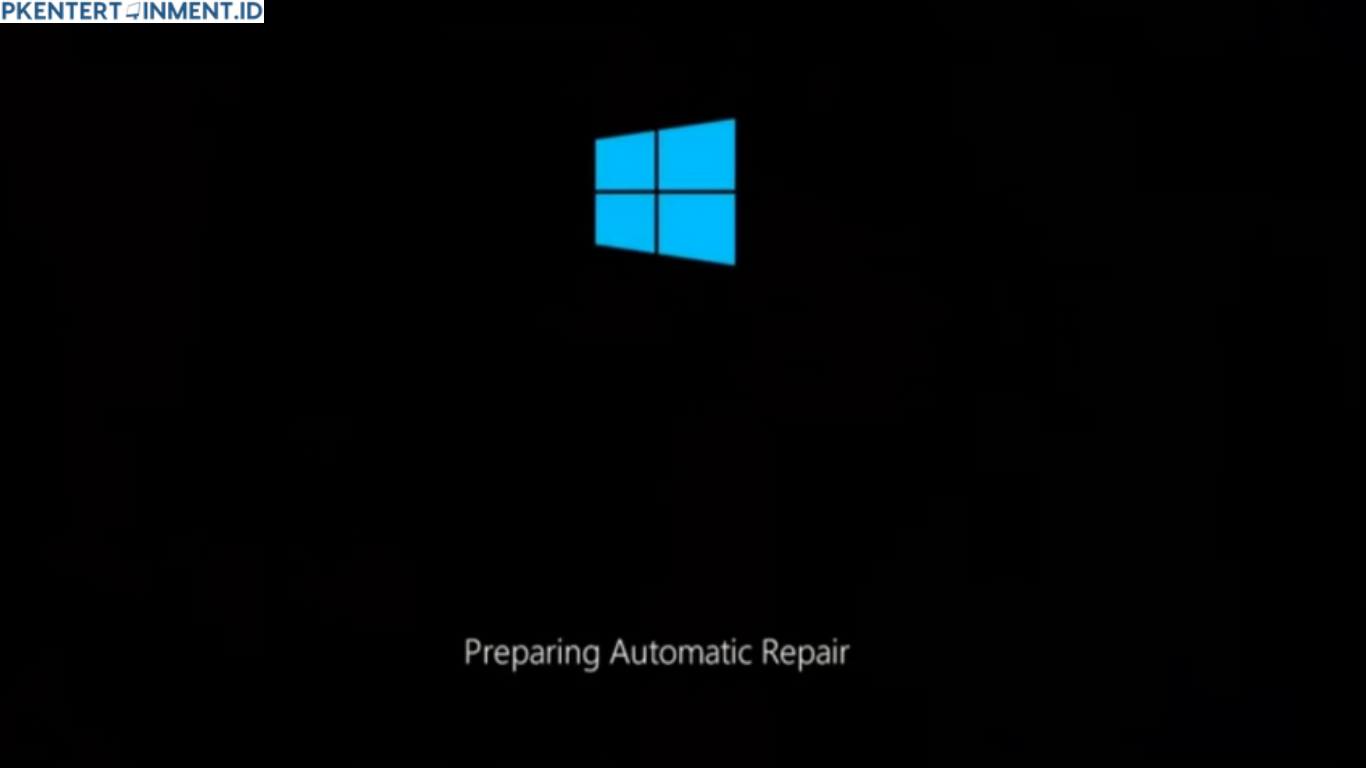
Masalah startup repair Windows 10 yang gagal booting sering kali datang di saat yang paling tidak tepat. Kamu menyalakan laptop atau PC dengan harapan bisa langsung bekerja, tetapi yang muncul justru layar perbaikan otomatis yang berulang tanpa akhir. Windows mencoba memperbaiki dirinya sendiri, lalu gagal, restart, dan kembali ke layar yang sama. Situasi ini jelas bikin panik, apalagi jika di dalam perangkat tersebut ada data penting.
Kabar baiknya, kondisi ini tidak selalu berarti Windows kamu rusak parah. Dalam banyak kasus, masalah ini bisa diatasi sendiri asalkan kamu tahu alurnya. Artikel ini akan membahas secara lengkap tentang penyebab serta cara mengatasi startup repair windows 10 dengan mudah dan aman untuk berbagai kondisi laptop maupun PC.
Daftar Isi Artikel
Mengenal Startup Repair di Windows 10
Startup Repair adalah fitur bawaan Windows 10 yang dirancang untuk memperbaiki masalah saat sistem gagal booting. Ketika Windows mendeteksi kegagalan saat proses startup, fitur ini akan berjalan secara otomatis.
Secara teori, Startup Repair akan memeriksa file sistem, konfigurasi boot, dan beberapa komponen penting lainnya. Jika ditemukan masalah ringan, Windows bisa memperbaikinya sendiri. Namun, jika kerusakannya lebih kompleks, proses ini justru bisa gagal dan membuat perangkat terjebak dalam loop booting.
Memahami cara kerja Startup Repair akan membantu kamu menentukan langkah yang tepat tanpa panik dan tanpa mengambil keputusan yang justru memperburuk keadaan.
Penyebab Startup Repair Windows 10 Gagal Booting
Kerusakan File Sistem Windows
File sistem Windows bisa rusak karena berbagai hal, mulai dari mati listrik mendadak, laptop kehabisan baterai saat update, hingga virus. Ketika file penting tidak bisa dibaca dengan benar, Windows gagal memulai proses booting secara normal.
Startup Repair biasanya mencoba memperbaiki kondisi ini, tetapi jika kerusakan terlalu banyak atau terjadi pada file inti, proses perbaikan otomatis bisa berhenti di tengah jalan.
Update Windows yang Tidak Sempurna
Update Windows memang penting, tetapi proses update yang terhenti secara paksa sering menjadi sumber masalah. Ketika update belum selesai tetapi perangkat dipaksa mati, konfigurasi sistem bisa menjadi tidak sinkron.
Akibatnya, Windows bingung menentukan file mana yang harus dijalankan saat booting dan akhirnya masuk ke mode Startup Repair yang gagal.
Masalah pada Hard Disk atau SSD
Media penyimpanan yang mulai bermasalah juga bisa menjadi penyebab utama. Bad sector atau error pada SSD dapat menghambat Windows membaca file boot dengan benar.
Jika sistem tidak bisa mengakses partisi Windows secara normal, proses startup akan selalu gagal meskipun file sistem sebenarnya masih ada.
Konflik Driver atau Software
Driver yang tidak kompatibel atau software tertentu juga bisa menyebabkan Windows gagal booting. Hal ini sering terjadi setelah instalasi driver baru atau aplikasi sistem level.
Windows mencoba memuat driver tersebut saat startup, lalu gagal, dan akhirnya masuk ke Startup Repair tanpa hasil.
Cara Mengatasi Startup Repair Windows 10 yang Gagal Booting
Masuk ke Advanced Startup Options
Langkah awal yang perlu kamu lakukan adalah masuk ke Advanced Startup Options. Biasanya menu ini akan muncul otomatis setelah Startup Repair gagal beberapa kali.
Jika tidak muncul, kamu bisa mematikan paksa perangkat saat logo Windows muncul sebanyak dua sampai tiga kali. Setelah itu, Windows akan masuk ke menu pemulihan.
Di dalam menu ini, kamu akan menemukan berbagai opsi perbaikan yang bisa digunakan tanpa harus langsung install ulang.
Menggunakan System Restore
System Restore adalah fitur yang sangat berguna jika sebelumnya kamu pernah mengaktifkannya. Fitur ini memungkinkan kamu mengembalikan kondisi Windows ke titik waktu tertentu saat sistem masih berjalan normal.
Pilih opsi System Restore, lalu ikuti instruksi di layar. Proses ini tidak akan menghapus file pribadi kamu, tetapi akan menghapus aplikasi dan driver yang diinstal setelah titik restore dibuat.
Bagi banyak pengguna, langkah ini menjadi solusi paling aman dalam cara mengatasi startup repair windows 10 tanpa kehilangan data.
Menjalankan Perintah SFC dan CHKDSK
Jika System Restore tidak tersedia atau gagal, kamu bisa menggunakan Command Prompt dari menu Advanced Startup.
Perintah SFC digunakan untuk memeriksa dan memperbaiki file sistem Windows yang rusak. Sementara itu, CHKDSK berfungsi untuk memeriksa kondisi hard disk atau SSD.
Proses ini memang memakan waktu, tetapi sangat efektif untuk mengatasi error tersembunyi yang menyebabkan Windows gagal booting.
Memperbaiki Boot Configuration Data
Boot Configuration Data atau BCD adalah komponen penting yang mengatur proses booting Windows. Jika bagian ini rusak, Windows tidak akan bisa memulai sistem dengan benar.
Melalui Command Prompt, kamu bisa menjalankan perintah untuk membangun ulang BCD. Langkah ini sering kali berhasil ketika Startup Repair tidak mampu memperbaiki masalah secara otomatis.
Perbaikan BCD adalah bagian penting dari cara mengatasi startup repair windows 10 yang sering diabaikan oleh pengguna awam.
Menonaktifkan Automatic Startup Repair
Dalam beberapa kasus, Startup Repair justru menjadi penghambat karena terus mencoba memperbaiki sistem yang sebenarnya bisa dijalankan dengan metode lain.
Kamu bisa menonaktifkan fitur ini melalui Command Prompt agar Windows mencoba booting normal. Cara ini cukup efektif jika masalah hanya terjadi pada konfigurasi sementara.
Namun, langkah ini sebaiknya dilakukan dengan hati hati dan hanya jika kamu yakin file sistem tidak rusak parah.
Solusi Terakhir Jika Semua Cara Gagal
Reset Windows 10 Tanpa Menghapus File
Jika semua langkah perbaikan tidak membuahkan hasil, opsi reset Windows bisa menjadi jalan keluar. Windows 10 menyediakan fitur reset yang memungkinkan kamu mempertahankan file pribadi.
Proses ini akan menghapus aplikasi dan mengembalikan sistem ke kondisi default, tetapi dokumen dan data penting tetap aman. Ini adalah pilihan yang lebih aman dibandingkan install ulang total.
Install Ulang Windows 10
Sebagai langkah terakhir, install ulang Windows bisa menjadi solusi paling efektif. Metode ini akan menghapus semua data di drive sistem, jadi pastikan kamu sudah melakukan backup jika memungkinkan.
Install ulang biasanya menghilangkan semua masalah booting karena sistem dibangun kembali dari awal dengan file yang bersih dan stabil.
Tips Mencegah Startup Repair Gagal di Masa Depan
Menjaga Windows tetap stabil sebenarnya tidak sulit jika kamu melakukan kebiasaan yang tepat. Pastikan kamu tidak mematikan perangkat secara paksa saat update berlangsung.
Gunakan antivirus terpercaya untuk mencegah kerusakan file sistem akibat malware. Selain itu, rutin lakukan backup data penting agar kamu tidak panik jika suatu hari masalah booting kembali muncul.
Perawatan sederhana ini bisa mengurangi risiko menghadapi masalah startup repair Windows 10 di kemudian hari.
Kesimpulan
Startup Repair Windows 10 yang gagal booting memang terlihat menakutkan, tetapi bukan berarti perangkat kamu tidak bisa diselamatkan. Selama kamu mengikuti langkah dengan tenang dan teliti, cara mengatasi startup repair windows 10 bukan lagi hal yang membingungkan, melainkan proses yang bisa kamu kendalikan sendiri.





