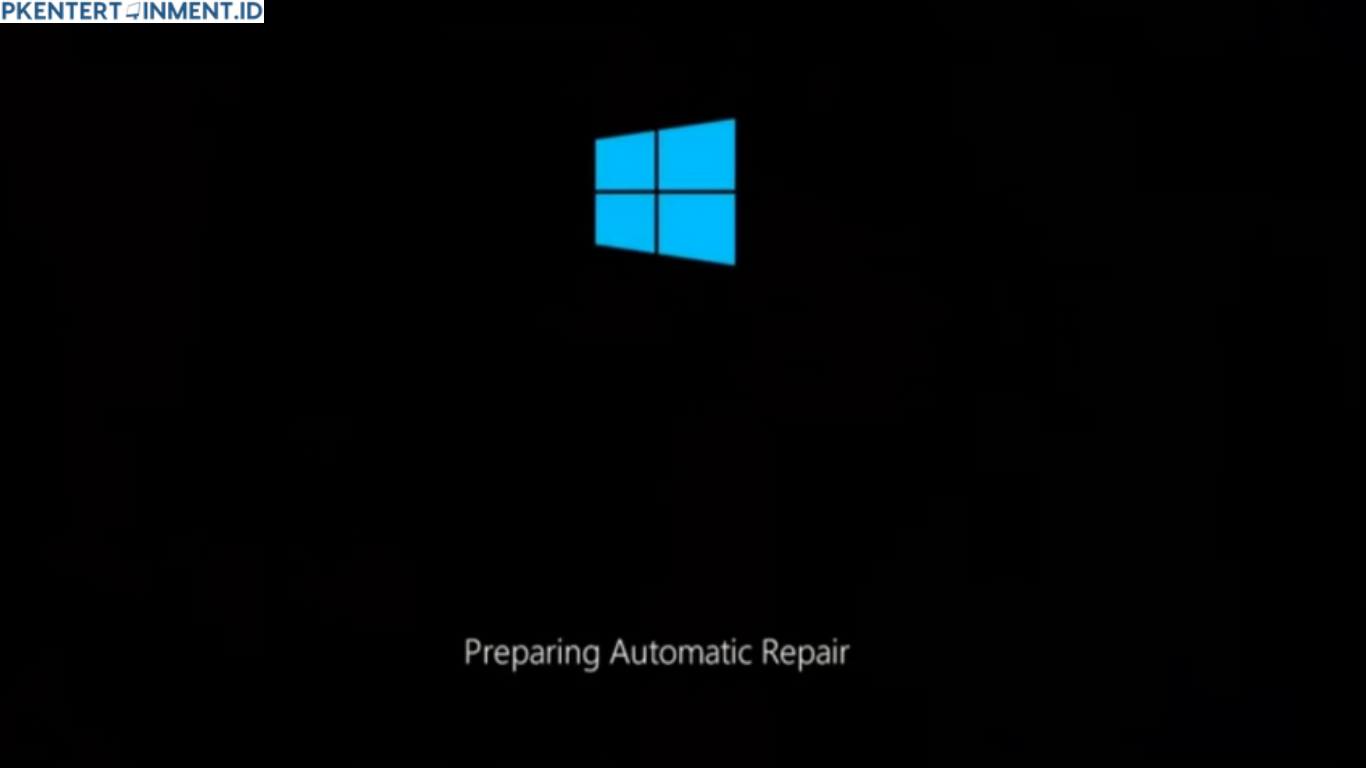
Windows mencoba memuat driver tersebut saat startup, lalu gagal, dan akhirnya masuk ke Startup Repair tanpa hasil.
Daftar Isi Artikel
Cara Mengatasi Startup Repair Windows 10 yang Gagal Booting
Masuk ke Advanced Startup Options
Langkah awal yang perlu kamu lakukan adalah masuk ke Advanced Startup Options. Biasanya menu ini akan muncul otomatis setelah Startup Repair gagal beberapa kali.
Jika tidak muncul, kamu bisa mematikan paksa perangkat saat logo Windows muncul sebanyak dua sampai tiga kali. Setelah itu, Windows akan masuk ke menu pemulihan.
Di dalam menu ini, kamu akan menemukan berbagai opsi perbaikan yang bisa digunakan tanpa harus langsung install ulang.
Menggunakan System Restore
System Restore adalah fitur yang sangat berguna jika sebelumnya kamu pernah mengaktifkannya. Fitur ini memungkinkan kamu mengembalikan kondisi Windows ke titik waktu tertentu saat sistem masih berjalan normal.
Pilih opsi System Restore, lalu ikuti instruksi di layar. Proses ini tidak akan menghapus file pribadi kamu, tetapi akan menghapus aplikasi dan driver yang diinstal setelah titik restore dibuat.