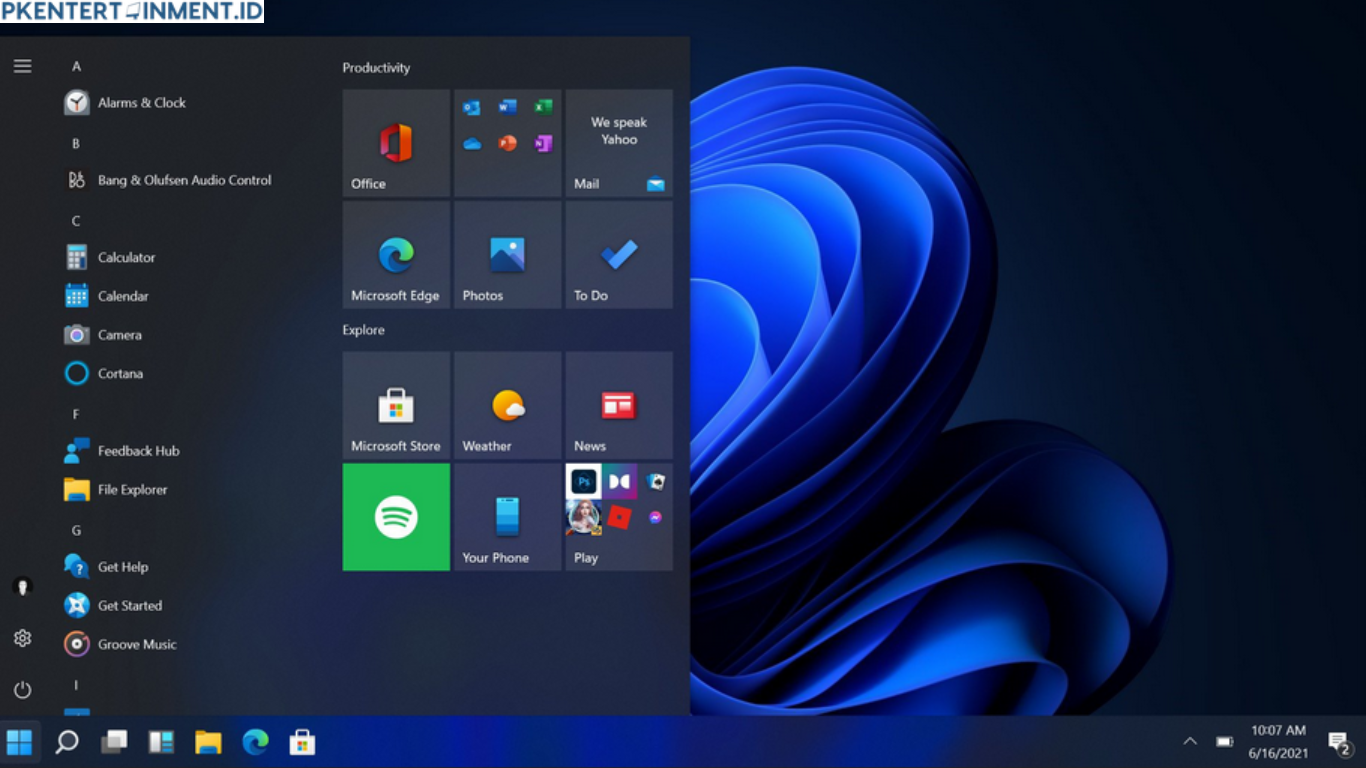
Start Menu di Windows 10 adalah pusat navigasi yang sangat penting. Dari sini, kamu bisa membuka aplikasi, mengakses pengaturan, hingga mematikan komputer. Tapi, bagaimana kalau tiba-tiba Start Menu tidak bisa dibuka sama sekali?
Masalah ini memang cukup sering terjadi. Kabar baiknya, kamu tidak perlu panik, apalagi sampai install ulang Windows. Di artikel ini, kamu akan menemukan panduan lengkap, praktis, dan bisa langsung kamu coba sendiri.
Daftar Isi Artikel
Kenapa Start Menu Windows 10 Tidak Bisa Dibuka?
Sebelum masuk ke solusi, penting untuk tahu dulu penyebabnya. Dengan begitu, kamu bisa memilih cara yang paling tepat.
Beberapa penyebab umum antara lain:
- File sistem yang rusak akibat error atau update gagal
- Bug setelah update Windows
- Aplikasi atau program yang bentrok
- Windows Explorer yang mengalami gangguan
File sistem yang rusak
File penting Windows bisa saja corrupt karena update yang gagal atau error tertentu.
Bug setelah update Windows
Kadang update dari Windows justru membawa bug yang membuat Start Menu tidak responsif.
Aplikasi atau program bentrok
Aplikasi pihak ketiga bisa menyebabkan konflik pada sistem.
Windows Explorer bermasalah
Explorer adalah bagian penting dari tampilan Windows, termasuk Start Menu.
Cara Mengatasi Start Menu Windows 10 Tidak Bisa Dibuka
Berikut ini beberapa metode yang bisa kamu coba satu per satu sampai masalahnya benar-benar teratasi. Panduan ini dirancang agar kamu bisa mengikuti dengan mudah, bahkan jika kamu masih pemula.
Restart Windows Explorer
Ini adalah cara paling cepat dan sering berhasil.
Langkah-langkah:
- Tekan Ctrl + Shift + Esc untuk membuka Task Manager
- Cari Windows Explorer
- Klik kanan, lalu pilih Restart
Biasanya setelah ini Start Menu akan kembali normal.
Gunakan Command PowerShell
Jika cara pertama belum berhasil, kamu bisa menggunakan PowerShell untuk memperbaiki sistem.
Cara melakukannya:
- Tekan Ctrl + Shift + Esc
- Pilih File, lalu klik Run new task
- Ketik PowerShell, lalu centang Run as administrator
- Masukkan perintah berikut, lalu tekan Enter:
Get-AppxPackage -AllUsers | Foreach {Add-AppxPackage -DisableDevelopmentMode -Register "$($_.InstallLocation)\AppXManifest.xml"}- Tunggu proses selesai, lalu restart komputer
Jalankan System File Checker
Cara ini sangat efektif untuk memperbaiki file sistem yang rusak.
Langkah-langkah:
- Buka Command Prompt sebagai administrator
- Ketik perintah berikut:
sfc /scannow- Tunggu proses hingga selesai
Jika ditemukan error, Windows akan memperbaikinya secara otomatis.
Buat Akun User Baru
Kadang masalah ada pada profil user kamu, bukan di sistemnya.
Cara membuat akun baru:
- Buka Settings
- Pilih Accounts
- Klik Family & other users
- Tambahkan user baru
Setelah itu, login menggunakan akun baru dan cek apakah Start Menu sudah bisa digunakan.
Restart Service Windows
Beberapa layanan Windows harus berjalan dengan baik agar Start Menu berfungsi normal.
Caranya:
- Tekan Windows + R
- Ketik services.msc
- Cari layanan seperti:
- Windows Search
- User Manager
- Klik kanan, lalu pilih Restart
Nonaktifkan Antivirus Sementara
Antivirus tertentu kadang terlalu agresif dan bisa mengganggu sistem.
- Nonaktifkan sementara antivirus kamu
- Cek apakah Start Menu sudah normal kembali
Jika berhasil, pertimbangkan untuk mengganti antivirus yang lebih ringan.
Update Windows ke Versi Terbaru
Microsoft sering merilis perbaikan bug melalui update.
Cara update:
- Buka Settings
- Pilih Update & Security
- Klik Check for updates
Pastikan sistem kamu selalu menggunakan versi terbaru.
Gunakan Troubleshooter Windows
Windows punya fitur bawaan untuk mendeteksi dan memperbaiki masalah.
Langkah-langkah:
- Buka Settings
- Pilih Update & Security
- Klik Troubleshoot
- Ikuti instruksi yang diberikan
Tips Agar Start Menu Tidak Bermasalah Lagi
Setelah berhasil memperbaiki masalah, ada beberapa hal yang bisa kamu lakukan agar tidak terjadi lagi di kemudian hari.
Rutin update Windows
Update penting untuk menjaga stabilitas dan keamanan sistem.
Hindari install aplikasi sembarangan
Gunakan hanya aplikasi terpercaya untuk menghindari konflik sistem.
Gunakan antivirus yang ringan
Agar tidak membebani kinerja komputer.
Bersihkan file sampah secara berkala
Kamu bisa menggunakan Disk Cleanup atau aplikasi sejenis.
Penutup
Masalah Start Menu yang tidak bisa dibuka memang menyebalkan, tapi bukan berarti tidak bisa diatasi. Dengan mengikuti langkah-langkah di atas, kamu bisa memperbaiki sendiri tanpa perlu install ulang Windows. Sekarang kamu sudah tahu berbagai cara mengatasi Start Menu Windows 10 tidak bisa dibuka dengan mudah dan praktis. Semoga artikel ini membantu dan membuat pengalaman kamu menggunakan Windows jadi lebih nyaman.